概述

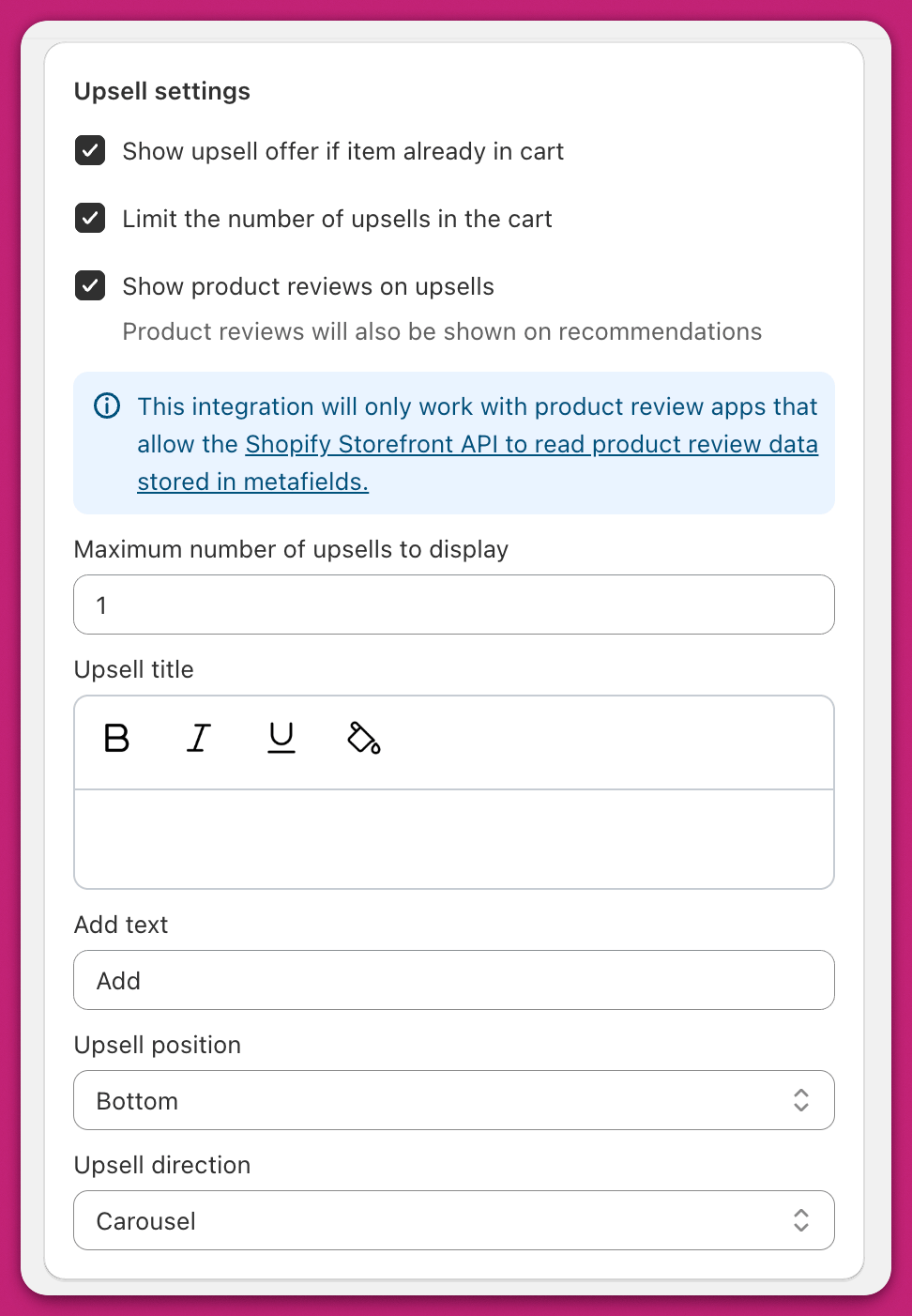
在 Upcart 的 upsells 部分选好 upsell 产品后,接下来要确保它们按照你的预期方式展示。本文介绍 Cart Editor > Upsells > Upsell Settings 下每项功能的用途,是之前 Upsell 模块文档的第二部分。 Upcart 的 Upsell Settings 面板,包含复选框、upsell 标题、位置和方向选项

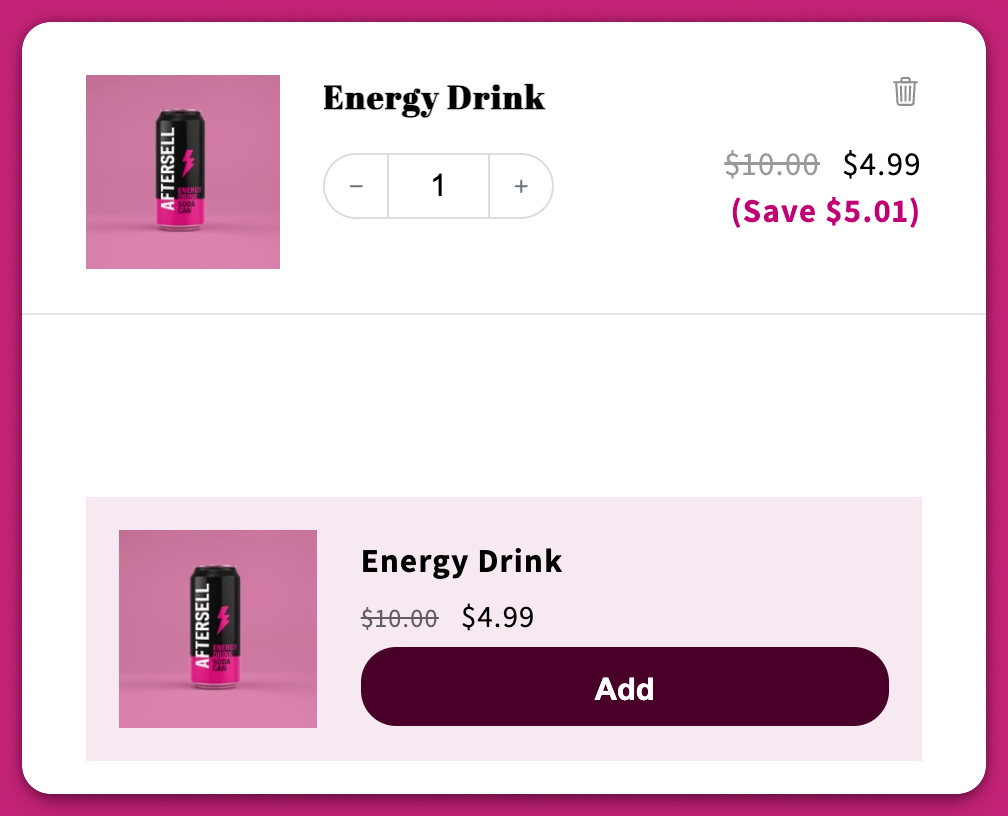
商品已在购物车中时仍显示 upsell 优惠

如果启用此设置,即使 upsell 产品已在购物车中,upsell 优惠仍会显示。 即使购物车中已有同款商品,Energy Drink upsell 仍在展示

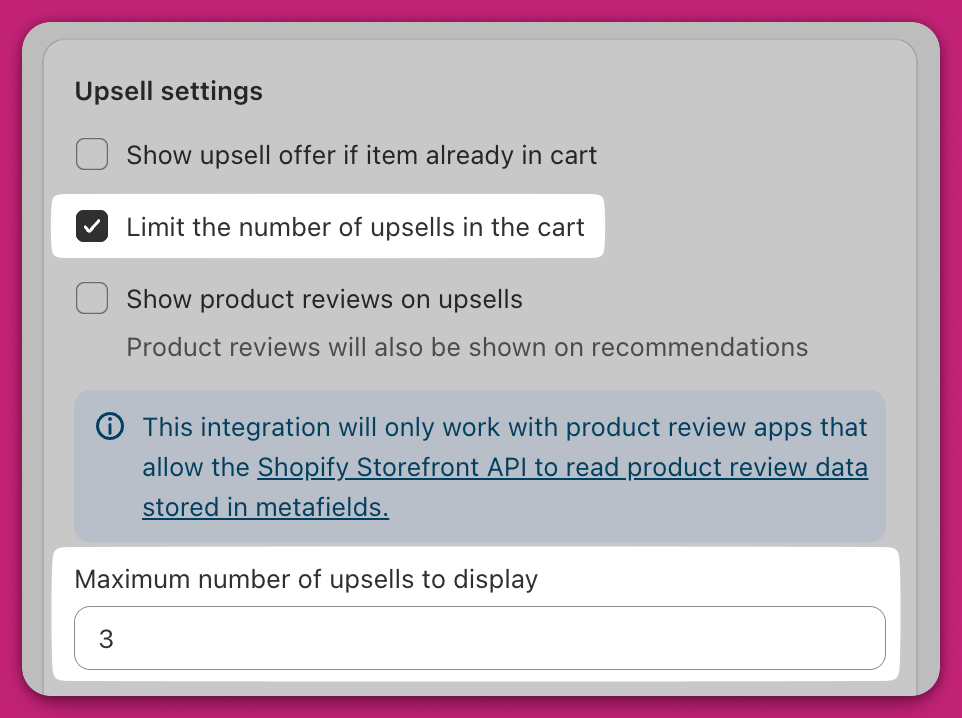
限制购物车中的 upsell 数量

允许你设置一次最多显示多少个 upsell。勾选后会出现 Maximum number of upsells to display 数字字段(最小值为 1): 启用限制 upsell 数量的复选框,最大显示数设为 3

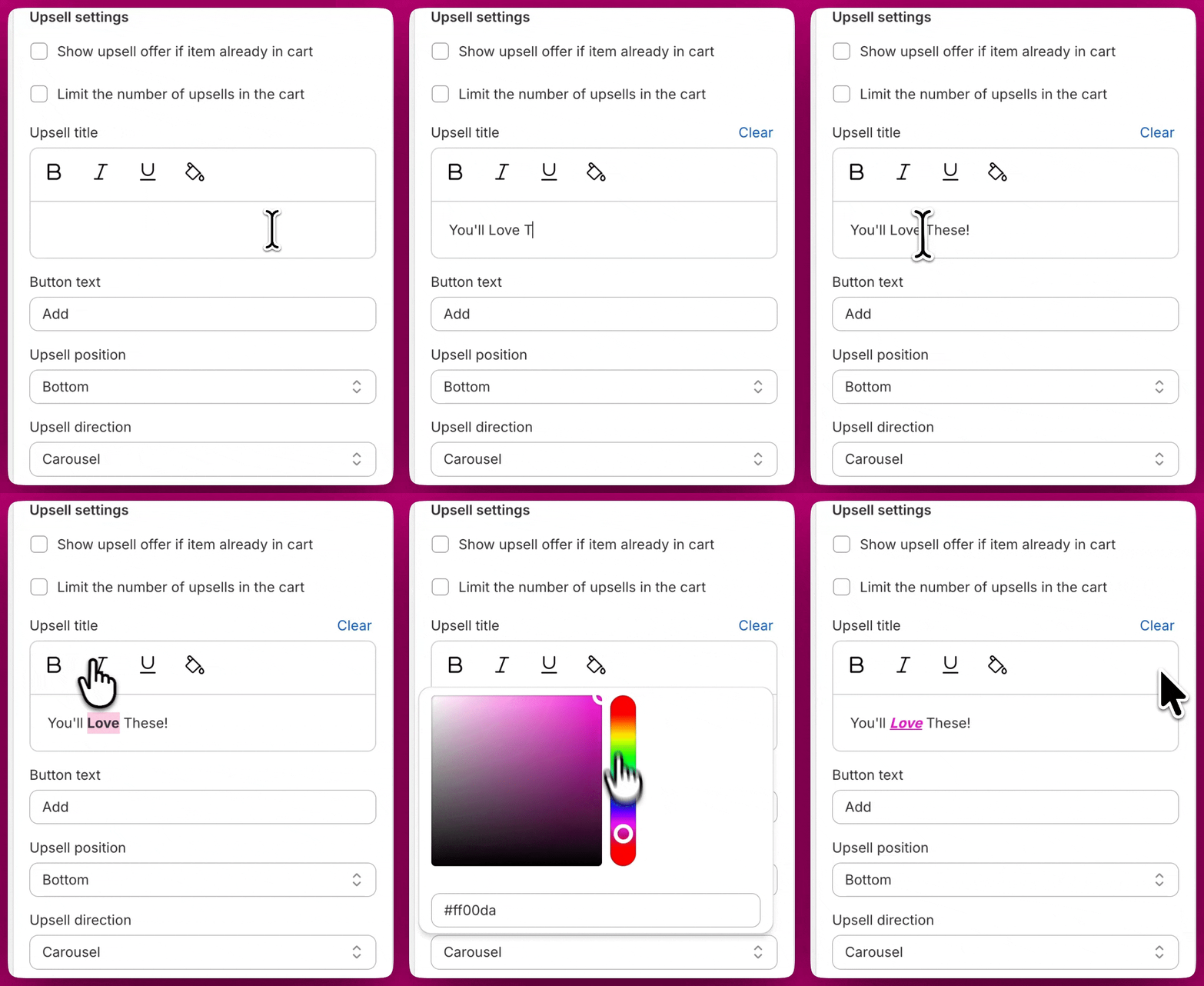
Upsell 标题

这是显示在 upsells 模块上方的文本。 你可以为文本设置样式:先选中要设置样式的文本,然后使用文本框上方的按钮应用加粗、斜体、下划线颜色: 编辑 Upsell 标题时为文本应用加粗、斜体和颜色格式

按钮文本

你可以自定义 upsell 加入购物车按钮上显示的文本,改为你偏好的措辞或语言。

Upsell 位置

此下拉菜单允许你选择将 upsell 放在购物车的顶部还是底部。 如果你使用的是 Block upsell 方向,我们通常建议选择 Bottom,以最大程度提升顾客产品的可见性。

Upsell 方向

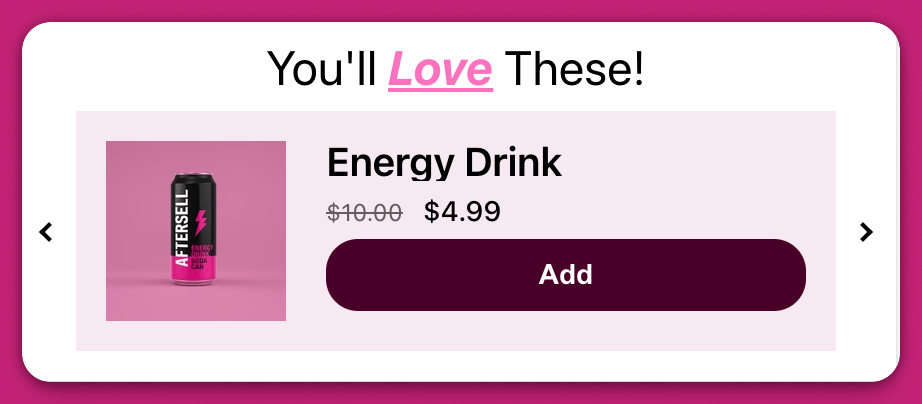
此下拉菜单允许你更改 upsells 模块的样式 目前有两个可选项: Carousel 会以从左到右的滑动条形式展示所有 upsell 产品。 滑动条左右两侧带有箭头,方便顾客在产品之间切换。 轮播式 upsell 布局,显示一件产品及左右导航箭头

Block(块状)

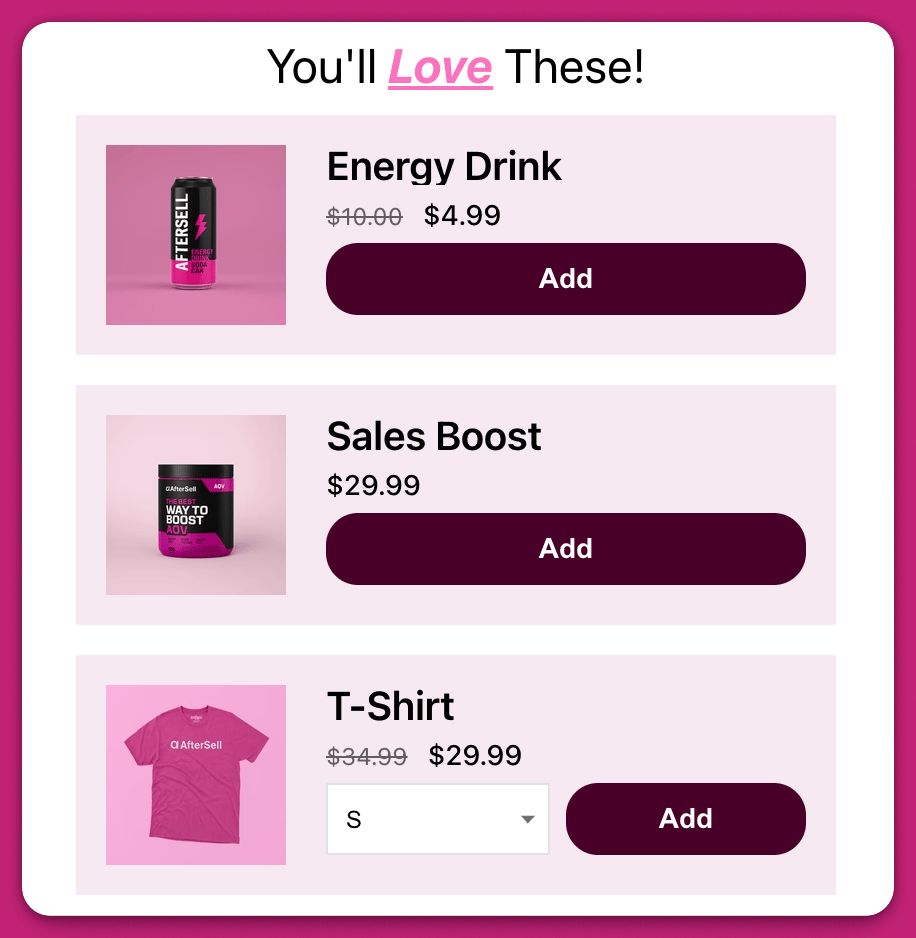
Block 会将所有 upsell 产品垂直堆叠展示: 块状 upsell 布局,购物车中垂直堆叠三件产品 这种样式占用的空间更大,但优点是顾客无需先与模块交互就能看到所有 upsell。