概述

Header 模块可让你使用品牌徽标、标题文本、布局、背景颜色和关闭按钮自定义 Upcart 抽屉的顶部区域。可视化控件让你无需定义精确的像素尺寸即可轻松设置页眉样式。

Header 模块设置

常规

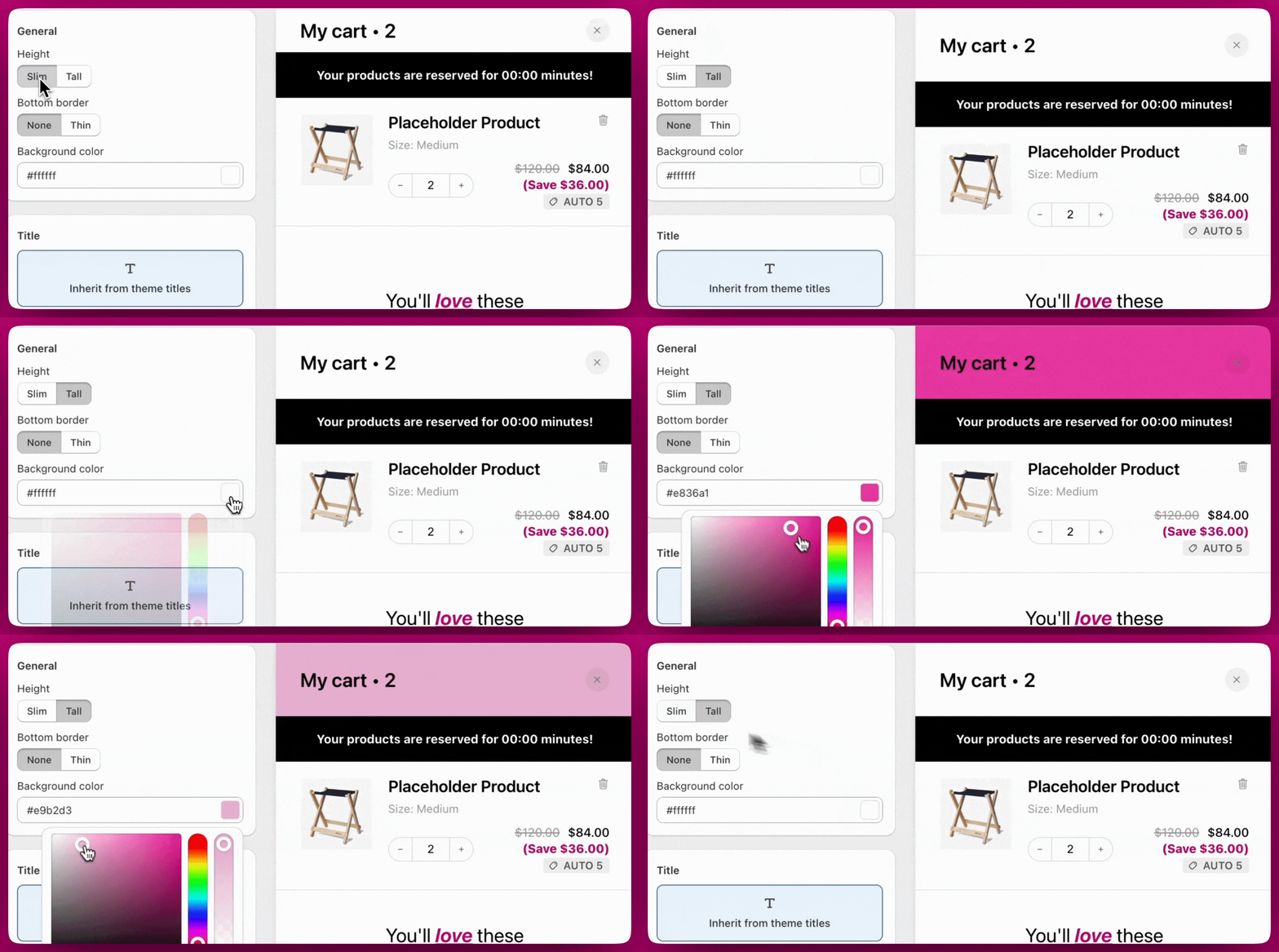
**Height(高度)**可在 **Slim(纤细)**和 **Tall(高大)**之间切换,以控制垂直空间。**Bottom border(底部边框)**为 **None(无)**或 Thin(细)。**Background color(背景颜色)**接受十六进制代码或内置颜色选择器,并支持透明度。 Upcart Header 模块常规设置,购物车预览旁显示高度和背景颜色控件

标题

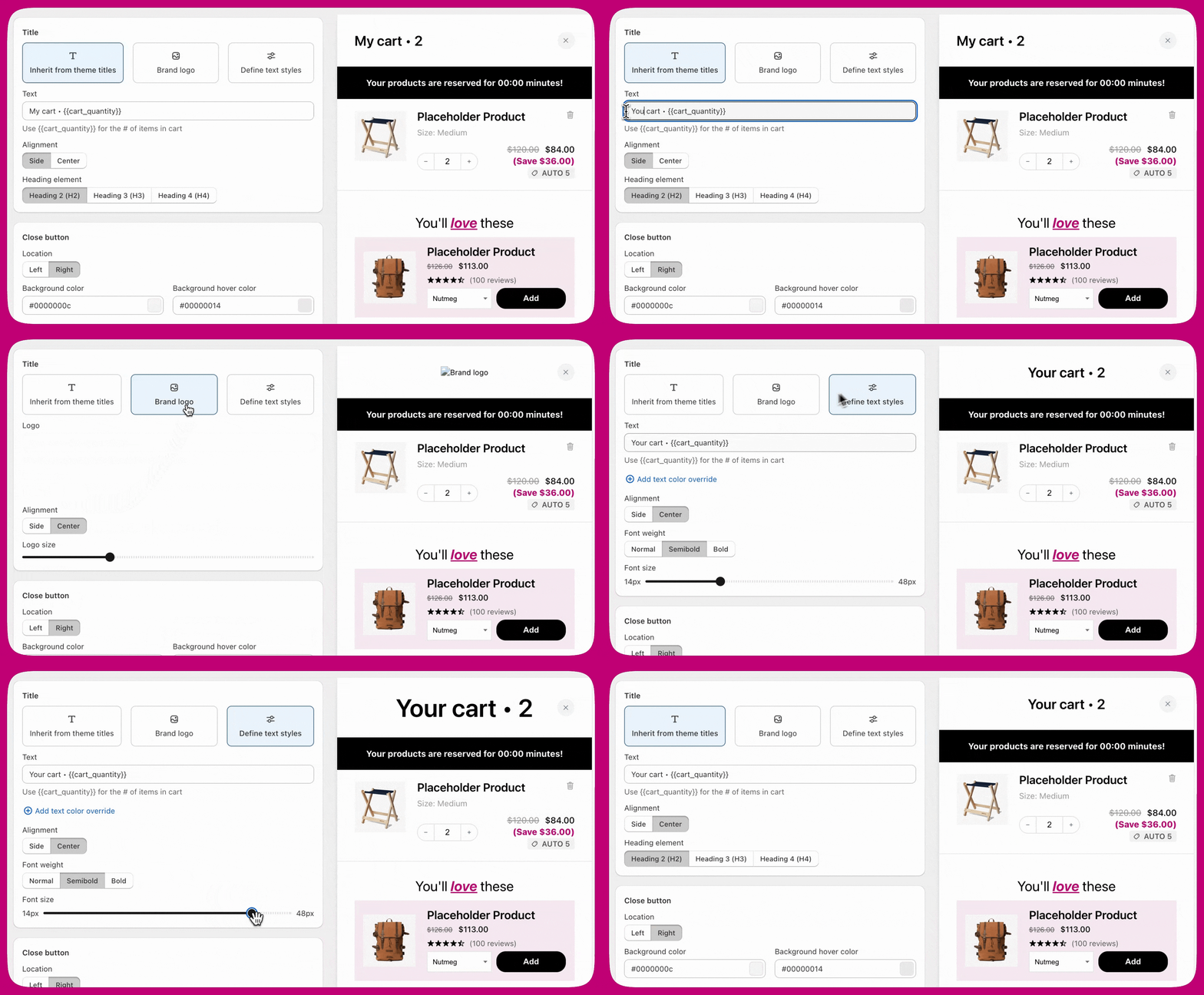
定义购物车抽屉页眉标题有三种方式:继承主题的默认标题样式、显示商店徽标,或创建完全自定义的文本样式。每种方式都能根据你的设计需求提供灵活性。 Upcart Header 模块标题选项:继承主题标题、品牌徽标或自定义文本样式

继承主题标题

此选项使用主题的默认标题样式,帮助你保持设计与网站其他部分在视觉上的一致性。你可以使用 Text 字段添加自己的标题,并使用 {{cart_quantity}} 动态显示购物车商品数量。文本对齐可以设置为 Side(侧边)或 Center(居中),并且你可以根据商店的内容结构选择合适的标题级别 H2、H3 或 H4。 如果你希望用品牌徽标代替文本,可以直接在此部分上传商店的徽标。可选择将徽标对齐到侧边(Side)或居中(Center),并使用 Logo size 滑块进行缩放,范围为 14 px 到 48 px。上传的文件没有强制限制,但建议使用 PNG 文件以获得干净的透明效果和清晰的边缘。也支持 JPEG,但可能包含背景噪点或降低徽标细节。为保证性能,请尽量优化文件大小。
  • 我们建议使用 PNG 文件,以获得最佳质量并支持透明背景。
  • JPEG 也可以使用,但可能不够干净,尤其是当徽标带有背景或精细细节时。

自定义文本样式

选择 Text 选项可让你完全独立于商店主题来设置标题样式。你可以输入任意自定义标题,并加入 {{cart_quantity}} 实现动态更新。文本对齐可以设置为 Side 或 Center,并可将字重更改为 Normal、Semibold 或 Bold。字体大小可通过可视化滑块在 14px 到 48px 之间调整,还可以选择性地应用文本颜色覆盖。

关闭按钮

关闭按钮可自定义以匹配商店的设计。**Location(位置)**将其放置在抽屉的左侧或右侧。Background(背景)、**Icon(图标)**和 **Border(边框)**各自都可以设置颜色以及单独的悬停颜色。**Icon size(图标大小)**为 Small、Medium 或 Large,**Icon thickness(图标粗细)**为 Normal 或 Thick。**Border(边框)**为 None、Thin、Normal 或 Thick。
Border 设置为 None 时,边框颜色和边框悬停颜色字段将被禁用。请先选择边框宽度,然后再设置其颜色。
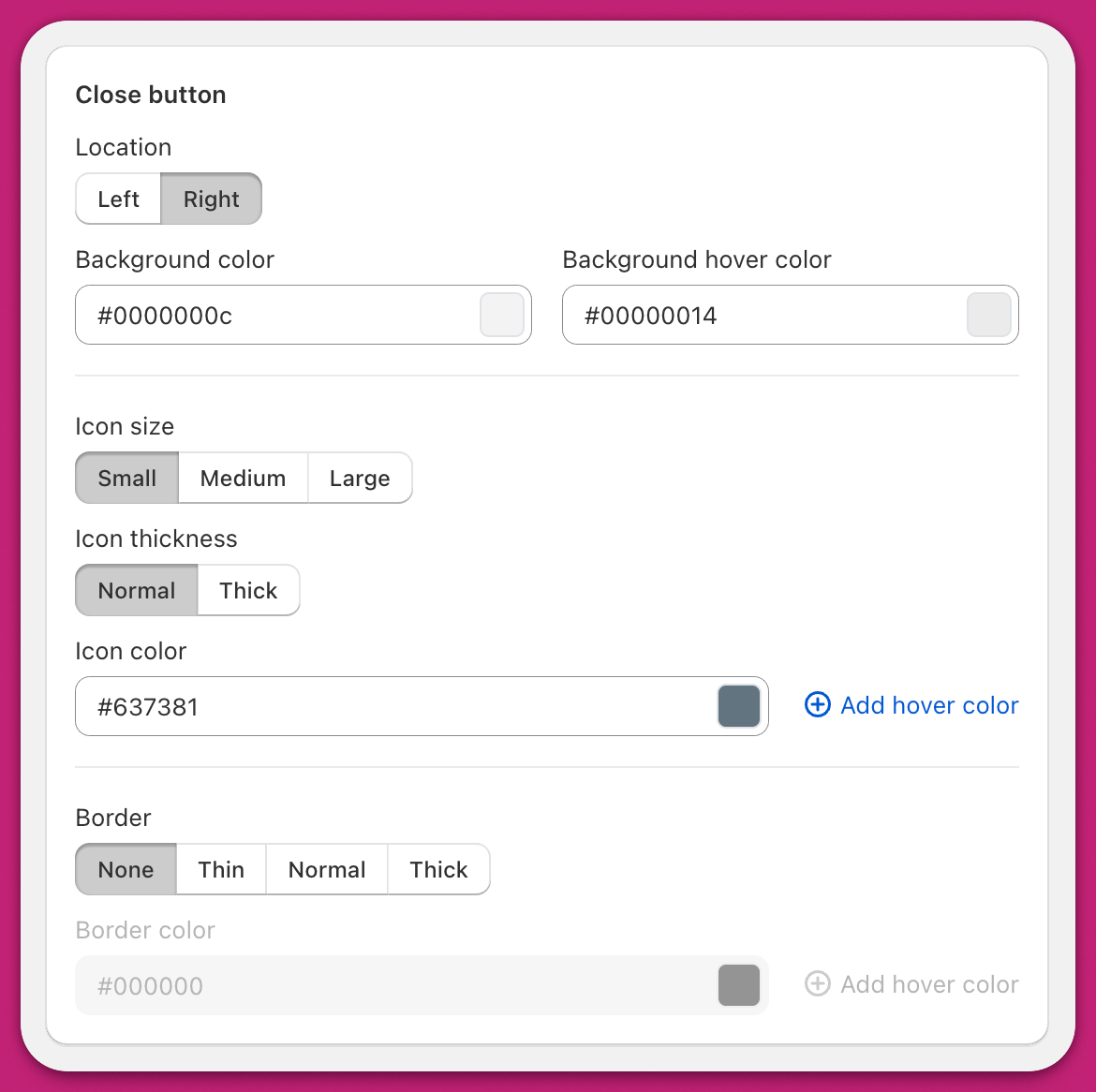
Upcart Header 模块关闭按钮的位置、颜色、图标大小和边框设置

自定义模板

在 Header 模块的 2.0 版本中,设置下方会出现一个 Custom template 代码编辑器,其中一个 Full 模板覆盖整个模块。它使用基于 React 的 JSX,你必须先在购物车编辑器的 Settings > Cart settings > Advanced Settings 中勾选 Access custom templates。请参阅设置自定义模板

提示

  • 需要精确的间距或尺寸? 使用自定义 CSS 实现滑块之外的完全控制,非常适合精确的边距、内边距或徽标缩放。
  • 在桌面端和移动端都进行测试。 文本、徽标和按钮等页眉元素在不同屏幕尺寸上的显示可能有所不同
  • 使用正确的标题级别。 选择合适的标题(H2、H3、H4)有助于无障碍访问和 SEO。请与商店内容的结构保持一致。
要了解更多个性化购物车的方式,请浏览我们的 Upcart 帮助文档。如果你需要自定义更改,我们建议联系 Shopify 专家