

自动发货的工作原理
- 已在 Upcart 中启用运费保护自动发货
- 在 Cart Editor 中,打开 Add-ons 模块,进入其 Advanced settings 部分。
- 确保 Auto-fulfill shipping protection 已开启。该复选框只有在模块的 General settings 中激活了运费保护后才会显示——如果找不到它,请先开启运费保护。
- 运费保护商品是数字商品
- 在 Shopify 中,前往 Products 并找到由 Upcart 创建的 Shipping Protection 商品。
- 打开该商品,滚动到 Shipping 部分,确保未勾选 This is a physical product 复选框。
- 这可确保 Shopify 将其视为数字商品并允许自动发货。**提示:**如果你有多个运费保护档位,所有相关商品都必须满足同一条件。
- 必需的商品属性已存在
Upcart 通过监听 orders/partially_fulfilled webhook 来为该项目发货。
当订单的一部分完成发货时,如果 Upcart 识别到以下行项目属性,就会自动为运费保护发货:__upcartAddon: XXX__upcartShippingProtection: true请检查你的商品设置,确认这两个属性都已包含。
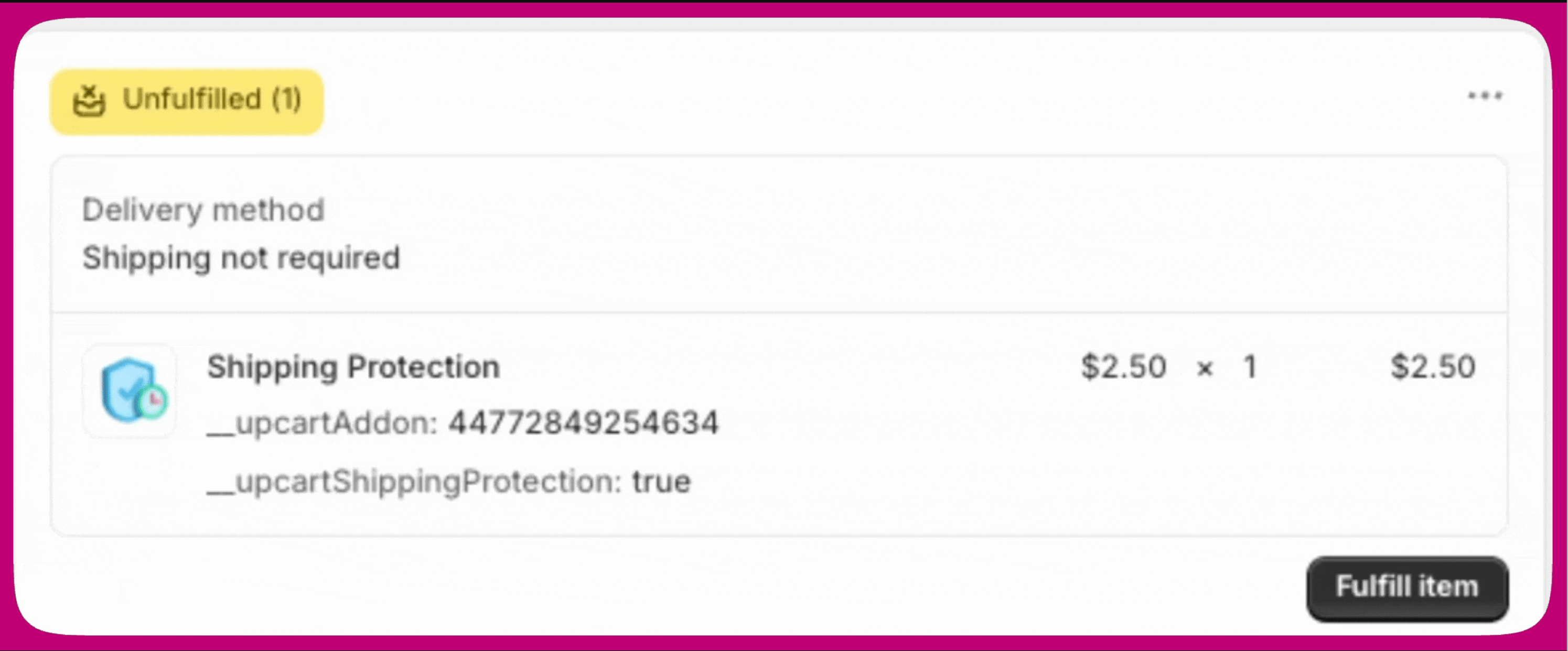
为什么运费保护被作为商品处理
这使 Upcart 能够根据订单价值或购物车内容动态计算和应用保护。 但是,如果配置不当,这种方式可能导致该商品出现在折扣操作或店面可见位置。
管理店面可见性
- 在你的 Shopify 管理后台,前往 Products 并打开由 Upcart 创建的 Shipping Protection 商品。
- 在商品页面顶部附近的 Status 下拉菜单中,选择 Unlisted。
- 点击 Save。
Unlisted 商品在购物车、checkout 和订单中的表现与 Active 商品相同,因此将 Shipping Protection 设置为 Unlisted 不会影响自动发货,也不会影响附加组件在购物车中的应用方式。
总结
- 在 Upcart 中启用 Auto-fulfill shipping protection。
- 在 Shopify 中将该商品标记为非实体商品。
- 确认已应用正确的行项目属性。
- 将其从折扣规则中排除,并在需要时将其设置为 Unlisted 以使其不出现在店面中。