

此设置告诉 Upcart 你商店中哪些按钮负责将商品添加到购物车。如果你的主题或其他应用使用了自定义的”加入购物车”按钮,你可以使用此设置确保 Upcart 能检测到它。
- 打开 Upcart 编辑器
- 前往 Settings
- 在 Cart settings 标签页中,向下滚动并展开 Advanced Settings
- 找到 “Add to Cart Button Selector”
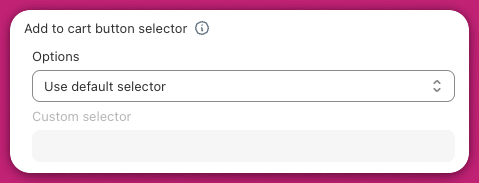
如何使用”自定义选择器”选项(无需编写代码)
- 前往你商店的商品页面。
- **右键点击”加入购物车”按钮。**这是客户用来将商品添加到购物车的按钮。
- **点击”检查(Inspect)”。**会出现一个包含代码的面板。你无需更改任何内容。
- 在面板中,在按钮的代码里查找以点(.)或井号(#)开头的单词。例如:
.product-form__add-button或#add-to-cart。 - **复制那部分内容。**例如:
.product-form__add-button。 - 返回 Upcart 编辑器,选择 “Use Custom Selector”,并将复制的内容粘贴到输入框中。
- 请先尝试默认选择器。仅当 Upcart 无法检测到你的”加入购物车”按钮时,才使用自定义选择器。
- 如果你的商店有多个”加入购物车”按钮,例如商品页和系列页上的按钮,请使用 Add Additional Selector,并针对每个按钮重复上述步骤。
- 你无需编写任何代码。只需复制并粘贴选择器即可。
- 一些由自定义功能(如捆绑应用和 upsell 应用)添加的按钮,即使使用此功能也可能无法工作。
- 你可以使用任何你喜欢的 AI 工具来检查你的操作。
需要帮助? 如果你需要帮助,可以请你的主题开发者找到正确的选择器。你无需编写任何代码。只需按上文所述复制并粘贴选择器即可。