Виджеты уровня воронки

Progress Bar

Индикатор прогресса (Progress Bar) показывает клиентам, на каком этапе процесса после покупки они находятся. Когда он включён, индикатор прогресса отображается во всех апселл-предложениях внутри воронки. Любые изменения индикатора прогресса применяются ко всей воронке. Индикатор прогресса после покупки с шагами Cart, Order placed, Special offer и Done Параметры настройки
  • Включение или выключение индикатора прогресса для воронки
  • Выбор стиля отображения:
    • Minimal
    • Minimal with labels
    • Maximal
  • Выбор оформления Black или White
  • Настройка верхнего и нижнего отступов для управления интервалами

Виджеты уровня предложения

Виджеты уровня предложения управляют содержимым и поведением отдельного апселл-предложения. Эти виджеты определяют, что клиент видит на конкретном шаге апселла, включая сообщения, элементы срочности, информацию о товаре, детали цены и действия. Каждое предложение в воронке можно настраивать независимо с помощью виджетов уровня предложения, что позволяет адаптировать опыт на каждом шаге. К этим виджетам относятся:
Text
Timer
Upsell Product
Product Selection
Discount
Badge
Shipping
Image
Buttons
Price Breakdown
Product Details
Variant & plan options
Layout
Video
Testimonials

Text

Виджет Text используется для заголовков и сопроводительного текста во всём предложении. Он поддерживает заголовок и необязательный основной текст с настройками размера шрифта, цвета, насыщенности, выравнивания, зачёркивания и интервалов. Используйте динамическую переменную {first-name} для персонализации сообщений для каждого клиента.

Timer

Виджет Timer добавляет срочность, отображая обратный отсчёт в реальном времени. Пока таймер идёт, предложение остаётся видимым. Когда таймер доходит до нуля, апселл-предложение автоматически исчезает, и клиент переходит дальше по воронке.

Upsell Product

Виджет Upsell Product — сердце предложения. Он определяет, какой товар показывается, и служит контейнером для всех связанных с товаром виджетов ниже. Всё, что описано далее, настраивается внутри этого виджета.

Product Selection

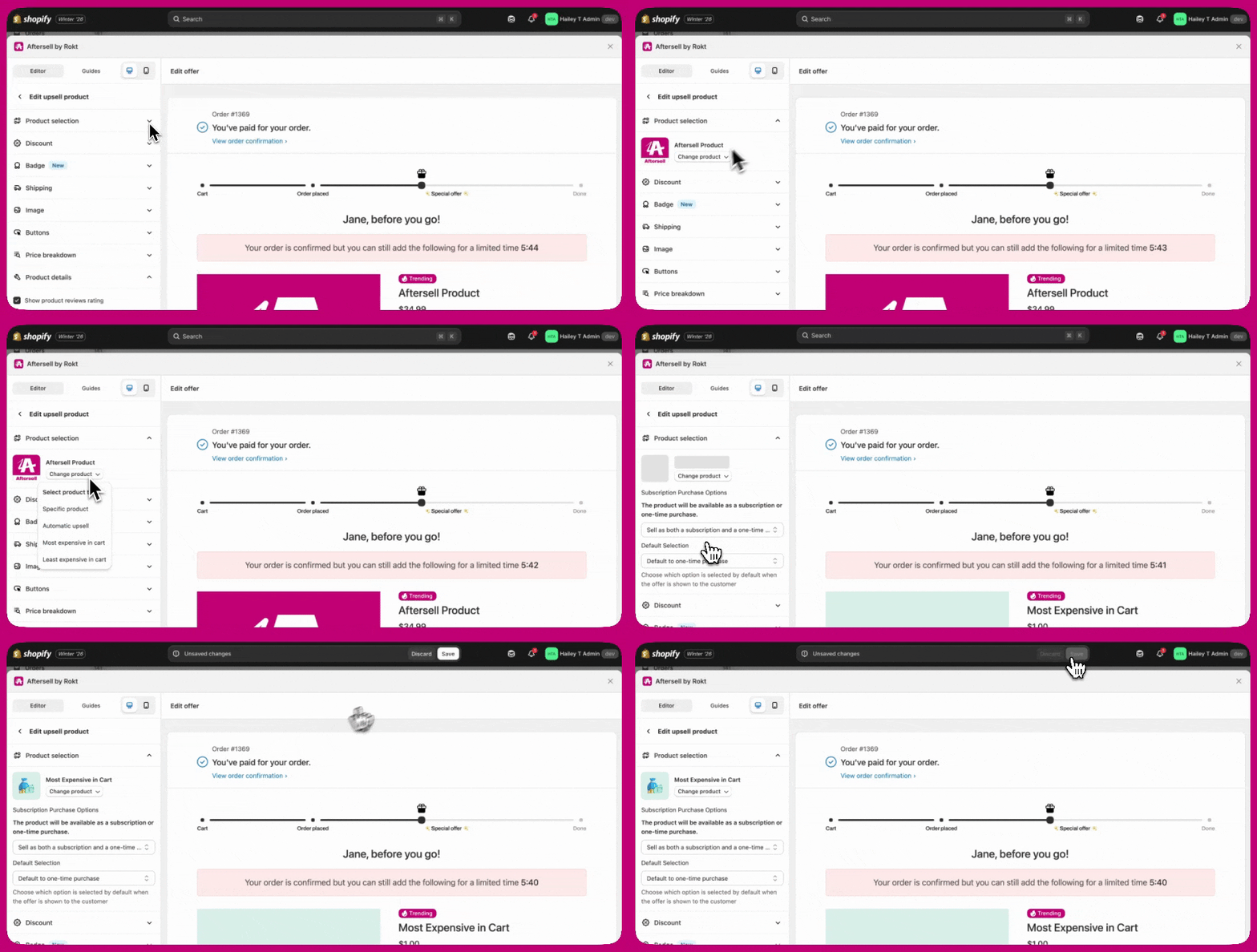
Виджет Product Selection управляет тем, какой товар отображается в апселл-предложении. Вы можете выбрать фиксированный товар или динамически определять апселл-товар на основе исходного заказа клиента, что позволяет создавать как статичные, так и адаптивные апселл-сценарии.

Варианты типа товара

  • Specific product
    Всегда отображает в апселле один и тот же товар.
  • Automatic upsell
    Динамически выбирает товар с использованием предопределённой логики апселла.
  • Most expensive in cart
    Использует самый дорогой товар из исходного заказа клиента.
  • Least expensive in cart
    Использует самый дешёвый товар из исходного заказа клиента.

Изменение товара

Выбранный товар отображается в верхней части виджета. Чтобы изменить его:
  1. Нажмите Change product
  2. Выберите тип товара
  3. Выберите или подтвердите товар
При просмотре вкладки Products в окне выбора вы можете отметить Active products only, чтобы скрыть из списка товары в статусах Draft и Archived. Этот фильтр по умолчанию выключен и применяется только к вкладке Products — коллекции он не затрагивает. Редактор предложений Aftersell с панелью Edit upsell product рядом с живым предпросмотром предложения

Идентификация товаров с одинаковыми названиями

Если в вашем магазине есть несколько товаров или вариантов с одинаковым названием, включите переключатель Show IDs в окне выбора товара, чтобы под каждым названием отображались числовые идентификаторы товара и варианта Shopify. Это позволяет легко убедиться, что вы выбираете нужный товар. Переключатель Show IDs доступен на вкладке Product окна выбора и по умолчанию выключен. На вкладке Collection он недоступен.

Discount

Виджет Discount применяет и отображает акционные цены. Вы можете выбрать процентную скидку (%) или фиксированную скидку в долларах ($). При желании можно добавить собственный текст скидки, а скидка может либо учитывать цену «compare-at» товара, либо игнорировать её.

Быстрая массовая настройка скидок для предложений с несколькими товарами

Для предложений с несколькими товарами и коллекциями раздел Discount отображается непосредственно в настройках виджета Upsell Products — под областью выбора товаров. Это даёт более быстрый способ установить или обновить скидки для нескольких товаров без открытия индивидуальных настроек каждого товара. По умолчанию раздел свёрнут. Когда вы его разворачиваете:
  • Отображается список всех товаров в предложении, каждый с флажком и значком, показывающим текущую скидку (например, 17% off или $18.00 off).
  • Выберите товары, которые хотите обновить, с помощью флажков. По умолчанию выбраны все товары.
  • Плашка под списком показывает, к скольким товарам будут применены ваши изменения.
  • Используйте поля типа и значения скидки, чтобы задать скидку. Изменения применяются только к выбранным товарам — невыбранные товары сохраняют свои текущие скидки.

Разные скидки у разных товаров

Когда у выбранных товаров разные настройки скидок, поля показывают текст-заполнитель, указывающий на различия:
  • Если у товаров разные типы скидок (например, у одних скидка в %, у других — в $), селектор типа показывает Mixed.
  • Если у товаров разные значения скидок или типы, поле значения показывает Multiple values с примечанием, что ввод нового значения перезапишет текущую скидку каждого выбранного товара.

Значок информации в строках товаров

Значок информации (i) появляется рядом со значком скидки товара, когда у этого товара настроены дополнительные параметры скидки — например, собственный заголовок скидки, цена «compare-at» или скидка на подписку. При наведении на значок отображается сводка этих дополнительных параметров.

Badge

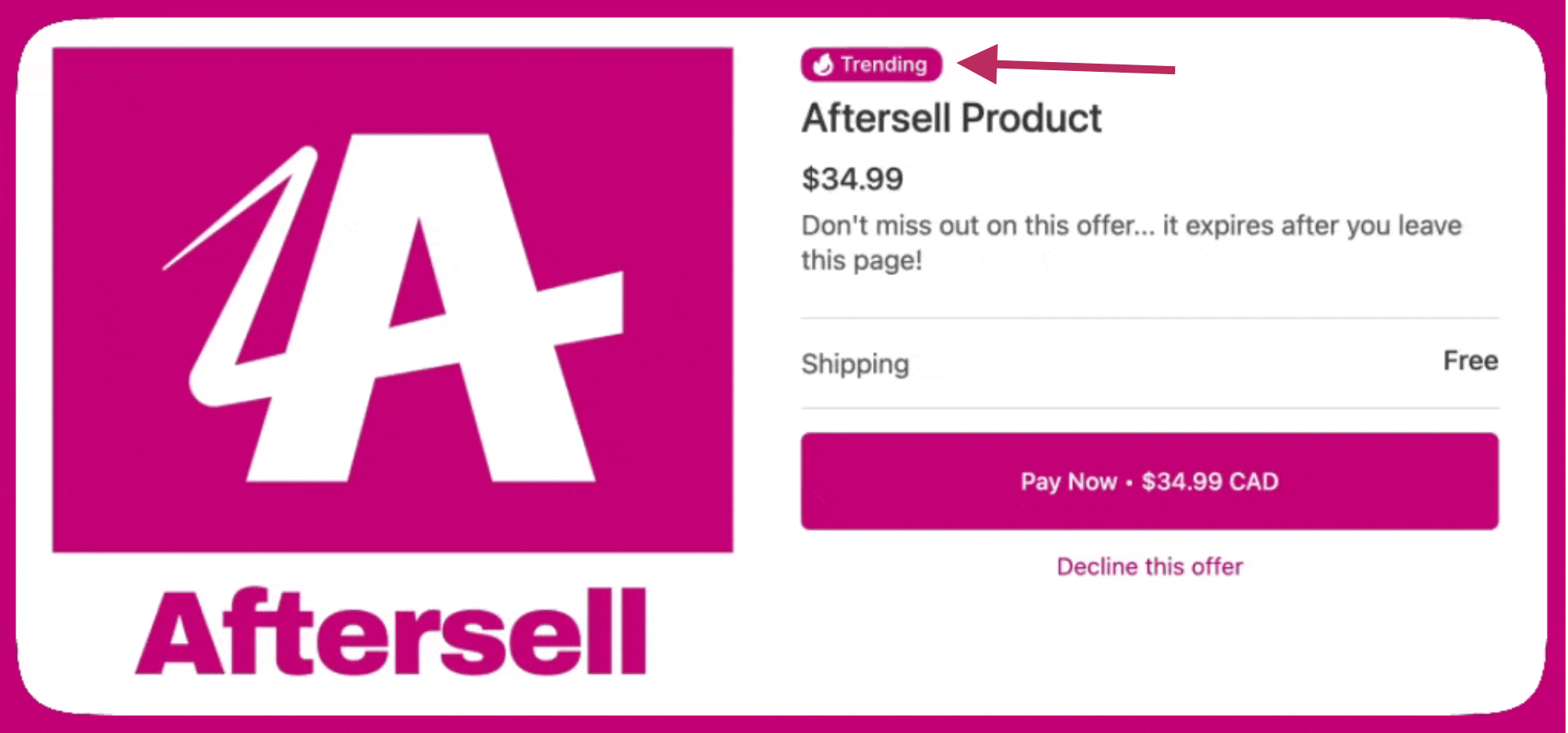
Виджет Badge выделяет ключевые характеристики товара, такие как популярность или срочность. Вы можете выбрать предопределённую надпись бейджа, выбрать один из нескольких визуальных стилей, добавить значок и управлять тем, где бейдж отображается — в предложении или прямо на изображении товара. Предложение после покупки с бейджем Trending над названием товара Собственные изображения бейджей можно загрузить в Advanced badge settings (SVG или PNG, до 10 МБ).
Редактирование бейджей доступно только в предложениях V2. Предложения V1 сохраняют ранее настроенные бейджи, но редактировать настройки бейджей в предложениях V1 нельзя.

Shipping

Виджет Shipping управляет тем, как сообщается о стоимости доставки. Вы можете предложить бесплатную доставку или взимать плату за доставку, установив конкретную цену доставки.

Image

Виджет Image управляет отображением изображений товара. Он включает параметры настройки размера основного изображения, добавления рамки, включения карусели изображений и загрузки собственного изображения товара через Advanced image settings.

Language

Раздел Language управляет тем, какой язык используется для всего системного текста в предложении, включая текст кнопок, подписи подписок, подписи цен и другие нередактируемые строки. Выберите язык в раскрывающемся списке Language, чтобы автоматически перевести системный текст для этого предложения. Aftersell поддерживает 32 языка. Эта настройка не влияет на бейджи и пользовательские текстовые поля — переводится только системный текст.

Buttons

Виджет Buttons управляет тем, как клиенты принимают или отклоняют апселл во время оформления заказа. Вы можете настроить поведение и внешний вид кнопок, включая:
  • Выбор текста кнопки принятия по умолчанию
  • Требование подтверждающего клика перед принятием апселла
  • Изменение стиля кнопки отклонения (например, кнопка или ссылка)
  • Настройку выравнивания кнопок и их ширины
  • Добавление необязательного сопроводительного текста над или под кнопками с настройками оформления и поддержкой динамических переменных

Текст кнопок

Вы можете настроить текст кнопки принятия для своих предложений после покупки с помощью раскрывающегося списка Default accept button text. Доступные варианты зависят от типа предложения: Стандартные предложения:
  • Pay Now — отображает «Pay Now • [итоговая цена товара]» (или «Add Now • Free» для бесплатных товаров)
  • Accept Offer — отображает «Accept Offer» независимо от цены
Предложения Subscription Upgrade:
  • Upgrade Subscription — отображает «Upgrade Subscription» (по умолчанию для новых предложений Subscription Upgrade)
  • Accept Offer — отображает «Accept Offer» независимо от цены
  • Pay Now — отображает «Pay Now • [итоговая цена товара]» (или «Add Now • Free» для бесплатных товаров)
Чтобы перевести текст кнопок, используйте раздел Language над разделом Buttons.

Варианты расположения кнопок

Вы также можете управлять положением кнопок принятия и отклонения относительно друг друга. Поддерживаются следующие варианты расположения:
  • Accept above decline — отображает кнопку принятия над опцией отклонения
  • Decline above accept — отображает опцию отклонения над кнопкой принятия
  • Accept beside decline — отображает кнопки принятия и отклонения рядом друг с другом
Эти варианты расположения дают больше гибкости, чтобы соответствовать желаемому опыту оформления заказа и иерархии сообщений.

Price Breakdown

Виджет Price Breakdown повышает прозрачность в отношении цены. Он может отображать доставку и налог, включать дополнительные детали, такие как промежуточный итог и скидки, а также выравниваться или размещаться рядом с кнопками оплаты для максимальной ясности.

Скрытие строки корректировки доставки

Когда ваше предложение настроено как апселл с заменой (с использованием настройки «Replace item in original order with upsell»), разбивка цены включает строку Shipping adjustment, отражающую разницу в стоимости доставки между исходным товаром и товаром-заменой. Вы можете скрыть эту строку с помощью флажка Hide shipping adjustment line, который появляется в разделе Price Breakdown только при настроенном апселле с заменой. По умолчанию эта настройка выключена, поэтому существующие предложения не затрагиваются.
  • Когда флажок установлен, строка корректировки доставки скрыта из разбивки цены для клиента.
  • Когда флажок снят, строка корректировки доставки отображается как обычно.
Эта настройка влияет только на строку корректировки доставки в предложениях апселла с заменой. Стандартная строка доставки в предложениях без замены не затрагивается.

Product Details

Виджет Product Details управляет тем, как представлена ключевая информация о товаре. Он поддерживает рейтинги отзывов о товаре (автоматически скрываются, если отзывов нет), необязательный селектор количества и возможность пропустить предложение, если товар уже есть в исходном заказе. Названия товаров и цены полностью настраиваемы по оформлению и поддерживают некоторые динамические переменные, включая {product}, {original-price}, {current-price}, {savings} и {savings-line}. Можно добавить необязательное описание предложения, чтобы подчеркнуть ценность или срочность.

Цвета звёзд рейтинга отзывов о товаре

Когда включена настройка Show product reviews rating, вы можете настроить цвета отображения звёздного рейтинга:
  • Star color — цвет заполненных (активных) звёзд. По умолчанию #fdcc0d (жёлтый).
  • Empty star color — цвет незаполненных (неактивных) звёзд. По умолчанию #d1d5db (светло-серый).
Чтобы изменить цвета, откройте настройки виджета Product Details, включите Show product reviews rating и используйте поля выбора цвета для установки предпочитаемых hex-значений.

Предустановки селектора количества

Когда селектор количества включён, вы можете настроить предустановленное количество, чтобы управлять тем, сколько единиц показывается или разрешено при отображении предложения. Доступны следующие варианты предустановок:
  • Fixed — задаёт конкретное количество, с которого начинает клиент. Селектор количества скрыт, и клиент не может изменить количество.
  • Percentage of purchased quantity — задаёт количество как процент от числа единиц, которые клиент изначально купил.
  • Minimum quantity — задаёт нижний предел количества. Клиент начинает с этого значения и может его увеличивать.
  • Maximum quantity — задаёт верхний предел количества. Клиент начинает с 1 и не может превысить настроенный максимум (до 20). Клиенту показывается сообщение с указанием максимального количества для товара.

Положение описания

Для предложений с одним товаром вы можете управлять тем, где описание товара отображается относительно CTA-кнопок:
  • Default (above buttons) — описание отображается над кнопками принятия и отклонения
  • Below buttons — описание отображается под кнопками принятия и отклонения
Эта настройка позволяет скорректировать макет, чтобы он лучше соответствовал вашей иерархии сообщений и предпочтениям в дизайне.

Variant & plan options

Виджет Variant & Plan Options управляет видимостью вариантов, их выбором и блокировкой плана подписки. Вы можете показывать или скрывать варианты, отсутствующие на складе, скрывать весь товар, если все варианты недоступны, и управлять тем, показываются ли опции вариантов с единственным выбором. Расширенные настройки позволяют полностью скрыть селектор вариантов. Варианты предварительного выбора включают Smart matching (умное сопоставление с первоначальной покупкой), Unselected (не выбрано, требуется выбор пользователя) или First available variant (первый доступный вариант). Для товаров с несколькими опциями вариантов отображаются все опции, и при наличии предварительно выбирается вариант в наличии; отсутствующие на складе опции отображаются как недоступные. Для товаров с единственной опцией варианта отсутствующие на складе опции скрываются.

Блокировка плана подписки

При предложении товаров по подписке с несколькими планами подписки вы можете заблокировать предложение на конкретном плане. Это не позволяет клиентам менять план подписки во время опыта после покупки, гарантируя, что они получат именно тот вариант подписки, который вы настроили. Чтобы заблокировать план подписки:
  1. В разделе Variant & Plan Options найдите раскрывающийся список Lock subscription plan
  2. Выберите конкретный план из списка
  3. План теперь заблокирован — клиенты будут видеть название плана как статический текст вместо изменяемого раскрывающегося списка
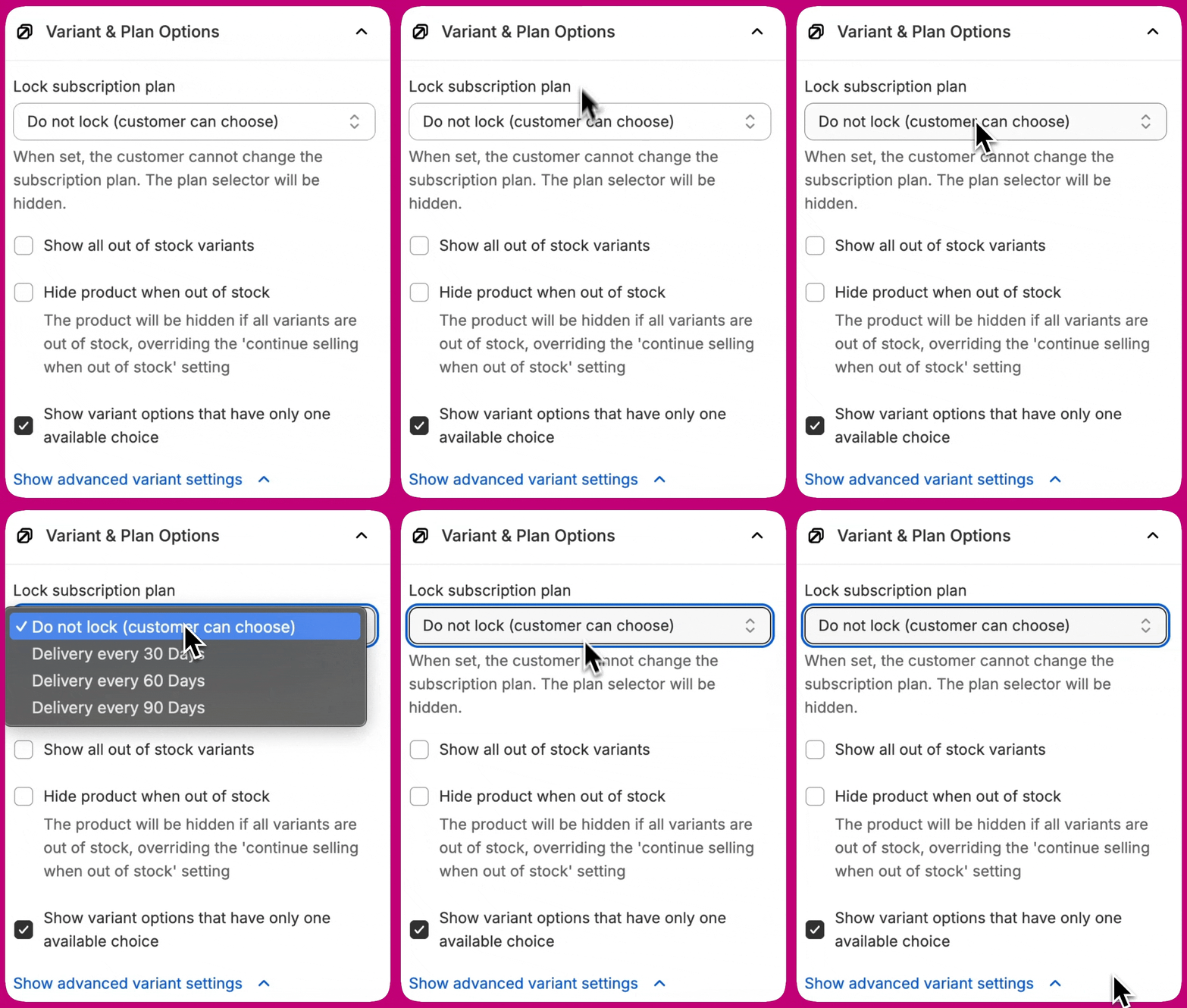
Панель Variant and Plan Options с раскрывающимся списком Lock subscription plan
Когда план заблокирован:
  • Клиенты видят название плана в виде текста
  • Раскрывающийся список выбора плана скрыт
  • Клиенты не могут изменить план подписки
  • Если заблокированный план больше не доступен в Shopify, предложение корректно возвращается к показу всех доступных планов
Автоматический сброс: Настройка заблокированного плана автоматически сбрасывается, если вы измените вариант покупки товара на «только разовая покупка» (удалив опцию подписки).

Положение селектора вариантов

Вы можете управлять тем, где селектор вариантов отображается относительно CTA-кнопок:
  • Above CTA buttons (по умолчанию) — селектор вариантов отображается над кнопками принятия и отклонения
  • Below CTA buttons — селектор вариантов отображается под кнопками принятия и отклонения
Когда и селектор вариантов, и описание товара расположены под CTA-кнопками, вы можете управлять их порядком:
  • Variant selector first — селектор вариантов отображается перед описанием товара
  • Description first — описание товара отображается перед селектором вариантов
Вы также можете настроить верхний и нижний отступы селектора вариантов, чтобы точно отрегулировать интервалы и создать желаемый визуальный макет.

Layout

Виджет Layout управляет общей структурой и интервалами апселла. Вы можете выбрать одноколоночный или двухколоночный макет, настроить максимальную ширину макета и точно отрегулировать верхний и нижний отступы для создания чистого, удобочитаемого опыта.

Video

Виджет Video добавляет в предложение кликабельную миниатюру, которая открывает размещённый видеоплеер в новой вкладке со стилизованным фоном и кнопкой возврата к апселлу. Видео воспроизводится в новой вкладке, а не внутри страницы, поэтому апселл-предложение остаётся открытым в исходной вкладке. Виджет также поддерживает цвет фона для соответствия вашему бренду или концентрации внимания на плеере, а также настройки макета для выравнивания (слева, по центру, справа) и верхнего и нижнего отступов. Чтобы посмотреть, как это выглядит для клиента, нажмите на миниатюру в предпросмотре предложения в редакторе. Размещённый видеоплеер откроется в новой вкладке точно так же, как на витрине, чтобы вы могли проверить миниатюру, CTA и поведение при закрытии перед публикацией.

Совместимость с браузерами

Виджет видео открывает плеер в новой вкладке. На десктопе это всегда работает, поэтому виджет всегда отображается. На мобильных устройствах всё наоборот: Aftersell показывает виджет только в браузерах, которые он распознаёт как способные открыть новую вкладку, не выводя клиента из оформления заказа. Это нативные мобильные браузеры — Safari, Chrome, Firefox и другие известные, — а также встроенные браузеры приложений Facebook и Instagram. Все остальные мобильные браузеры скрывают виджет. Сюда входят встроенные браузеры приложений, таких как приложение Google, TikTok и Pinterest, универсальные webview и всё, что Aftersell не распознаёт. Поскольку нераспознанные браузеры скрывают виджет, а не показывают его, набор сред, где виджет не появится, не является фиксированным списком — браузер, который Aftersell не встречал раньше, тоже его скрывает. Там, где виджет скрыт, вы можете загрузить резервное изображение (Fallback image) для отображения вместо него — например, статичное рекламное изображение или брендированную графику. Оно отображается без ссылки и кнопки воспроизведения. Если резервное изображение не задано, вместо виджета ничего не отображается.
Задайте резервное изображение для любого публикуемого виджета видео. Поскольку всё нераспознанное скрывается, одни лишь источники трафика не подскажут, видят ли некоторые клиенты виджет — а без резервного изображения эти клиенты вообще ничего не увидят.

Источник видео

Виджет воспроизводит одно видео из одного из двух источников. Используйте переключатель Upload / Link в настройках виджета, чтобы выбрать, какой источник использует плеер:
  • Upload — перетащите или выберите файл MP4, WebM или MOV (до 50 МБ), чтобы разместить его непосредственно в ваших Shopify Files. После загрузки Shopify обрабатывает файл, и в редакторе появляется предпросмотр.
  • Link — вставьте URL YouTube, URL Vimeo или прямую ссылку на размещённый видеофайл (например, MP4 на вашем собственном CDN).
Вы можете заполнить оба источника, но воспроизводится только тот, что выбран переключателем — другой остаётся на своей вкладке и не используется как автоматический резервный вариант. Если задан только один источник, воспроизводится он независимо от положения переключателя. Прежде чем сохранить виджет, необходимо задать хотя бы один источник — загруженное видео или ссылку на видео. Поле ссылки принимает следующее:
  • YouTube — используйте стандартный URL видео (например, https://youtu.be/VIDEO_ID или https://www.youtube.com/watch?v=VIDEO_ID). URL-адреса YouTube Shorts (youtube.com/shorts/...) не поддерживаются — откройте видео на YouTube и используйте ссылку из «Поделиться».
  • Vimeo — используйте стандартный URL видео (например, https://vimeo.com/VIDEO_ID). URL витрин (showcase), а также страницы каналов или профилей, не указывающие на конкретное видео, не поддерживаются — используйте URL отдельного видео из адресной строки. URL канала или группы, включающий числовой идентификатор видео, работает.
  • Прямой файл — общедоступный HTTPS-URL, указывающий на видеофайл (например, MP4 на вашем CDN).
Редактор проверяет вашу ссылку в двух точках:
  • Когда вы покидаете поле — если форма URL явно неверна (например, ссылка на YouTube Shorts или URL витрины Vimeo), встроенная ошибка объясняет, что использовать вместо этого.
  • При сохранении — редактор сверяется с видеопровайдером, чтобы подтвердить, что видео можно встраивать. Если видео приватное, удалено или встраивание отключено, сохранение блокируется, а причина отображается у поля ссылки. Исправьте ссылку и сохраните снова, чтобы продолжить.
Если проверка провайдера недоступна (например, из-за проблемы с сетью), сохранение выполняется без блокировки.

Разрешение Shopify Files

Для загрузки видео требуется разрешение write_files. Если это разрешение не предоставлено, в области загрузки появляется баннер с кнопкой Update. Нажмите её, чтобы предоставить разрешение и включить загрузку.

Обработка загрузки

После того как вы перетащите или выберете файл, загрузчик показывает Uploading… во время передачи файла, а затем Processing…, пока Shopify его транскодирует. Предпросмотр появляется после завершения обработки. Вы можете продолжать редактировать другие настройки виджета, пока видео обрабатывается. Вы не можете сохранить виджет, единственным источником которого является ещё обрабатывающееся видео — сохранение заблокировано до завершения транскодирования или до тех пор, пока вы не добавите ссылку на видео в качестве источника. Если вы отмените изменения или закроете редактор до сохранения, все незавершённые загрузки удаляются из Shopify Files. Ссылки на видео проверяются при сохранении виджета.

Миниатюра и CTA просмотра видео

Загрузите изображение, которое клиенты увидят в предложении до открытия видео. CTA просмотра видео автоматически размещается поверх миниатюры, чтобы привлечь внимание к действию воспроизведения. Вы можете стилизовать текст CTA в соответствии с вашим брендом. Миниатюры не генерируются автоматически из видео — их необходимо загружать. Вы также можете загрузить отдельную миниатюру только для мобильных устройств. Когда она задана, мобильная миниатюра показывается на мобильных устройствах, а миниатюра по умолчанию используется на десктопе, что позволяет адаптировать изображение под каждый размер экрана.

Резервное изображение

Настройка Fallback image позволяет загрузить изображение для отображения, когда виджет видео скрыт из-за того, что браузер клиента не может открыть плеер — см. Совместимость с браузерами. Резервное изображение отображается без ссылки и наложения кнопки воспроизведения; это только статичное изображение. Если резервное изображение не загружено, вместо виджета ничего не отображается.

Автовоспроизведение

Переключатель Autoplay управляет тем, начинается ли воспроизведение видео автоматически при открытии размещённого плеера. Когда автовоспроизведение включено, видео запускается без звука. Большинство современных браузеров блокируют автовоспроизведение видео со звуком до взаимодействия клиента со страницей, поэтому воспроизведение без звука необходимо, чтобы автовоспроизведение действительно надёжно срабатывало. Клиенты могут включить звук с помощью элементов управления плеером после начала воспроизведения. Если вы предпочитаете, чтобы звук воспроизводился с первого кадра, оставьте автовоспроизведение выключенным и положитесь на то, что клиент сам нажмёт кнопку воспроизведения.

Закрытие видео

Есть три способа, которыми клиент может закрыть размещённый плеер и вернуться к апселл-предложению:
  • Кнопка Back to offer — кнопка под плеером, которая закрывает вкладку и возвращает к апселлу.
  • Двойной клик в любом месте — двойной клик в любом месте фона закрывает плеер.
  • Автозакрытие по окончании — когда видео заканчивается, плеер закрывается автоматически.
Поскольку видео открывается в новой вкладке, закрытие плеера закрывает эту вкладку — апселл остаётся в исходной вкладке.

Язык и переводы

Тексты страницы видеоплеера — надпись на кнопке возврата к предложению, подсказки для десктопа и мобильных устройств, а также заголовок и сообщение, отображаемые при недоступности видео, — следуют настройке Language предложения и могут быть настроены в Settings > Translations.

Testimonials

Виджет Testimonials отображает реальные отзывы о товарах в вашем предложении после покупки, чтобы укрепить доверие и подкрепить решение клиента принять апселл. Отзывы берутся из подключённого приложения отзывов. Виджет отображается в списке виджетов редактора предложений как «Testimonials» со значком звезды. Чтобы использовать этот виджет, у вас должно быть подключено приложение отзывов в Settings > Product Reviews. Поддерживаемые приложения: Judge.me, Klaviyo, Okendo и Yotpo. Инструкции по настройке см. в разделе Интеграции приложений отзывов.

Режимы выбора

Виджет Testimonials поддерживает два режима:
  • Manual — вы выбираете подобранный набор отзывов для отображения. Отзывы показываются в том порядке, в котором вы их сохранили.
  • Dynamic — отзывы автоматически берутся из синхронизированного кэша вашего приложения отзывов на основе товаров в апселл-предложении. Отзывы привязаны к товарам предложения, а не к исходному заказу клиента.

Параметры настройки

  • Review app — выберите, из какого подключённого приложения отзывов брать отзывы.
  • Mode — выберите Manual или Dynamic.
  • Minimum rating — задайте минимальный звёздный рейтинг для отображения отзывов (например, 4 звезды и выше).
  • Display toggles — показывайте или скрывайте отдельные элементы отзыва:
    • Звёздный рейтинг
    • Заголовок отзыва
    • Имя автора отзыва
    • Дата отзыва
    • Бейдж подтверждённого покупателя
  • Truncate review text — задайте максимальную длину текста отзыва в символах. Отзывы, превышающие этот лимит, обрезаются с многоточием.
  • Max reviews to show — задайте, сколько отзывов отображается, от 1 до 3.
  • Layout — располагайте отзывы Horizontal (рядом друг с другом) или Vertical (друг под другом).
  • Padding — настройте отступы вокруг виджета.

Динамический режим и синхронизация отзывов

В динамическом режиме Aftersell импортирует отзывы из вашего приложения отзывов и сохраняет их, чтобы они могли отображаться в предложении. Первый импорт происходит автоматически в течение 24 часов после подключения приложения отзывов, а затем — раз в неделю. Чтобы импортировать отзывы немедленно, перейдите в Settings > Product Reviews и нажмите Sync now для вашего приложения отзывов.

Бейдж подтверждённого покупателя

Когда бейдж подтверждённого покупателя включён, на соответствующих отзывах отображается надпись «Verified buyer». Эта надпись автоматически переводится на язык, заданный для предложения, и поддерживает 32 языка.

Добавление дополнительных виджетов

Виджеты можно добавлять над или под виджетом Upsell Product, что позволяет управлять потоком информации до или после самого товара. Дополнительные виджеты, которые можно добавить:
  • Image — отображение сопроводительного изображения для визуального усиления предложения.
  • Text — добавление сопроводительного текста для передачи ключевых сообщений.
  • Text & Image — сочетание текста и визуальных элементов для подчёркивания ценности или объяснения предложения.
  • Extra Buy Button — добавление дополнительного призыва к действию для стимулирования принятия предложения. Недоступно в предложениях, показывающих более одного товара.
  • Trust Badge — отображение сигналов доверия, таких как гарантии, безопасность или показатели надёжности.
  • FAQs — ответы на частые вопросы клиентов для снижения трения и повышения уверенности.
  • Video — встраивание видео для демонстрации товара или рассказа истории вашего бренда. См. Video.
  • Testimonials — показ реальных отзывов о товарах из вашего подключённого приложения отзывов. Доступно в предложениях V2. См. Testimonials.
Чтобы добавить виджет:
  1. Выберите, где виджет должен появиться — над или под виджетом Upsell Product
  2. Нажмите Add widget в выбранном разделе
  3. Выберите и настройте нужный виджет

Чтобы узнать больше о том, что такое предложения после покупки, как они работают и как начать использовать их с Aftersell, ознакомьтесь с этой статьёй.
Поведение и внешний вид виджетов ограничены параметрами настройки, доступными в редакторе.
Дальнейшие кастомизации не поддерживаются из-за ограничений Shopify.

Нужна помощь?

Если у вас есть вопросы или нужна помощь с настройкой предложений после покупки, наша служба поддержки готова помочь. Вы можете обратиться в любое время через чат в приложении или связавшись с нами по электронной почте.