

Funnelbrede widgets
Progress Bar

- Schakel de voortgangsbalk in of uit voor de funnel
- Kies een weergavestijl:
- Minimal
- Minimal with labels
- Maximal
- Selecteer een zwarte of witte weergave
- Pas de opvulling boven en onder aan om de ruimte te bepalen
Widgets op aanbiedingsniveau
Text
Timer
Upsell Product
Product Selection
Discount
Badge
Shipping
Image
Buttons
Price Breakdown
Product Details
Variant & plan options
Layout
Video
Testimonials
Text
{first-name} om berichten voor elke klant te personaliseren.
Timer
Upsell Product
Product Selection
Producttype-opties
- Specifiek product
Toont altijd hetzelfde product in de upsell. - Automatische upsell
Selecteert dynamisch een product met vooraf gedefinieerde upsell-logica. - Duurste in winkelwagen
Gebruikt het duurste artikel uit de oorspronkelijke bestelling van de klant. - Goedkoopste in winkelwagen
Gebruikt het goedkoopste artikel uit de oorspronkelijke bestelling van de klant.
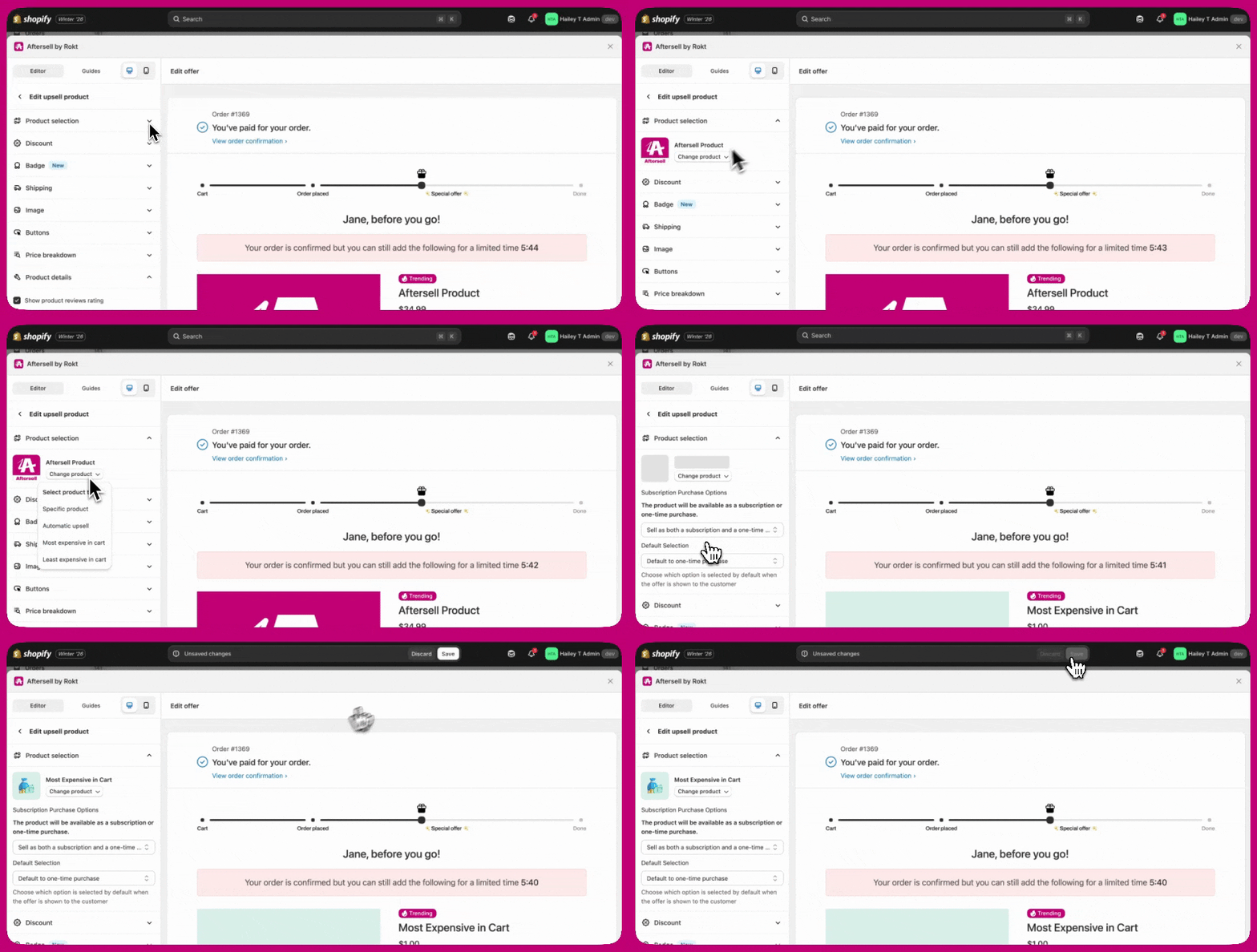
Het product wijzigen
- Klik op Change product
- Selecteer een producttype
- Kies of bevestig het product
Producten met identieke namen identificeren
Discount
Snelkoppeling voor bulkkorting bij aanbiedingen met meerdere producten
- Wordt een lijst met alle producten in de aanbieding getoond, elk met een selectievakje en een badge met de huidige korting (bijvoorbeeld
17% offof$18.00 off). - Selecteer met de selectievakjes de producten die je wilt bijwerken. Alle producten zijn standaard geselecteerd.
- Een label onder de lijst toont op hoeveel producten je wijzigingen worden toegepast.
- Gebruik de velden voor kortingstype en -waarde om de korting in te stellen. Wijzigingen gelden alleen voor de geselecteerde producten — niet-geselecteerde producten behouden hun bestaande kortingen.
Gemengde kortingen over producten
- Als producten verschillende kortingstypen hebben (bijvoorbeeld sommige % korting en andere $ korting), toont de typekiezer Mixed.
- Als producten verschillende kortingswaarden of -typen hebben, toont het waardeveld Multiple values met een opmerking dat het invoeren van een nieuwe waarde de huidige korting van elk geselecteerd product overschrijft.
Infopictogram op productrijen
Badge
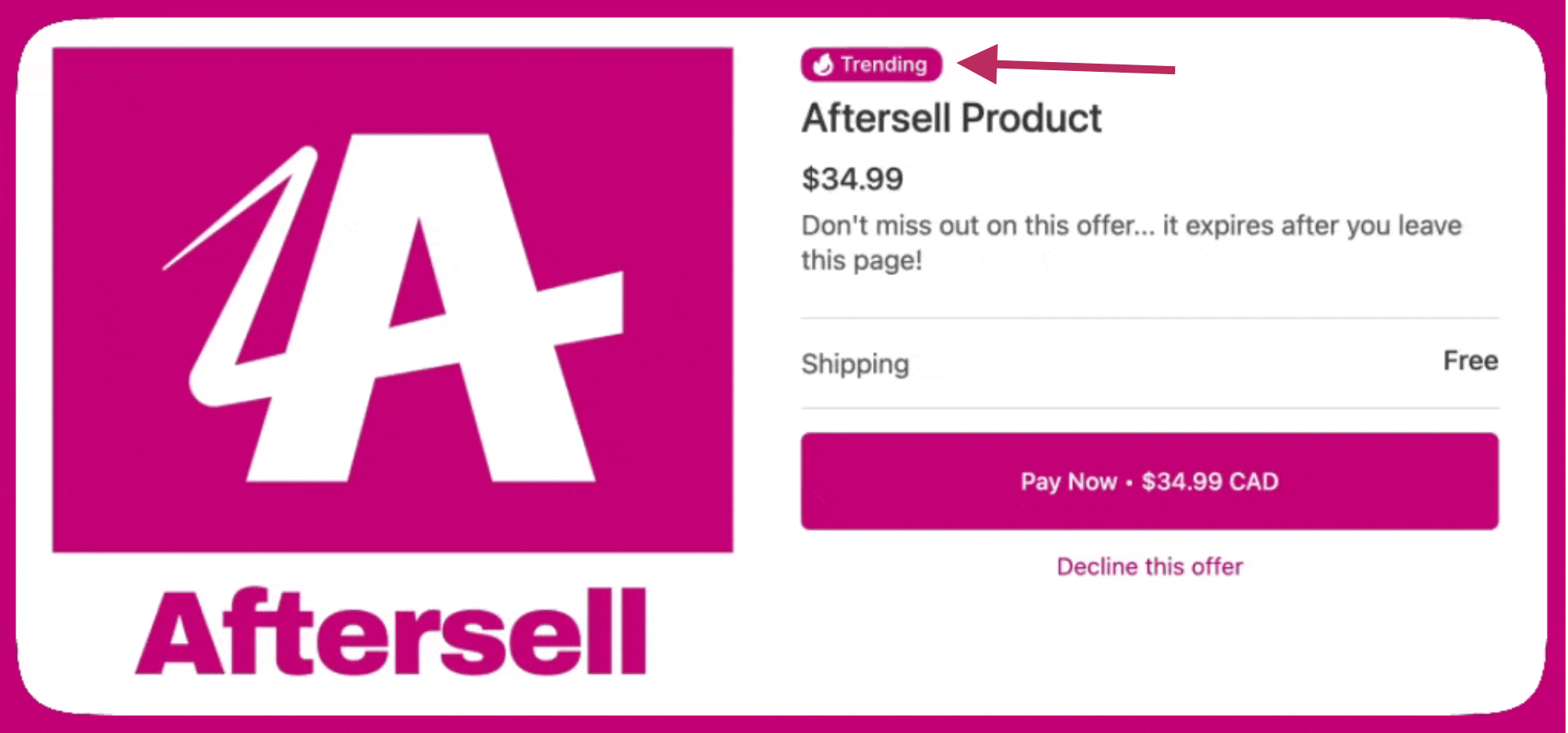
Badges bewerken is alleen beschikbaar bij V2-aanbiedingen. V1-aanbiedingen behouden badges die eerder zijn geconfigureerd, maar badge-instellingen kunnen niet worden bewerkt bij V1-aanbiedingen.
Badges-sectie: offer badge en product image badge
- Offer badge — geplaatst in de inhoud van de aanbieding, niet op de productafbeelding. Selecteer een opgeslagen badge en configureer:
- Position in offer — Above product title (de standaard voor nieuwe badges), Adjacent to product price of Below product price.
- Spacing from price — de tussenruimte wanneer de badge naast de prijs staat (0–3); wordt alleen getoond bij de positie Adjacent.
- Badge size — hoe groot de badge in de aanbieding verschijnt.
- Product image badge — over de productafbeelding heen geplaatst. Selecteer een opgeslagen badge en configureer:
- Size on image — Small (1×), Medium (1.5×, the default) of Large (2×).
- Position on image — de negen posities van Top left tot en met Bottom right.
- Show badge on all product images — standaard uit, zodat alleen de hoofdafbeelding van een badge wordt voorzien; schakel dit in om elke afbeelding in de productcarrousel van een badge te voorzien. Van toepassing op aanbiedingen met één en meerdere producten.
Opgeslagen badges maken en beheren
- Text badge — configureer de tekst, een shape (Pill, Rectangle, Circle, Ribbon of Starburst), een optioneel pictogram, een achtergrondkleur en een tekstkleur. Voorgestelde presetteksten (bijvoorbeeld Bestseller, Free shipping, New, Lowest price of Limited time offer) zijn beschikbaar om snel aan de slag te gaan. Font size stelt de tekstgrootte in pixels in, gemeten ten opzichte van een referentieafbeelding van 500 px en proportioneel geschaald wanneer de badge wordt weergegeven.
- Image badge — upload een rasterafbeelding (PNG, JPEG, WebP, GIF of AVIF). Badge size stelt de hoogte van de afbeelding in pixels in; de breedte past zich aan om de beeldverhouding te behouden.
Shipping
Image
Language
De Buttons-widget bepaalt hoe klanten een upsell tijdens de checkout accepteren of weigeren. Je kunt aanpassen hoe de knoppen zich gedragen en eruitzien, waaronder:
- De standaard tekst van de accepteerknop selecteren
- Een bevestigingsklik vereisen voordat een upsell wordt geaccepteerd
- De stijl van de weigerknop wijzigen (bijvoorbeeld knop of link)
- Knopuitlijning en breedte aanpassen
- Optionele ondersteunende tekst boven of onder de knoppen toevoegen, met stylingopties en ondersteuning voor dynamische variabelen
- Pay Now - Toont “Pay Now • [totaalprijs product]” (of “Add Now • Free” voor gratis producten)
- Accept Offer - Toont “Accept Offer” ongeacht de prijs
- Upgrade Subscription - Toont “Upgrade Subscription” (standaard voor nieuwe Subscription Upgrade-aanbiedingen)
- Accept Offer - Toont “Accept Offer” ongeacht de prijs
- Pay Now - Toont “Pay Now • [totaalprijs product]” (of “Add Now • Free” voor gratis producten)
- Accept above decline - Toont de accepteerknop boven de weigeroptie
- Decline above accept - Toont de weigeroptie boven de accepteerknop
- Accept beside decline - Toont de accepteer- en weigerknoppen naast elkaar
Price Breakdown
Regel voor verzendkostenaanpassing verbergen
- Wanneer aangevinkt, wordt de regel voor de verzendkostenaanpassing verborgen in de prijsspecificatie van de klant.
- Wanneer niet aangevinkt, wordt de regel voor de verzendkostenaanpassing normaal getoond.
Product Details
{product}, {original-price}, {current-price}, {savings} en {savings-line}.
Een optionele aanbiedingsbeschrijving kan worden toegevoegd om waarde of urgentie te versterken.
Reviewbeoordelingen komen uit je productreview-app. De meeste review-apps, waaronder Judge.me, Stamped, ReviewsIO, Junip, Okendo en Shopify Product Reviews, werken automatisch zonder inloggegevens. Yotpo Product Reviews vereist extra configuratie. Zie Aftersell & Yotpo Reviews-integratie.
Kleuren van reviewsterren
- Star color — de kleur van gevulde (actieve) sterren. Standaard
#fdcc0d(geel). - Empty star color — de kleur van ongevulde (inactieve) sterren. Standaard
#d1d5db(lichtgrijs).
Quantity preset
- Fixed — Stelt een specifiek aantal in. De klant kan dit niet wijzigen.
- Percentage of purchased quantity — Stelt het aantal in als percentage van het aantal eenheden dat de klant oorspronkelijk heeft gekocht.
- Minimum quantity — Stelt een ondergrens voor het aantal in. De klant start op deze waarde en kan vanaf daar verhogen.
- Maximum quantity — Stelt een bovengrens voor het aantal in. De klant start op 1 en kan niet verder verhogen dan het geconfigureerde maximum (tot 20). Een bericht met het maximum wordt alleen getoond wanneer de aantalkiezer ook is ingeschakeld.
Positie van de beschrijving
- Default (above buttons) - De beschrijving verschijnt boven de accepteer- en weigerknoppen
- Below buttons - De beschrijving verschijnt onder de accepteer- en weigerknoppen
Variant & plan options
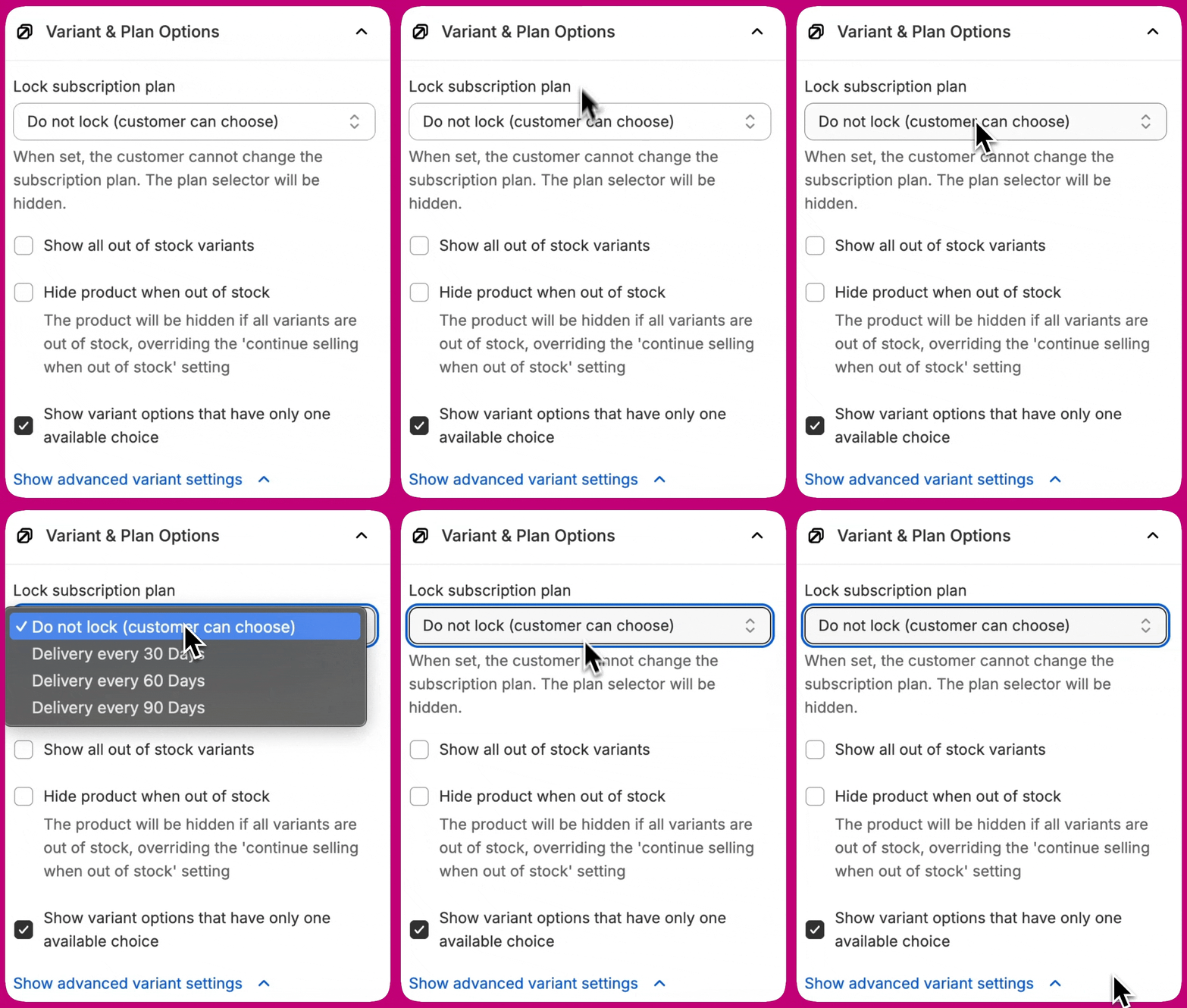
Abonnementsplan vergrendelen
- Zoek in de sectie Variant & Plan Options het dropdownmenu Lock subscription plan
- Selecteer een specifiek plan in het dropdownmenu
- Het plan is nu vergrendeld — klanten zien de plannaam als statische tekst in plaats van een wijzigbaar dropdownmenu
- Zien klanten de plannaam als tekst weergegeven
- Is het plankeuzemenu verborgen
- Kunnen klanten het abonnementsplan niet wijzigen
- Als het vergrendelde plan niet meer beschikbaar is in Shopify, valt de aanbieding netjes terug op het tonen van alle beschikbare plannen
Positie van de variantkiezer
- Above CTA buttons (standaard) - De variantkiezer verschijnt boven de accepteer- en weigerknoppen
- Below CTA buttons - De variantkiezer verschijnt onder de accepteer- en weigerknoppen
- Variant selector first - De variantkiezer verschijnt vóór de productbeschrijving
- Description first - De productbeschrijving verschijnt vóór de variantkiezer
Layout
Video
Browsercompatibiliteit
Videobron
- Upload — sleep of selecteer een MP4-, WebM- of MOV-bestand (tot 50 MB) om het direct in je Shopify Files te hosten. Na het uploaden verwerkt Shopify het bestand en verschijnt een voorvertoning in de editor.
- Link — plak een YouTube-URL, een Vimeo-URL of een directe link naar een gehost videobestand (bijvoorbeeld een MP4 op je eigen CDN).
Ondersteunde linkformaten
- YouTube — gebruik de standaard video-URL (bijvoorbeeld
https://youtu.be/VIDEO_IDofhttps://www.youtube.com/watch?v=VIDEO_ID). YouTube Shorts-URL’s (youtube.com/shorts/...) worden niet ondersteund — open de video op YouTube en gebruik in plaats daarvan de deellink. - Vimeo — gebruik de standaard video-URL (bijvoorbeeld
https://vimeo.com/VIDEO_ID). Showcase-URL’s en kanaal- of profielpagina’s die niet naar een specifieke video verwijzen, worden niet ondersteund — gebruik de URL van de individuele video uit de adresbalk. Een kanaal- of groeps-URL die de numerieke video-ID bevat werkt wel. - Direct bestand — een openbaar toegankelijke HTTPS-URL die naar een videobestand verwijst (bijvoorbeeld een MP4 op je CDN).
Linkvalidatie
- Wanneer je het veld verlaat — als de vorm van de URL herkenbaar fout is (bijvoorbeeld een YouTube Shorts-link of een Vimeo-showcase-URL), legt een inline foutmelding uit wat je in plaats daarvan moet gebruiken.
- Wanneer je opslaat — de editor controleert bij de videoprovider of de video kan worden ingesloten. Als de video privé of verwijderd is, of insluiten is uitgeschakeld, wordt het opslaan geblokkeerd en wordt de reden bij het linkveld getoond. Corrigeer de link en sla opnieuw op om verder te gaan.
Shopify Files-toestemming
write_files vereist. Als deze toestemming niet is verleend, verschijnt een banner in het uploadgebied met een knop Update. Klik erop om de toestemming te verlenen en uploads mogelijk te maken.
Uploadverwerking
Miniatuur en watch-video-CTA
Fallback-afbeelding
Automatisch afspelen
De video sluiten
- Back to offer-knop — een knop onder de speler die het tabblad sluit en terugkeert naar de upsell.
- Dubbelklik waar dan ook — dubbelklikken waar dan ook op de achtergrond sluit de speler.
- Automatisch sluiten bij einde — wanneer de video is afgelopen, sluit de speler automatisch.
Taal en vertalingen
Testimonials
Selectiemodi
- Manual — Je selecteert een samengestelde set reviews om te tonen. Reviews worden getoond in de volgorde waarin je ze hebt opgeslagen.
- Dynamic — Reviews worden automatisch opgehaald uit de gesynchroniseerde cache van je review-app op basis van de producten in de upsell-aanbieding. Reviews zijn gekoppeld aan de producten van de aanbieding, niet aan de oorspronkelijke bestelling van de klant.
Configuratieopties
- Review app — Selecteer uit welke gekoppelde review-app reviews worden opgehaald.
- Mode — Kies Manual of Dynamic.
- Minimum rating — Stel de minimale sterrenbeoordeling in voor te tonen reviews (bijvoorbeeld 4 sterren en hoger).
- Weergaveschakelaars — Toon of verberg individuele reviewelementen:
- Sterrenbeoordeling
- Reviewtitel
- Naam van de reviewer
- Reviewdatum
- Geverifieerde koper-badge
- Truncate review text — Stel een maximale tekenlengte voor reviewtekst in. Reviews die deze limiet overschrijden worden afgekapt met een beletselteken.
- Max reviews to show — Stel in hoeveel reviews verschijnen, van 1 tot 3.
- Layout — Rangschik reviews Horizontal (naast elkaar) of Vertical (gestapeld).
- Padding — Pas de ruimte rond de widget aan.
Dynamische modus en reviewsynchronisatie
Geverifieerde koper-badge
Extra widgets toevoegen
- Image - Toon een ondersteunende afbeelding om de aanbieding visueel te versterken.
- Text - Voeg ondersteunende tekst toe om belangrijke boodschappen over te brengen.
- Text & Image - Combineer tekst en beeld om waarde uit te lichten of de aanbieding uit te leggen.
- Extra Buy Button - Voeg een extra call-to-action toe om acceptatie van de aanbieding te stimuleren. Niet beschikbaar bij aanbiedingen die meer dan één product tonen.
- Trust Badge - Toon vertrouwenssignalen zoals garanties, veiligheid of geloofwaardigheidsindicatoren.
- FAQs - Beantwoord veelgestelde klantvragen om frictie te verminderen en vertrouwen te vergroten.
- Video - Sluit een video in om het product te demonstreren of je merkverhaal te vertellen. Zie Video.
- Testimonials - Toon echte productreviews uit je gekoppelde review-app. Beschikbaar bij V2-aanbiedingen. Zie Testimonials.
- Kies of je de widget boven of onder de Upsell Product-widget wilt laten verschijnen
- Klik op Add widget in de geselecteerde sectie
- Selecteer en configureer de widget die je wilt toevoegen
Wil je meer weten over wat post-purchase aanbiedingen zijn, hoe ze werken en hoe je ze met Aftersell kunt gebruiken, bekijk dan dit artikel voor meer informatie.
Het gedrag en de weergave van widgets zijn beperkt tot de configuratieopties die beschikbaar zijn in de editor.
Verdere aanpassingen worden niet ondersteund vanwege beperkingen van Shopify.