

So funktioniert das Auto-Fulfillment
- Auto-Fulfill Shipping Protection ist in Upcart aktiviert
- Öffne im Cart Editor das Modul Add-ons und gehe zu dessen Abschnitt Advanced settings.
- Stelle sicher, dass Auto-fulfill shipping protection aktiviert ist. Das Kontrollkästchen erscheint erst, wenn der Versandschutz selbst in den General settings des Moduls aktiv ist – wenn du es nicht findest, aktiviere zuerst den Versandschutz.
- Das Versandschutz-Produkt ist ein digitaler Artikel
- Gehe in Shopify zu Products und suche das von Upcart erstellte Produkt Shipping Protection.
- Öffne das Produkt, scrolle zum Abschnitt Shipping und stelle sicher, dass das Kontrollkästchen This is a physical product deaktiviert ist.
- So behandelt Shopify es als digitales Produkt und ermöglicht das automatische Fulfillment. Tipp: Wenn du mehrere Versandschutz-Stufen hast, müssen alle zugehörigen Produkte dieselbe Bedingung erfüllen.
- Die erforderlichen Produkteigenschaften sind vorhanden
Upcart erfüllt den Artikel, indem es auf den Webhook orders/partially_fulfilled lauscht.
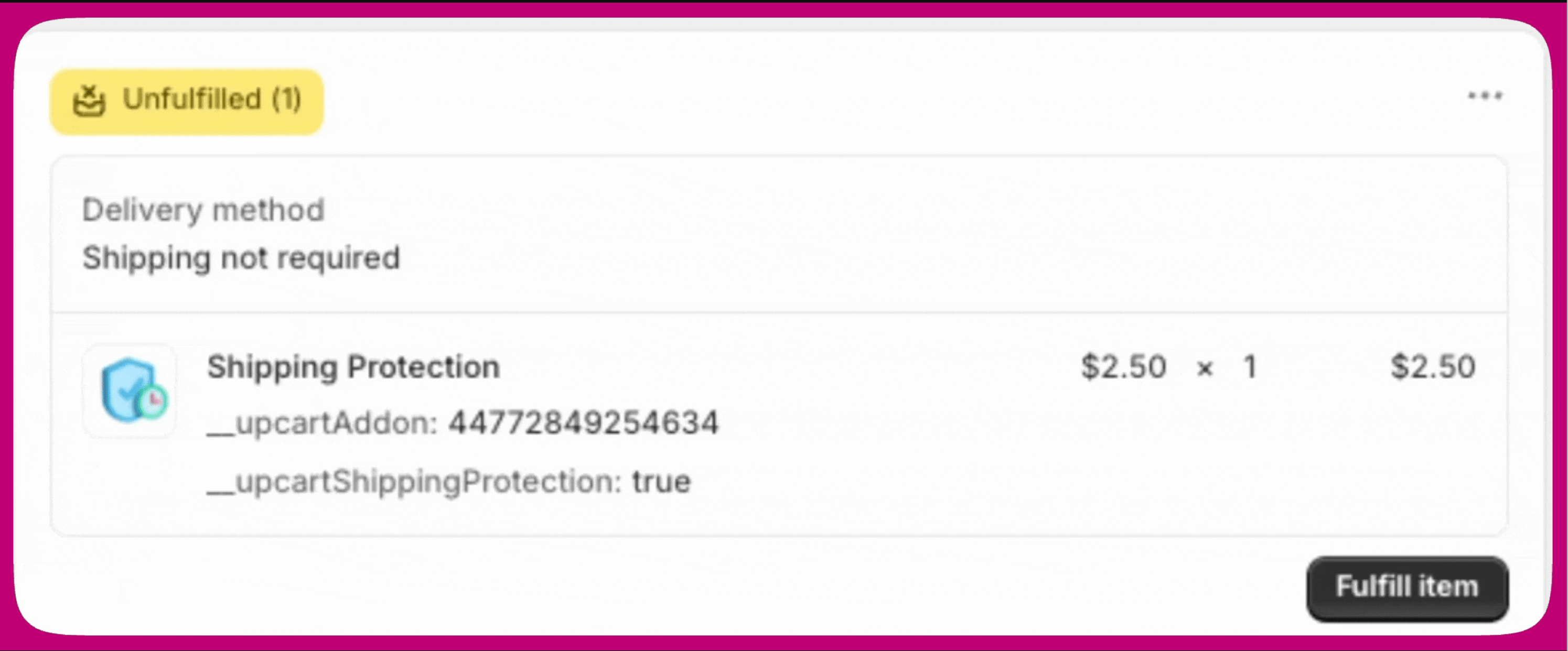
Wenn ein Teil einer Bestellung erfüllt wird, erfüllt Upcart den Versandschutz automatisch, sofern es die folgenden Line-Item-Eigenschaften erkennt:__upcartAddon: XXX__upcartShippingProtection: trueÜberprüfe deine Produkteinstellungen, um zu bestätigen, dass beide Eigenschaften enthalten sind.
Warum der Versandschutz als Produkt behandelt wird
So kann Upcart den Schutz dynamisch auf Basis des Bestellwerts oder des Warenkorbinhalts berechnen und anwenden. Dieser Ansatz kann jedoch dazu führen, dass das Produkt in Rabattvorgängen oder im sichtbaren Storefront erscheint, wenn es nicht richtig konfiguriert ist.
Sichtbarkeit im Storefront verwalten
- Gehe in deinem Shopify-Admin zu Products und öffne das von Upcart erstellte Produkt Shipping Protection.
- Wähle im Dropdown Status oben auf der Produktseite die Option Unlisted.
- Klicke auf Save.
Unlisted-Produkte verhalten sich im Warenkorb, beim Checkout und bei Bestellungen wie aktive Produkte. Das Setzen von Shipping Protection auf Unlisted beeinträchtigt also weder das Auto-Fulfillment noch die Art, wie das Add-on auf den Warenkorb angewendet wird.
Zusammenfassung
- Aktiviere Auto-fulfill shipping protection in Upcart.
- Markiere das Produkt in Shopify als nicht physisch.
- Überprüfe, dass die korrekten Line-Item-Eigenschaften angewendet werden.
- Schließe es von Rabattregeln aus und setze es bei Bedarf auf Unlisted, um es aus deinem Storefront herauszuhalten.