الأدوات على مستوى المسار

Progress Bar (شريط التقدم)

يُظهر شريط التقدم للعملاء موقعهم في تدفق ما بعد الشراء. عند تفعيله، يظهر شريط التقدم على جميع عروض البيع الإضافي داخل المسار. وتُطبَّق أي تغييرات تُجرى على شريط التقدم عبر المسار بأكمله. شريط تقدم ما بعد الشراء بخطوات Cart وOrder placed وSpecial offer وDone خيارات التكوين
  • تشغيل شريط التقدم أو إيقافه للمسار
  • اختيار نمط العرض:
    • Minimal
    • Minimal with labels
    • Maximal
  • اختيار مظهر أسود أو أبيض
  • ضبط الحشو العلوي والسفلي للتحكم في التباعد

الأدوات على مستوى العرض

تتحكم الأدوات على مستوى العرض في محتوى وسلوك عرض بيع إضافي فردي. تحدد هذه الأدوات ما يراه العميل في خطوة بيع إضافي محددة، بما في ذلك الرسائل والإلحاح ومعلومات المنتج وتفاصيل التسعير والإجراءات. يمكن تخصيص كل عرض في المسار بشكل مستقل باستخدام الأدوات على مستوى العرض، مما يتيح لك تفصيل التجربة في كل خطوة. تشمل هذه الأدوات:
Text
Timer
Upsell Product
Product Selection
Discount
Badge
Shipping
Image
Buttons
Price Breakdown
Product Details
Variant & plan options
Layout
Video
Testimonials

Text (النص)

تُستخدم أداة Text للعناوين والنصوص الداعمة في جميع أنحاء العرض. وهي تدعم عنوانًا ونصًا اختياريًا للمتن، مع عناصر تحكم في حجم الخط واللون والوزن والمحاذاة والشطب والتباعد. استخدم المتغير الديناميكي {first-name} لتخصيص الرسائل لكل عميل.

Timer (المؤقت)

تضيف أداة Timer إحساسًا بالإلحاح من خلال عرض عد تنازلي مباشر. بينما يعمل المؤقت، يظل العرض مرئيًا. وعندما يصل المؤقت إلى الصفر، يختفي عرض البيع الإضافي تلقائيًا وينتقل العميل للأمام في المسار.

Upsell Product (منتج البيع الإضافي)

أداة Upsell Product هي قلب العرض. فهي تحدد المنتج الذي يُعرض وتعمل كحاوية لجميع الأدوات المتعلقة بالمنتج أدناه. كل ما يلي يُكوَّن داخل هذه الأداة.

Product Selection (اختيار المنتج)

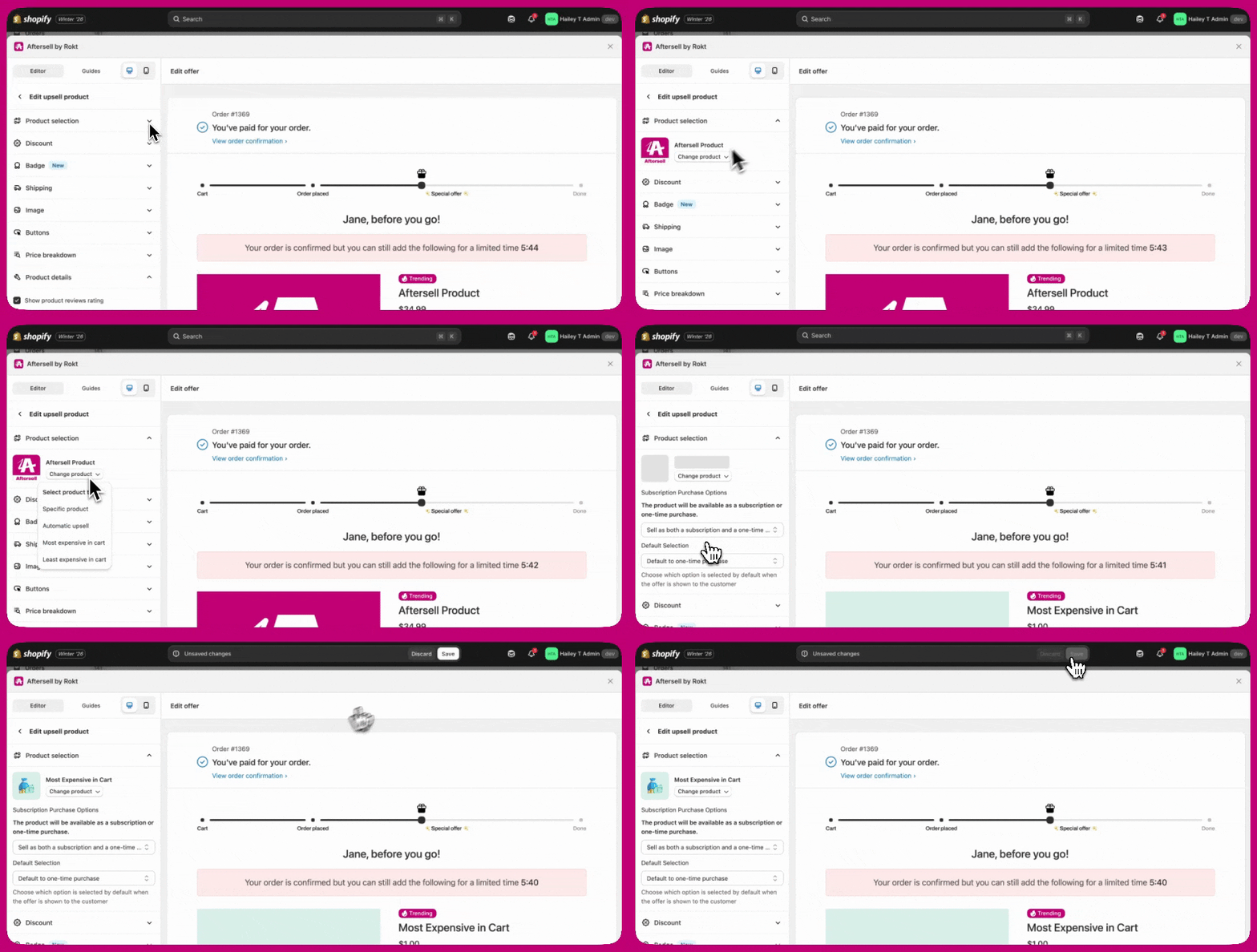
تتحكم أداة Product Selection في المنتج الذي يُعرض في عرض البيع الإضافي. يمكنك تحديد منتج ثابت أو تحديد منتج البيع الإضافي ديناميكيًا بناءً على الطلب الأصلي للعميل، مما يتيح تجارب بيع إضافي ثابتة وتكيفية على حد سواء.

خيارات نوع المنتج

  • Specific product
    يعرض دائمًا المنتج نفسه في البيع الإضافي.
  • Automatic upsell
    يختار منتجًا ديناميكيًا باستخدام منطق بيع إضافي محدد مسبقًا.
  • Most expensive in cart
    يستخدم العنصر الأعلى سعرًا من الطلب الأصلي للعميل.
  • Least expensive in cart
    يستخدم العنصر الأقل سعرًا من الطلب الأصلي للعميل.

تغيير المنتج

يظهر المنتج المحدد أعلى الأداة. لتغييره:
  1. انقر على Change product
  2. حدد نوع المنتج
  3. اختر المنتج أو أكّده
عند تصفح علامة التبويب Products في أداة الاختيار، يمكنك تحديد Active products only لإخفاء المنتجات في حالة المسودة (Draft) والمؤرشفة (Archived) من القائمة. هذا المرشح معطَّل افتراضيًا وينطبق فقط على علامة تبويب Products — لا تتأثر المجموعات (Collections). محرر العروض في Aftersell يعرض لوحة Edit upsell product بجانب معاينة مباشرة للعرض

التعرف على المنتجات ذات الأسماء المتطابقة

إذا كان متجرك يحتوي على عدة منتجات أو متغيرات بالعنوان نفسه، فعّل مفتاح Show IDs في أداة اختيار المنتجات لعرض معرّف المنتج الرقمي في Shopify ومعرّف المتغير أسفل كل اسم. يسهّل ذلك التأكد من أنك تحدد المنتج الصحيح. مفتاح Show IDs متاح في علامة التبويب Product في أداة الاختيار وهو معطَّل افتراضيًا. وهو غير متاح في علامة تبويب Collection.

Discount (الخصم)

تطبّق أداة Discount التسعير الترويجي وتعرضه. يمكنك الاختيار بين خصم بنسبة مئوية (%) أو خصم بمبلغ ثابت بالدولار ($). ويمكن إضافة نص خصم مخصص إذا رغبت، ويمكن للخصم إما أن يستند إلى سعر المقارنة (compare-at) للمنتج أو أن يتجاهله.

اختصار الخصم الجماعي للعروض متعددة المنتجات

بالنسبة للعروض متعددة المنتجات وعروض المجموعات، يظهر قسم Discount مباشرة في إعدادات أداة Upsell Products — أسفل منطقة اختيار المنتجات. يمنحك ذلك طريقة أسرع لتعيين الخصومات أو تحديثها عبر منتجات متعددة دون فتح الإعدادات الفردية لكل منتج. يكون القسم مطويًا افتراضيًا. عند توسيعه:
  • تُعرض قائمة بجميع المنتجات في العرض، لكل منها خانة اختيار وشارة تعرض خصمه الحالي (على سبيل المثال، 17% off أو $18.00 off).
  • حدد المنتجات التي تريد تحديثها باستخدام خانات الاختيار. جميع المنتجات محددة افتراضيًا.
  • تُظهر شارة أسفل القائمة عدد المنتجات التي ستُطبَّق عليها تغييراتك.
  • استخدم حقلَي نوع الخصم وقيمته لتعيين الخصم. تنطبق التغييرات فقط على المنتجات المحددة — تحتفظ المنتجات غير المحددة بخصوماتها الحالية.

خصومات مختلطة عبر المنتجات

عندما تكون للمنتجات المحددة إعدادات خصم مختلفة، تعرض الحقول نصًا بديلًا للإشارة إلى التباين:
  • إذا كانت للمنتجات أنواع خصم مختلفة (على سبيل المثال، بعضها خصم بنسبة % وأخرى خصم بمبلغ $)، يعرض محدد النوع Mixed.
  • إذا كانت للمنتجات قيم خصم أو أنواع مختلفة، يعرض حقل القيمة Multiple values مع ملاحظة تفيد بأن إدخال قيمة جديدة سيتجاوز الخصم الحالي لكل منتج محدد.

أيقونة المعلومات على صفوف المنتجات

تظهر أيقونة معلومات (i) بجانب شارة خصم المنتج عندما تكون لذلك المنتج إعدادات خصم إضافية مكوَّنة — مثل عنوان خصم مخصص، أو سعر مقارنة، أو خصم اشتراك. ويؤدي التمرير فوق الأيقونة إلى عرض ملخص لتلك الإضافات.

Badge (الشارة)

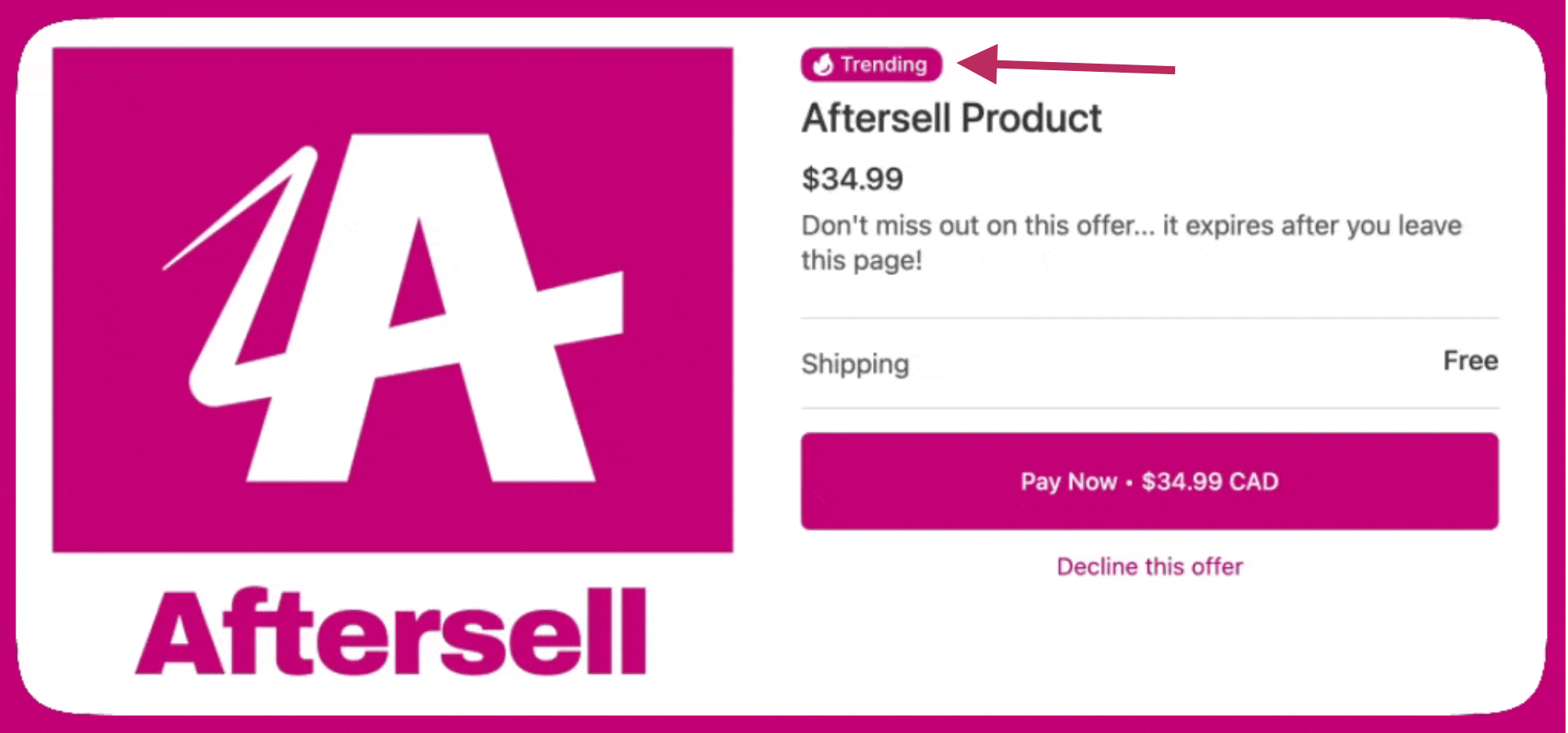
تُبرز أداة Badge سمات المنتج الرئيسية مثل الشعبية أو الإلحاح. يمكنك تحديد تسمية شارة محددة مسبقًا، والاختيار من بين أنماط بصرية متعددة، وتضمين أيقونة، والتحكم في مكان ظهور الشارة في العرض أو مباشرة على صورة المنتج. عرض ما بعد الشراء يُظهر شارة Trending فوق عنوان المنتج يمكن رفع صور شارات مخصصة من Advanced badge settings (بصيغة SVG أو PNG، حتى 10 ميجابايت).
تعديل الشارات متاح على عروض V2 فقط. تحتفظ عروض V1 بأي شارات كُوِّنت سابقًا، لكن لا يمكن تعديل إعدادات الشارات على عروض V1.

Shipping (الشحن)

تتحكم أداة Shipping في كيفية إبلاغ تكاليف الشحن. يمكنك إما تقديم شحن مجاني أو فرض رسوم على الشحن من خلال تعيين سعر شحن محدد.

Image (الصورة)

تتحكم أداة Image في كيفية عرض صور المنتجات. وتتضمن خيارات لضبط حجم الصورة الرئيسية، وإضافة حد، وتفعيل عرض شرائح للصور، ورفع صورة منتج مخصصة من Advanced image settings.

Language (اللغة)

يتحكم قسم Language في اللغة المستخدمة لجميع نصوص النظام في العرض، بما في ذلك نص الأزرار وتسميات الاشتراكات وتسميات التسعير وغيرها من النصوص غير القابلة للتعديل. حدد لغة من القائمة المنسدلة Language لترجمة نصوص النظام تلقائيًا لذلك العرض. يدعم Aftersell 32 لغة. لا يؤثر هذا الإعداد على الشارات أو حقول النصوص المخصصة — تُترجم النصوص المولَّدة من النظام فقط.

Buttons (الأزرار)

تتحكم أداة Buttons في كيفية قبول العملاء لعرض البيع الإضافي أو رفضه أثناء إتمام الشراء. يمكنك تخصيص سلوك الأزرار ومظهرها، بما في ذلك:
  • تحديد نص زر القبول الافتراضي
  • طلب نقرة تأكيد قبل قبول عرض البيع الإضافي
  • تغيير نمط زر الرفض (على سبيل المثال، زر أو رابط)
  • ضبط محاذاة الأزرار وعرضها
  • إضافة نص داعم اختياري فوق الأزرار أو أسفلها، مع عناصر تحكم في التنسيق ودعم المتغيرات الديناميكية

نص الزر

يمكنك تكوين نص زر القبول لعروض ما بعد الشراء باستخدام القائمة المنسدلة Default accept button text. تعتمد الخيارات المتاحة على نوع العرض: العروض القياسية:
  • Pay Now - يعرض “Pay Now • [إجمالي سعر المنتج]” (أو “Add Now • Free” للمنتجات المجانية)
  • Accept Offer - يعرض “Accept Offer” بغض النظر عن السعر
عروض ترقية الاشتراك:
  • Upgrade Subscription - يعرض “Upgrade Subscription” (الافتراضي لعروض ترقية الاشتراك الجديدة)
  • Accept Offer - يعرض “Accept Offer” بغض النظر عن السعر
  • Pay Now - يعرض “Pay Now • [إجمالي سعر المنتج]” (أو “Add Now • Free” للمنتجات المجانية)
لترجمة نص الأزرار، استخدم قسم Language الموجود فوق قسم Buttons.

خيارات تخطيط الأزرار

يمكنك أيضًا التحكم في موضع زرَّي القبول والرفض بالنسبة لبعضهما البعض. التخطيطات التالية مدعومة:
  • Accept above decline - يعرض زر القبول فوق خيار الرفض
  • Decline above accept - يعرض خيار الرفض فوق زر القبول
  • Accept beside decline - يعرض زرَّي القبول والرفض جنبًا إلى جنب
تمنحك خيارات التخطيط هذه مرونة أكبر لمطابقة تجربة إتمام الشراء المرغوبة وتسلسل رسائلك.

Price Breakdown (تفصيل السعر)

تضيف أداة Price Breakdown وضوحًا حول التسعير. يمكنها عرض الشحن والضريبة، وتضمين تفاصيل إضافية مثل الإجمالي الفرعي والخصومات، ويمكن محاذاتها أو وضعها بالقرب من أزرار الدفع لأقصى قدر من الوضوح.

إخفاء سطر تعديل الشحن

عندما يكون عرضك مكوَّنًا كعرض بيع إضافي استبدالي (باستخدام إعداد “Replace item in original order with upsell”)، يتضمن تفصيل السعر سطر Shipping adjustment يعكس أي فرق في تكلفة الشحن بين المنتج الأصلي والمنتج البديل. يمكنك إخفاء هذا السطر باستخدام خانة الاختيار Hide shipping adjustment line، التي تظهر في قسم Price Breakdown فقط عند تكوين عرض بيع إضافي استبدالي. هذا الإعداد معطَّل افتراضيًا، لذا لا تتأثر العروض الحالية.
  • عند تحديده، يُخفى سطر تعديل الشحن من تفصيل السعر لدى العميل.
  • عند إلغاء تحديده، يُعرض سطر تعديل الشحن كالمعتاد.
يؤثر هذا الإعداد فقط على سطر تعديل الشحن في عروض البيع الإضافي الاستبدالية. لا يتأثر سطر الشحن القياسي في العروض غير الاستبدالية.

Product Details (تفاصيل المنتج)

تتحكم أداة Product Details في كيفية تقديم معلومات المنتج الرئيسية. وهي تدعم تقييمات مراجعات المنتج (تُخفى تلقائيًا إذا لم توجد مراجعات)، ومحدد كمية اختياريًا، وإمكانية تخطي العرض إذا كان المنتج موجودًا بالفعل في الطلب الأصلي. عناوين المنتجات وأسعارها قابلة للتنسيق بالكامل وتدعم بعض المتغيرات الديناميكية بما في ذلك {product} و{original-price} و{current-price} و{savings} و{savings-line}. يمكن إضافة وصف اختياري للعرض لتعزيز القيمة أو الإلحاح.

ألوان نجوم مراجعات المنتج

عند تفعيل Show product reviews rating، يمكنك تخصيص ألوان عرض تقييم النجوم:
  • Star color — لون النجوم المملوءة (النشطة). القيمة الافتراضية #fdcc0d (أصفر).
  • Empty star color — لون النجوم غير المملوءة (غير النشطة). القيمة الافتراضية #d1d5db (رمادي فاتح).
لتغيير الألوان، افتح إعدادات أداة Product Details، وفعّل Show product reviews rating، واستخدم مدخلات الألوان لتعيين القيم السداسية العشرية المفضلة لديك.

الإعدادات المسبقة لمحدد الكمية

عند تفعيل محدد الكمية، يمكنك تكوين كمية مسبقة للتحكم في عدد الوحدات المعروضة أو المسموح بها عند عرض العرض. الخيارات المسبقة التالية متاحة:
  • Fixed — يحدد كمية معينة يبدأ بها العميل. يُخفى محدد الكمية ولا يمكن للعميل تغيير الكمية.
  • Percentage of purchased quantity — يحدد الكمية كنسبة مئوية من عدد الوحدات التي اشتراها العميل أصلًا.
  • Minimum quantity — يحدد حدًا أدنى للكمية. يبدأ العميل بهذه القيمة ويمكنه الزيادة منها.
  • Maximum quantity — يحدد سقفًا للكمية. يبدأ العميل بـ 1 ولا يمكنه الزيادة بعد الحد الأقصى المكوَّن (حتى 20). تُعرض رسالة للعميل توضح الحد الأقصى لكمية العنصر.

موضع الوصف

بالنسبة للعروض أحادية المنتج، يمكنك التحكم في مكان ظهور وصف المنتج بالنسبة لأزرار الحث على اتخاذ إجراء (CTA):
  • Default (above buttons) - يظهر الوصف فوق زرَّي القبول والرفض
  • Below buttons - يظهر الوصف أسفل زرَّي القبول والرفض
يتيح لك هذا الإعداد ضبط التخطيط ليتناسب بشكل أفضل مع تسلسل رسائلك وتفضيلاتك التصميمية.

Variant & plan options (خيارات المتغيرات والخطط)

تتحكم أداة Variant & Plan Options في رؤية المتغيرات واختيارها وقفل خطة الاشتراك. يمكنك إظهار أو إخفاء المتغيرات غير المتوفرة في المخزون، وإخفاء المنتج بالكامل إذا كانت جميع متغيراته غير متاحة، والتحكم في ما إذا كانت خيارات المتغيرات ذات الخيار الواحد تُعرض. تتيح لك الإعدادات المتقدمة إخفاء محدد المتغيرات بالكامل. تشمل خيارات الاختيار المسبق للمتغيرات المطابقة الذكية مع الشراء الأولي، أو عدم التحديد مع طلب اختيار المستخدم، أو أول متغير متاح. بالنسبة للمنتجات ذات خيارات المتغيرات المتعددة، تُعرض جميع الخيارات ويُحدد مسبقًا متغير متوفر في المخزون عند توفره؛ وتُعرض الخيارات غير المتوفرة على أنها غير متاحة. أما المنتجات ذات خيار المتغير الواحد، فتُخفى خياراتها غير المتوفرة في المخزون.

قفل خطة الاشتراك

عند تقديم منتجات اشتراك ذات خطط اشتراك متعددة، يمكنك قفل العرض على خطة معينة. يمنع ذلك العملاء من تغيير خطة الاشتراك أثناء تجربة ما بعد الشراء، مما يضمن حصولهم على خيار الاشتراك الذي كوَّنته بالضبط. لقفل خطة اشتراك:
  1. في قسم Variant & Plan Options، حدد موقع القائمة المنسدلة Lock subscription plan
  2. حدد خطة معينة من القائمة المنسدلة
  3. الخطة الآن مقفلة — سيرى العملاء اسم الخطة كنص ثابت بدلًا من قائمة منسدلة قابلة للتغيير
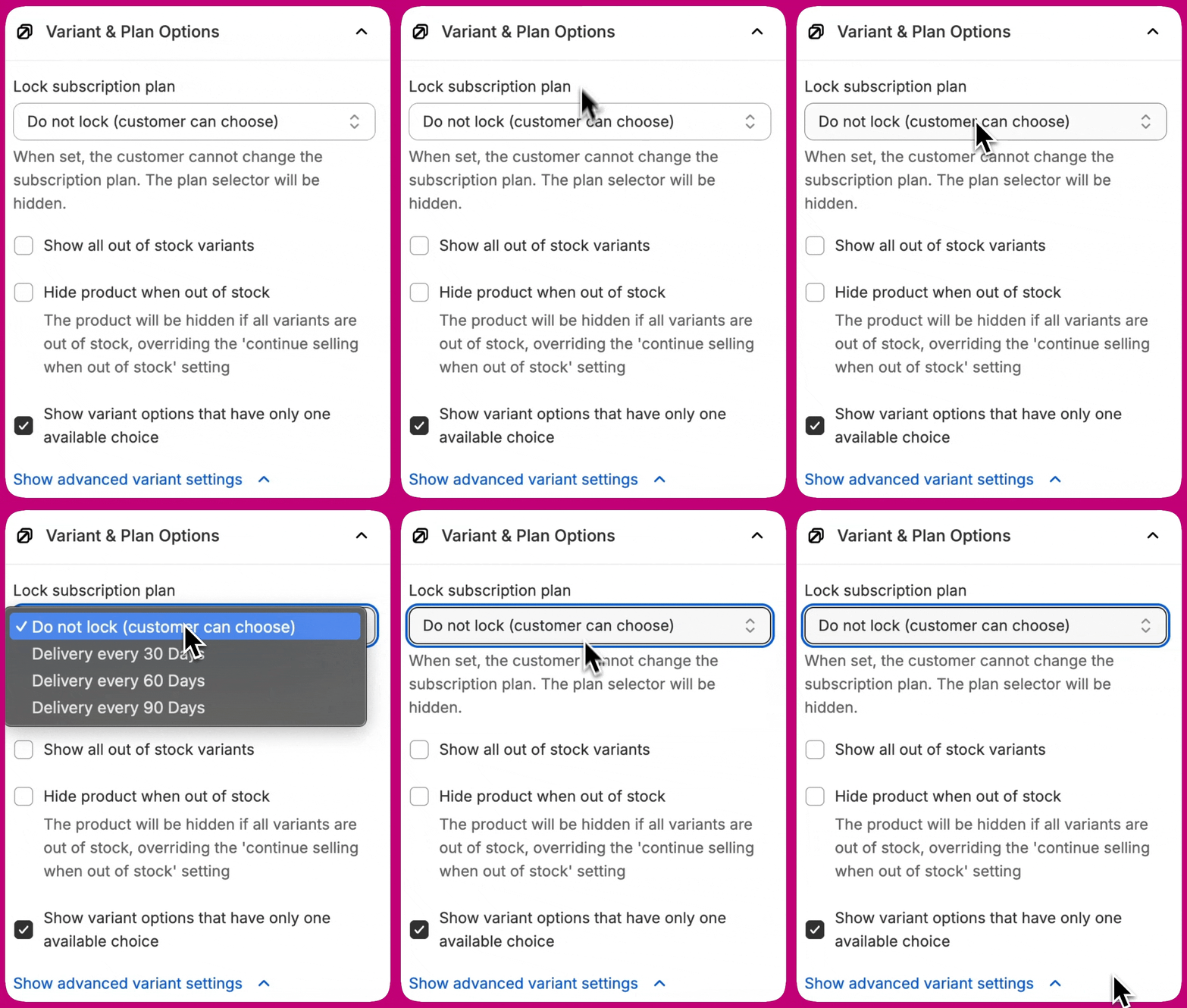
لوحة Variant and Plan Options مع القائمة المنسدلة Lock subscription plan
عندما تكون الخطة مقفلة:
  • يرى العملاء اسم الخطة معروضًا كنص
  • تُخفى القائمة المنسدلة لمحدد الخطة
  • لا يمكن للعملاء تغيير خطة الاشتراك
  • إذا لم تعد الخطة المقفلة متاحة في Shopify، يعود العرض بسلاسة إلى إظهار جميع الخطط المتاحة
إعادة التعيين التلقائية: يُعاد تعيين إعداد الخطة المقفلة تلقائيًا إذا غيّرت خيار شراء المنتج إلى الشراء لمرة واحدة فقط (بإزالة خيار الاشتراك).

موضع محدد المتغيرات

يمكنك التحكم في مكان ظهور محدد المتغيرات بالنسبة لأزرار الحث على اتخاذ إجراء (CTA):
  • Above CTA buttons (الافتراضي) - يظهر محدد المتغيرات فوق زرَّي القبول والرفض
  • Below CTA buttons - يظهر محدد المتغيرات أسفل زرَّي القبول والرفض
عندما يكون كل من محدد المتغيرات ووصف المنتج موضوعين أسفل أزرار CTA، يمكنك التحكم في ترتيبهما:
  • Variant selector first - يظهر محدد المتغيرات قبل وصف المنتج
  • Description first - يظهر وصف المنتج قبل محدد المتغيرات
يمكنك أيضًا ضبط الحشو العلوي والسفلي لمحدد المتغيرات لضبط التباعد بدقة وإنشاء التخطيط البصري المطلوب.

Layout (التخطيط)

تتحكم أداة Layout في البنية العامة لعرض البيع الإضافي وتباعده. يمكنك الاختيار بين تخطيط بعمود واحد أو عمودين، وضبط الحد الأقصى لعرض التخطيط، وضبط الحشو العلوي والسفلي بدقة لإنشاء تجربة نظيفة وسهلة القراءة.

Video (الفيديو)

تضيف أداة Video صورة مصغرة قابلة للنقر إلى العرض تفتح مشغّل فيديو مستضافًا في علامة تبويب جديدة، مع خلفية منسقة وزر للعودة إلى عرض البيع الإضافي. يُشغَّل الفيديو في علامة تبويب جديدة وليس ضمن الصفحة، لذا يظل عرض البيع الإضافي مفتوحًا في علامة التبويب الأصلية. تدعم الأداة أيضًا لون خلفية لمطابقة علامتك التجارية أو لتركيز الانتباه على المشغّل، وإعدادات تخطيط للمحاذاة (يسار، وسط، يمين)، والحشو العلوي والسفلي. لمعاينة تجربة العميل، انقر على الصورة المصغرة في معاينة العرض داخل المحرر. يفتح مشغّل الفيديو المستضاف في علامة تبويب جديدة تمامًا كما سيظهر في واجهة المتجر، حتى تتمكن من التأكد من الصورة المصغرة وزر الحث على المشاهدة وسلوكيات الإغلاق قبل النشر.

توافق المتصفحات

تفتح أداة الفيديو المشغّل في علامة تبويب جديدة. على سطح المكتب يعمل ذلك دائمًا، لذا تظهر الأداة دائمًا. على الجوال، الأمر معكوس: يُظهر Aftersell الأداة فقط في المتصفحات التي يتعرف عليها كقادرة على فتح علامة تبويب جديدة دون إخراج العميل من إتمام الشراء. يشمل ذلك متصفحات الجوال الأصلية — Safari وChrome وFirefox وغيرها من المتصفحات المعروفة — إلى جانب المتصفحات المدمجة في تطبيقَي Facebook وInstagram. تُخفي جميع متصفحات الجوال الأخرى الأداة. يشمل ذلك المتصفحات المدمجة في التطبيقات مثل تطبيق Google وTikTok وPinterest، وعروض الويب العامة (webviews)، وأي شيء لا يتعرف عليه Aftersell. ولأن المتصفحات غير المعروفة تُخفى بدلًا من أن تُعرض، فإن مجموعة البيئات التي لن تظهر فيها الأداة ليست قائمة ثابتة — فالمتصفح الذي لم يره Aftersell من قبل يُخفيها أيضًا. حيثما تُخفى الأداة، يمكنك رفع صورة احتياطية (Fallback image) لتظهر مكانها — صورة ترويجية ثابتة أو رسم يحمل علامتك التجارية، على سبيل المثال. تُعرض دون رابط أو زر تشغيل. إذا لم تُعيَّن صورة احتياطية، فلن يُعرض أي شيء مكان الأداة.
عيّن صورة احتياطية على أي أداة فيديو تنشرها. ولأن كل ما هو غير معروف يُخفى، فإن مصادر حركة المرور وحدها لن تخبرك ما إذا كان بعض العملاء لا يرون الأداة — وبدون صورة احتياطية، لا يرى هؤلاء العملاء شيئًا على الإطلاق.

مصدر الفيديو

تشغّل الأداة فيديو واحدًا من أحد مصدرين. استخدم مفتاح التبديل Upload / Link في إعدادات الأداة لاختيار المصدر الذي يستخدمه المشغّل:
  • Upload — اسحب وأفلت أو حدد ملفًا بصيغة MP4 أو WebM أو MOV (حتى 50 ميجابايت) لاستضافته مباشرة في ملفات Shopify الخاصة بك. بعد الرفع، تعالج Shopify الملف وتظهر معاينة في المحرر.
  • Link — الصق رابط YouTube، أو رابط Vimeo، أو رابطًا مباشرًا لملف فيديو مستضاف (على سبيل المثال، ملف MP4 على شبكة CDN الخاصة بك).
يمكنك ملء كليهما، لكن لا يُشغَّل سوى المصدر المحدد في مفتاح التبديل — يبقى الآخر خلف علامة تبويبه ولا يُستخدم كاحتياطي تلقائي. إذا عُيّن مصدر واحد فقط، فسيُشغَّل ذلك المصدر بغض النظر عن مفتاح التبديل. يجب تعيين مصدر واحد على الأقل — فيديو مرفوع أو رابط فيديو — قبل أن تتمكن من حفظ الأداة. يقبل حقل الرابط ما يلي:
  • YouTube — استخدم رابط الفيديو القياسي (على سبيل المثال، https://youtu.be/VIDEO_ID أو https://www.youtube.com/watch?v=VIDEO_ID). روابط YouTube Shorts (youtube.com/shorts/...) غير مدعومة — افتح الفيديو على YouTube واستخدم رابط المشاركة (Share) بدلًا منها.
  • Vimeo — استخدم رابط الفيديو القياسي (على سبيل المثال، https://vimeo.com/VIDEO_ID). روابط العروض (Showcase)، وصفحات القنوات أو الملفات الشخصية التي لا تشير إلى فيديو محدد، غير مدعومة — استخدم رابط الفيديو الفردي من شريط عنوانه. رابط القناة أو المجموعة الذي يتضمن معرّف الفيديو الرقمي يعمل بالفعل.
  • ملف مباشر — رابط HTTPS متاح للجميع يشير إلى ملف فيديو (على سبيل المثال، ملف MP4 على شبكة CDN الخاصة بك).
يتحقق المحرر من صحة رابطك في نقطتين:
  • عند مغادرة الحقل — إذا كان شكل الرابط خاطئًا بشكل واضح (على سبيل المثال، رابط YouTube Shorts أو رابط Vimeo showcase)، يوضح خطأ مضمّن ما ينبغي استخدامه بدلًا منه.
  • عند الحفظ — يتحقق المحرر مع مزود الفيديو للتأكد من أن الفيديو قابل للتضمين. إذا كان الفيديو خاصًا أو محذوفًا أو معطَّل التضمين، يُحظر الحفظ ويُعرض السبب على حقل الرابط. أصلح الرابط واحفظ مرة أخرى للمتابعة.
إذا كان فحص المزود غير متاح (على سبيل المثال، بسبب مشكلة في الشبكة)، يتم الحفظ دون حظر.

إذن ملفات Shopify

يتطلب رفع فيديو إذن write_files. إذا لم يكن هذا الإذن ممنوحًا، يظهر شعار في منطقة الرفع مع زر Update. انقر عليه لمنح الإذن وتمكين الرفع.

معالجة الرفع

بعد إفلات الملف أو تحديده، يعرض الرافع Uploading… أثناء نقل الملف، ثم Processing… أثناء تحويل Shopify لترميزه. تظهر معاينة بمجرد اكتمال المعالجة. يمكنك متابعة تعديل إعدادات الأداة الأخرى أثناء معالجة الفيديو. لا يمكنك حفظ أداة يكون مصدرها الوحيد فيديو لا يزال قيد المعالجة — يُحظر الحفظ حتى ينتهي تحويل الترميز، أو حتى تضيف رابط فيديو لاستخدامه كمصدر في هذه الأثناء. إذا تجاهلت التغييرات أو أغلقت المحرر قبل الحفظ، تُحذف أي عمليات رفع قيد التنفيذ من ملفات Shopify. يتم التحقق من صحة روابط الفيديو عند حفظ الأداة.

الصورة المصغرة وزر الحث على مشاهدة الفيديو

ارفع الصورة التي سيراها العملاء في العرض قبل فتح الفيديو. يُوضع زر حث على مشاهدة الفيديو تلقائيًا فوق الصورة المصغرة للفت الانتباه إلى إجراء التشغيل. يمكنك تنسيق نص تسمية الزر ليتناسب مع علامتك التجارية. لا تُولَّد الصور المصغرة تلقائيًا من الفيديو — يجب رفعها. يمكنك أيضًا رفع صورة مصغرة خاصة بالجوال منفصلة. عند تعيينها، تُعرض الصورة المصغرة الخاصة بالجوال على أجهزة الجوال وتُستخدم الصورة المصغرة الافتراضية على سطح المكتب، بحيث يمكنك تخصيص الصورة لكل حجم شاشة.

الصورة الاحتياطية

يتيح لك إعداد Fallback image رفع صورة لعرضها عندما تُخفى أداة الفيديو لأن متصفح العميل لا يمكنه فتح المشغّل — راجع توافق المتصفحات. تُعرض الصورة الاحتياطية دون رابط أو طبقة تشغيل؛ فهي صورة ثابتة فقط. إذا لم تُرفع صورة احتياطية، فلن يُعرض أي شيء مكان الأداة.

التشغيل التلقائي

يتحكم مفتاح Autoplay في ما إذا كان الفيديو يبدأ بالتشغيل تلقائيًا عند فتح المشغّل المستضاف. عند تفعيل التشغيل التلقائي، يبدأ الفيديو مكتوم الصوت. تحظر معظم المتصفحات الحديثة التشغيل التلقائي لمقاطع الفيديو ذات الصوت حتى يتفاعل العميل مع الصفحة، لذا فإن التشغيل مكتومًا مطلوب لكي يعمل التشغيل التلقائي فعليًا بشكل موثوق. يمكن للعملاء إلغاء كتم صوت الفيديو باستخدام عناصر تحكم المشغّل بمجرد بدء التشغيل. إذا كنت تفضل تشغيل الصوت من الإطار الأول، فاترك التشغيل التلقائي معطَّلًا واعتمد على نقر العميل يدويًا على زر تشغيل الفيديو.

إغلاق الفيديو

هناك ثلاث طرق يمكن للعميل من خلالها إغلاق المشغّل المستضاف والعودة إلى عرض البيع الإضافي:
  • زر Back to offer — زر أسفل المشغّل يغلق علامة التبويب ويعود إلى عرض البيع الإضافي.
  • النقر المزدوج في أي مكان — يؤدي النقر المزدوج في أي مكان على الخلفية إلى إغلاق المشغّل.
  • الإغلاق التلقائي عند الانتهاء — عند انتهاء تشغيل الفيديو، يُغلق المشغّل تلقائيًا.
ولأن الفيديو يُفتح في علامة تبويب جديدة، فإن إغلاق المشغّل يغلق تلك التبويب — يبقى عرض البيع الإضافي في علامة التبويب الأصلية.

اللغة والترجمات

تتبع نصوص صفحة مشغّل الفيديو — تسمية زر العودة إلى العرض، وتلميحات سطح المكتب والجوال، والعنوان والرسالة المعروضة عندما يكون الفيديو غير متاح — إعداد Language الخاص بالعرض ويمكن تخصيصها ضمن Settings > Translations.

Testimonials (الشهادات)

تعرض أداة Testimonials مراجعات منتجات حقيقية على عرض ما بعد الشراء لبناء الثقة وتعزيز قرار العميل بقبول عرض البيع الإضافي. تُسحب المراجعات من تطبيق المراجعات المتصل لديك. تظهر الأداة في أداة اختيار محرر العروض باسم “Testimonials” مع أيقونة نجمة. لاستخدام هذه الأداة، يجب أن يكون لديك تطبيق مراجعات متصل في Settings > Product Reviews. تشمل التطبيقات المدعومة Judge.me وKlaviyo وOkendo وYotpo. راجع تكاملات تطبيقات المراجعات للحصول على تعليمات الإعداد.

أوضاع الاختيار

تدعم أداة Testimonials وضعين:
  • Manual — تحدد أنت مجموعة منتقاة من المراجعات لعرضها. تُعرض المراجعات بالترتيب الذي حفظتها به.
  • Dynamic — تُسحب المراجعات تلقائيًا من ذاكرة التخزين المؤقت المتزامنة لتطبيق المراجعات لديك بناءً على المنتجات في عرض البيع الإضافي. تكون المراجعات مرتبطة بمنتجات العرض، وليس بالطلب الأصلي للعميل.

خيارات التكوين

  • Review app — حدد تطبيق المراجعات المتصل الذي تُسحب منه المراجعات.
  • Mode — اختر Manual أو Dynamic.
  • Minimum rating — عيّن الحد الأدنى لتقييم النجوم للمراجعات المعروضة (على سبيل المثال، 4 نجوم فأكثر).
  • Display toggles — أظهر أو أخفِ عناصر المراجعة الفردية:
    • تقييم النجوم
    • عنوان المراجعة
    • اسم المراجع
    • تاريخ المراجعة
    • شارة المشتري المُوثَّق
  • Truncate review text — عيّن حدًا أقصى لطول نص المراجعة بالأحرف. تُقتطع المراجعات التي تتجاوز هذا الحد مع علامة الحذف.
  • Max reviews to show — عيّن عدد المراجعات التي تظهر، من 1 إلى 3.
  • Layout — رتّب المراجعات أفقيًا (جنبًا إلى جنب) أو عموديًا (متراصة).
  • Padding — اضبط التباعد حول الأداة.

الوضع الديناميكي ومزامنة المراجعات

في الوضع الديناميكي، يستورد Aftersell المراجعات من تطبيق المراجعات لديك ويخزنها حتى يمكن عرضها على العرض. يحدث الاستيراد الأول تلقائيًا خلال 24 ساعة من توصيل تطبيق المراجعات، ثم مرة واحدة أسبوعيًا بعد ذلك. لاستيراد المراجعات فورًا، انتقل إلى Settings > Product Reviews وانقر على Sync now لتطبيق المراجعات لديك.

شارة المشتري المُوثَّق

عند تفعيل شارة المشتري المُوثَّق، تُعرض تسمية “Verified buyer” على المراجعات المؤهلة. تُترجم هذه التسمية تلقائيًا إلى اللغة المعيّنة للعرض وتدعم 32 لغة.

إضافة أدوات إضافية

يمكن إضافة الأدوات إما فوق أداة Upsell Product أو أسفلها، مما يتيح لك التحكم في تدفق المعلومات قبل المنتج نفسه أو بعده. تشمل الأدوات الإضافية التي يمكن إضافتها:
  • Image - اعرض صورة داعمة لتعزيز العرض بصريًا.
  • Text - أضف نصًا داعمًا لإيصال الرسائل الرئيسية.
  • Text & Image - اجمع بين النص والمرئيات لإبراز القيمة أو شرح العرض.
  • Extra Buy Button - أضف زر حث إضافيًا لتشجيع قبول العرض. غير متاح على العروض التي تعرض أكثر من منتج واحد.
  • Trust Badge - اعرض إشارات ثقة مثل الضمانات أو الأمان أو مؤشرات المصداقية.
  • FAQs - أجب عن أسئلة العملاء الشائعة لتقليل الاحتكاك وزيادة الثقة.
  • Video - ضمّن فيديو لعرض المنتج أو سرد قصة علامتك التجارية. راجع Video.
  • Testimonials - اعرض مراجعات منتجات حقيقية من تطبيق المراجعات المتصل لديك. متاحة على عروض V2. راجع Testimonials.
لإضافة أداة:
  1. اختر ما إذا كنت تريد ظهور الأداة فوق أداة Upsell Product أو أسفلها
  2. انقر على Add widget في القسم المحدد
  3. حدد الأداة التي تريد تضمينها وكوّنها

لمعرفة المزيد عن ماهية عروض ما بعد الشراء وكيفية عملها وكيفية البدء في استخدامها مع Aftersell، ألقِ نظرة على هذه المقالة لمزيد من المعلومات.
يقتصر سلوك الأدوات ومظهرها على خيارات التكوين المتاحة في المحرر.
التخصيصات الإضافية غير مدعومة بسبب قيود Shopify.

هل تحتاج إلى مساعدة؟

إذا كانت لديك أسئلة أو كنت بحاجة إلى مساعدة في إعداد عروض ما بعد الشراء، فإن فريق الدعم لدينا هنا لمساعدتك. يمكنك التواصل في أي وقت عبر الدردشة داخل التطبيق أو بالتواصل معنا عبر البريد الإلكتروني.