Jeśli występuje u Ciebie problem z Upcart polegający na tym, że wysuwany koszyk pozostaje widoczny — czy to po lewej stronie ekranu, czy pojawiając się po prawej stronie lub poniżej interfejsu sklepu — istnieją dwie potencjalne przyczyny, w zależności od tego, czy używasz aplikacji do tłumaczeń.

Koszyk pojawia się po prawej stronie lub nakłada się na interfejs strony produktu.
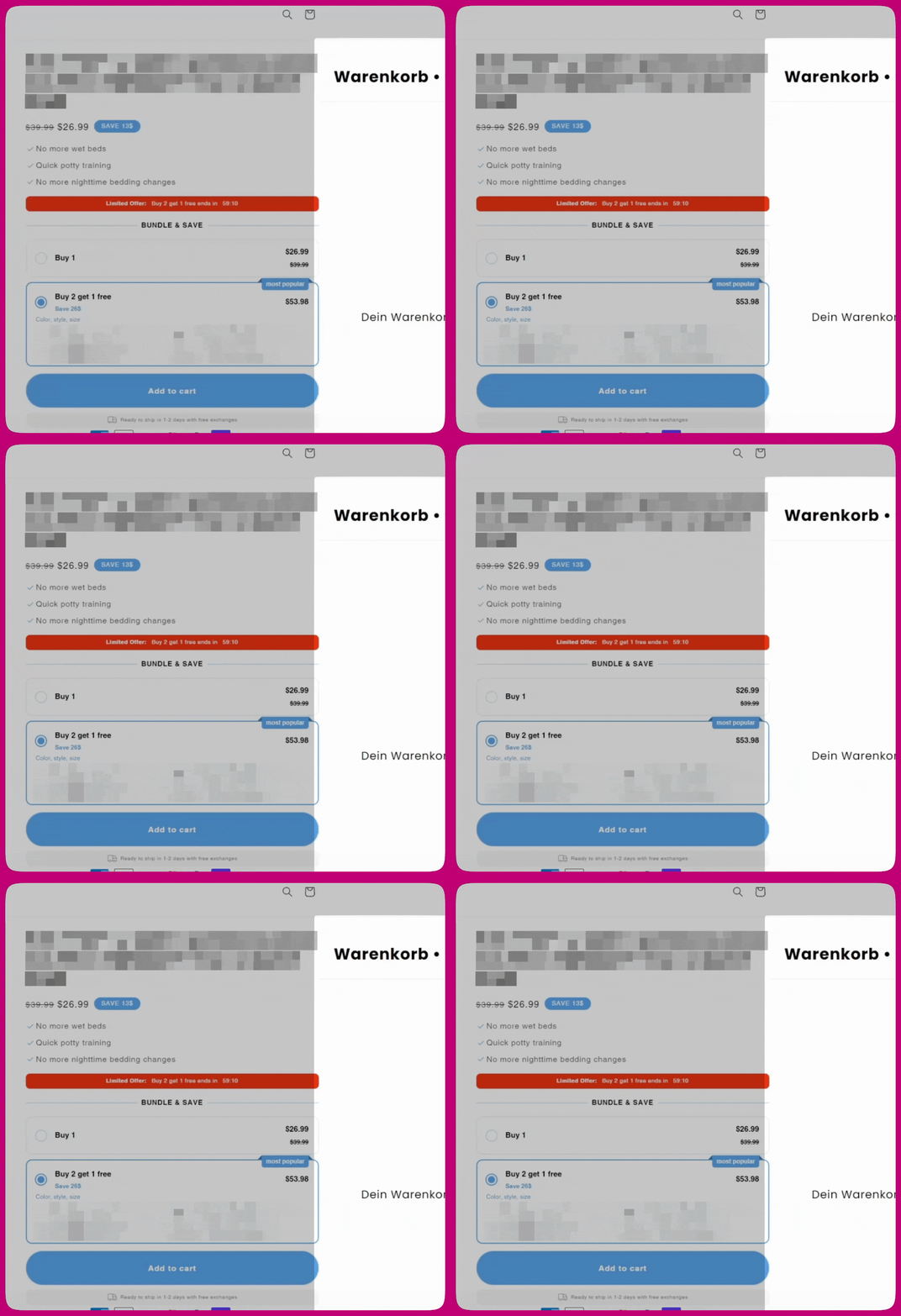
Ten problem zwykle wygląda tak jak na desktopie (wyróżniony po prawej): Strona produktu w sklepie z wysuwanym koszykiem Upcart zablokowanym w pozycji otwartej, nakładającym się na prawą stronę Aby naprawić ten problem, musisz wstawić krótki skrypt do ustawień HTML Upcart. Wykonaj poniższe kroki:
  1. W administratorze Shopify przejdź do Upcart > Cart Editor > Settings
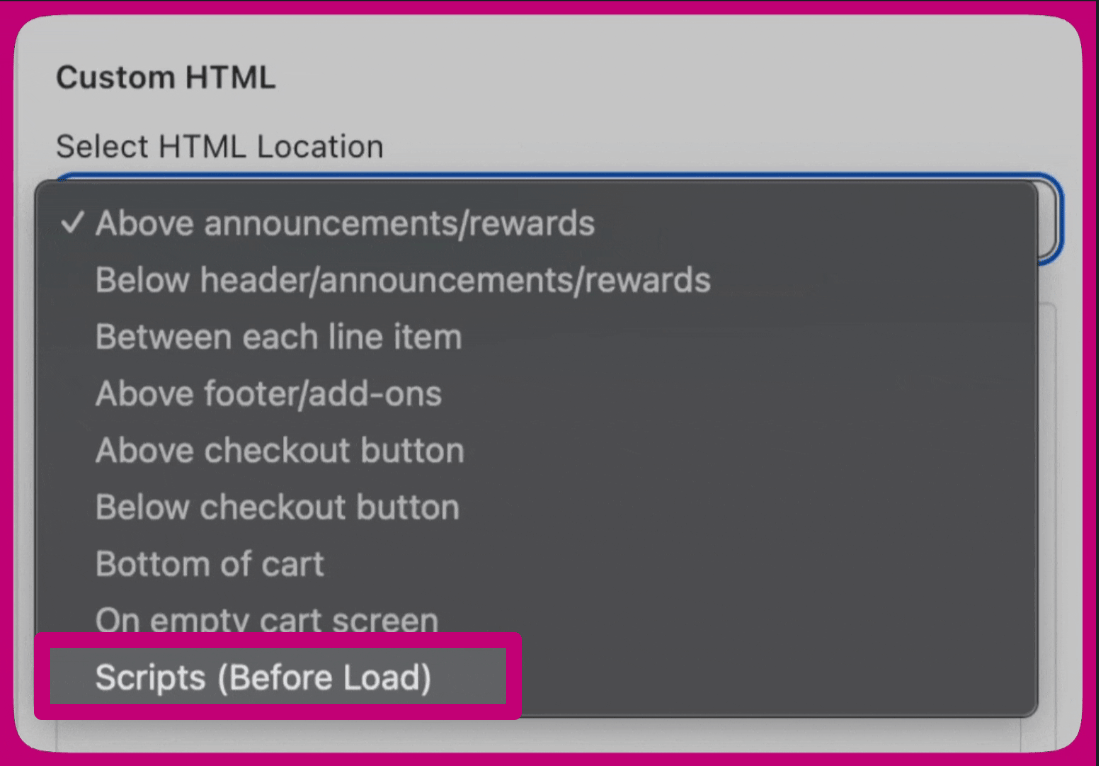
  2. W sekcji Custom HTML wybierz listę rozwijaną HTML Location > Scripts (Before load) Lista rozwijana lokalizacji Custom HTML w Upcart z wyróżnioną opcją Scripts Before Load na dole
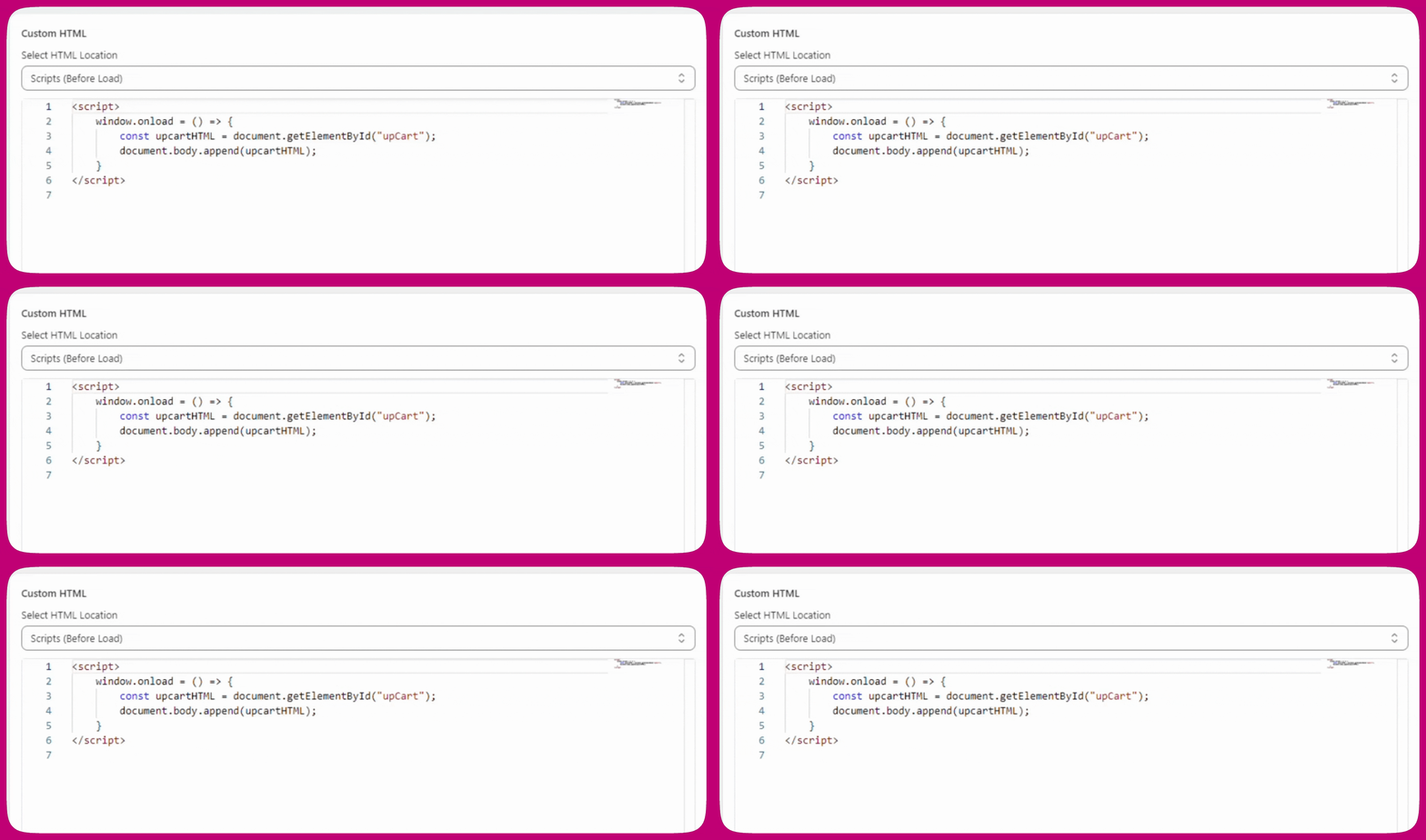
  3. Skopiuj i wklej następujący kod:
    Tak powinny wyglądać Twoje ustawienia niestandardowego HTML w Upcart: Edytor Custom HTML Upcart ustawiony na Scripts Before Load z wklejonym skryptem window.onload append
  4. Przewiń na górę i kliknij Save. Zapisanie zmian w Upcart może wymagać do minuty, zanim zaczną obowiązywać.

Dlaczego tak się dzieje?

Gdy Upcart się ładuje, oczekujemy, że pojawi się poza ekranem, po prawej stronie strony sklepu. Jednak niektóre motywy sklepów i zewnętrzne aplikacje Shopify mogą zmieniać układ strony, w tym umiejscowienie Upcart. W rezultacie Upcart może załadować się w innej pozycji, co prowadzi do błędu wizualnego polegającego na tym, że jest widoczny przez cały czas. Wdrożenie powyższych zmian w kodzie zmieni pozycję Upcart, przywracając jego pierwotne zachowanie.

Dodatkowe kroki

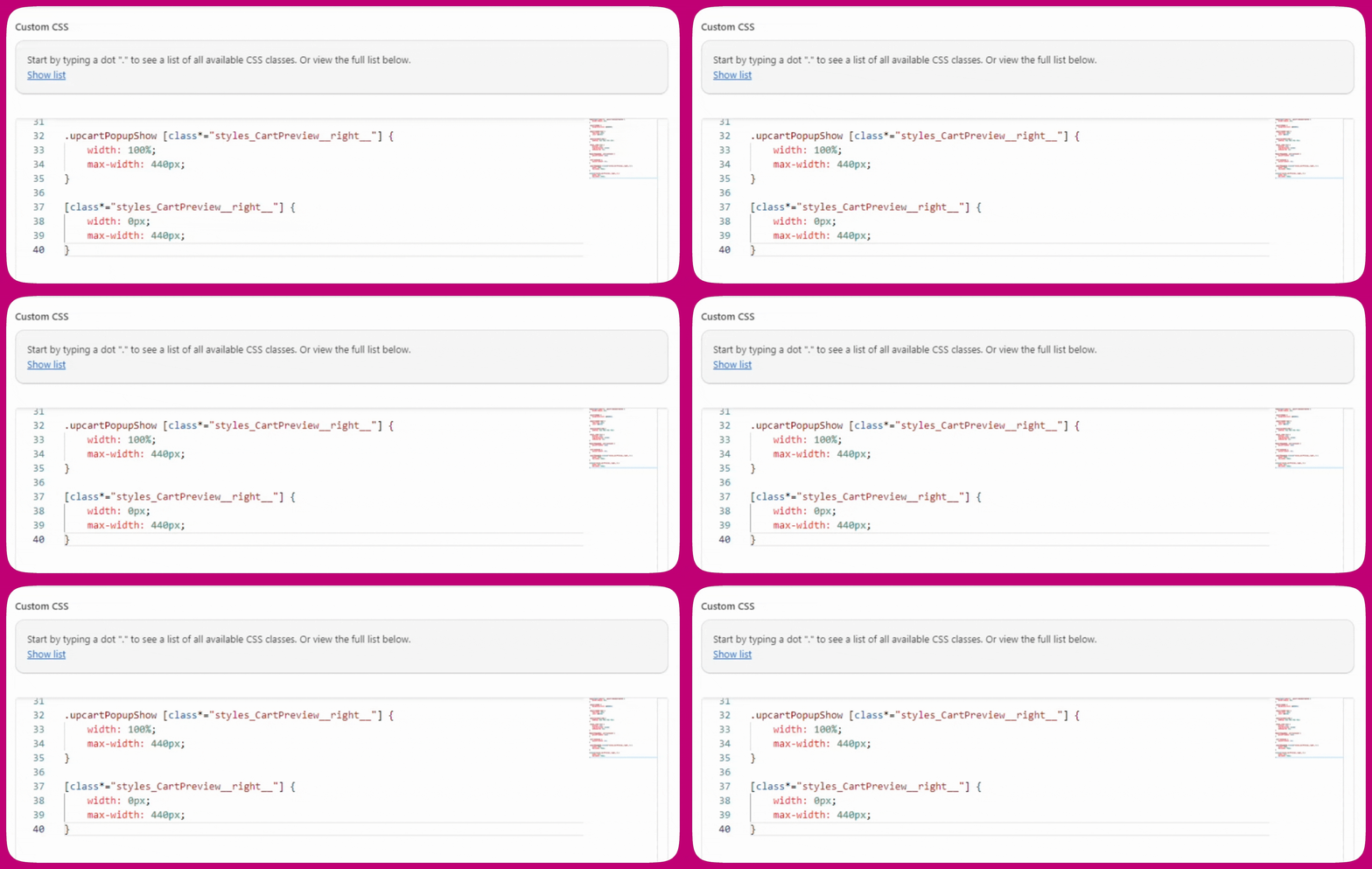
Jeśli podczas ładowania strony przez Upcart występuje migotanie, możesz również spróbować zastosować zmiany CSS ukrywające wysuwany koszyk. Pamiętaj, że spowoduje to ukrycie Upcart również na stronie podglądu.
Edytor znajdziesz na karcie Custom CSS w sekcji Settings (pod More settings, jeśli nie mieści się w wierszu kart). Wklej tam powyższy kod: Edytor Custom CSS Upcart z regułami ustawiającymi szerokość prawego panelu CartPreview w celu ukrycia koszyka

Koszyk jest zablokowany po lewej stronie

Zwykle jest to spowodowane tym, że aplikacja do tłumaczeń przetłumaczyła ustawienia Upcart, które powinny pozostać po angielsku. Upcart przechowuje niektóre ustawienia jako angielskie słowa w metapolach Shopify. Na przykład ustawienie pozycji koszyka jest przechowywane jako „right” lub „left”. Jeśli aplikacja do tłumaczeń zmieni „right” na „droite” po francusku, Upcart nie może zrozumieć instrukcji i domyślnie umieszcza koszyk w lewym górnym rogu ekranu, pozostawiając go stale otwartym. Nie wszystkie metapola powinny być tłumaczone Istnieją dwa typy metapól Upcart:
  • Pola tekstowe, takie jak etykiety przycisków czy komunikaty nagród, można bezpiecznie tłumaczyć
  • Ustawienia zachowania, takie jak pozycja koszyka czy kierunek upselli, muszą pozostać po angielsku
Przetłumaczenie ustawień zachowania spowoduje awarię Upcart. Rozwiązanie
  1. Otwórz swoją aplikację do tłumaczeń i znajdź sekcję store metadata lub metafields
  2. Przejrzyj metapola Upcart i usuń wszelkie tłumaczenia z pól związanych z zachowaniem, takich jak cartPosition i upsellsDirection
  3. Odśwież swój sklep — koszyk powinien wrócić na właściwą pozycję
Uwaga: Upcart ma teraz wbudowaną obsługę tłumaczeń, która całkowicie eliminuje ten problem. Jeśli jeszcze nie masz skonfigurowanych tłumaczeń, zalecamy skorzystanie z tej funkcji. Zobacz Tłumaczenia koszyka, aby uzyskać więcej szczegółów.