
Przegląd

Chociaż Upcart zawiera wbudowaną funkcję podglądu, która pozwala Ci zobaczyć koszyk na aktywnym szablonie bez publikowania go (znajdziesz ją w lewym górnym rogu obok Cart Status), są przypadki, w których możesz potrzebować przetestować go bezpośrednio w edytorze szablonów.
Kroki do wykonania
  1. W Upcart Cart Editor upewnij się, że Twój koszyk jest opublikowany.
  2. W panelu administracyjnym Shopify przejdź do Online Store → Themes.
  3. W swoim aktywnym szablonie kliknij Customize → App embeds i potwierdź, że osadzenie Upcart jest wyłączone. Zapisz, jeśli dokonałeś zmian.
  4. W swoim szablonie roboczym kliknij Customize → App embeds, włącz osadzenie Upcart i kliknij Save.
  5. Kliknij menu z trzema kropkami w lewym górnym rogu edytora szablonów i wybierz Preview.
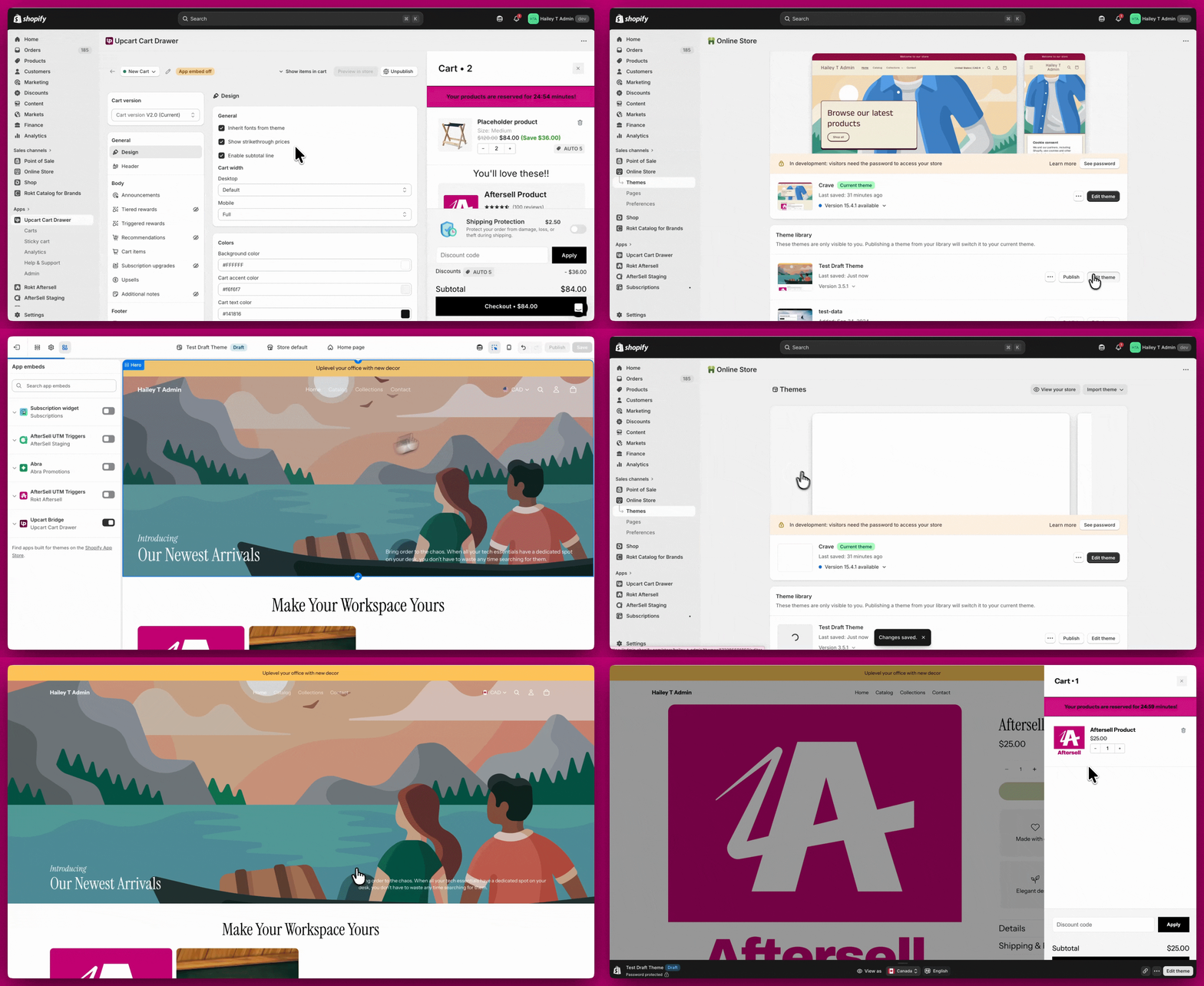
Sukces! Upcart jest teraz aktywny tylko w Twoim szablonie roboczym. Wszelkie zmiany zapisane w Upcart Cart Editor będą tam widoczne bez wpływu na aktywny szablon. Oto krótki samouczek prowadzący przez te kroki: Strona Themes w Shopify pokazująca aktywny szablon i szablon roboczy w bibliotece

Ważne uwagi

  1. Jak opisano w przewodniku Quickstart po Upcart, pokazanie koszyka kupującym wymaga dwóch elementów:
  • opublikowania koszyka w interfejsie Upcart,
  • włączenia osadzenia aplikacji Upcart w szablonie, w którym ma się pojawić.
Te dwa elementy są niezależne. Opublikowanie koszyka nie wymaga włączenia osadzenia aplikacji nigdzie — koszyk może być Live, gdy każdy szablon ma wyłączone osadzenie, co aplikacja pokazuje jako znaczek App embed off. Nie musisz więc wcale tymczasowo włączać osadzenia w aktywnym szablonie; wystarczy włączyć je tylko w szablonie roboczym.
  1. Jeśli masz skonfigurowane rabaty (Discounts) w koszyku, te reguły pozostaną aktywne poprzez system rabatów Shopify nawet gdy osadzenie aplikacji jest wyłączone.
Wyłączenie osadzenia aplikacji jedynie ukrywa koszyk wysuwany Upcart w Twoim sklepie. Nie wyłącza aktywnych reguł rabatowych. Klienci nadal zobaczą korekty rabatowe zastosowane w checkout.