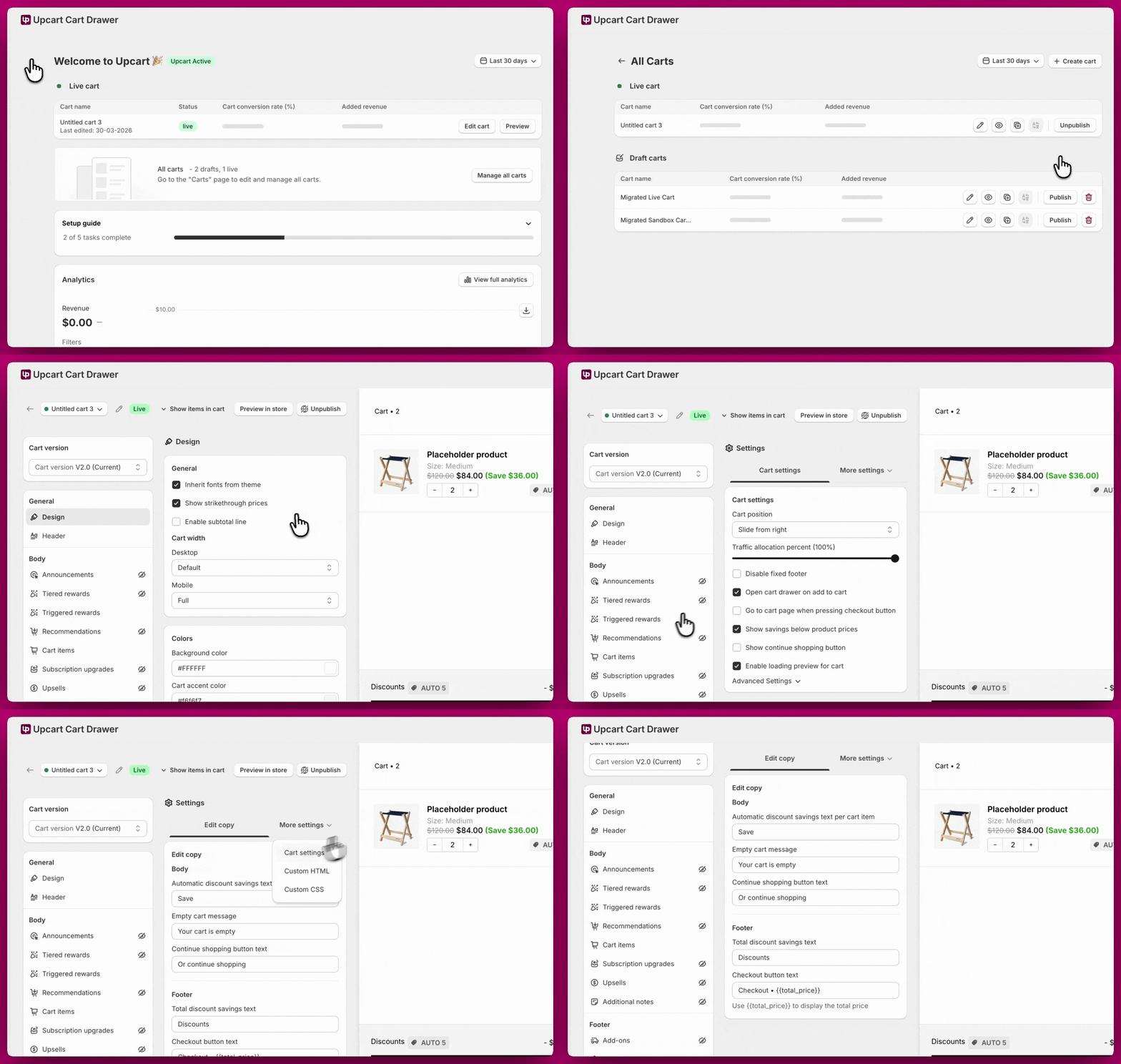
Przegląd
Jak wybierany jest język klienta
- Język wybrany z przełącznika języków sklepu (jeśli dodano go do motywu).
- Adres URL z prefiksem locale, na którym znajduje się kupujący (na przykład
/frlub/de). - Reguły routingu języka i kraju Shopify Markets dla rynku kupującego.
- Domyślny język sklepu w Settings > Languages, używany jako opcja zapasowa.
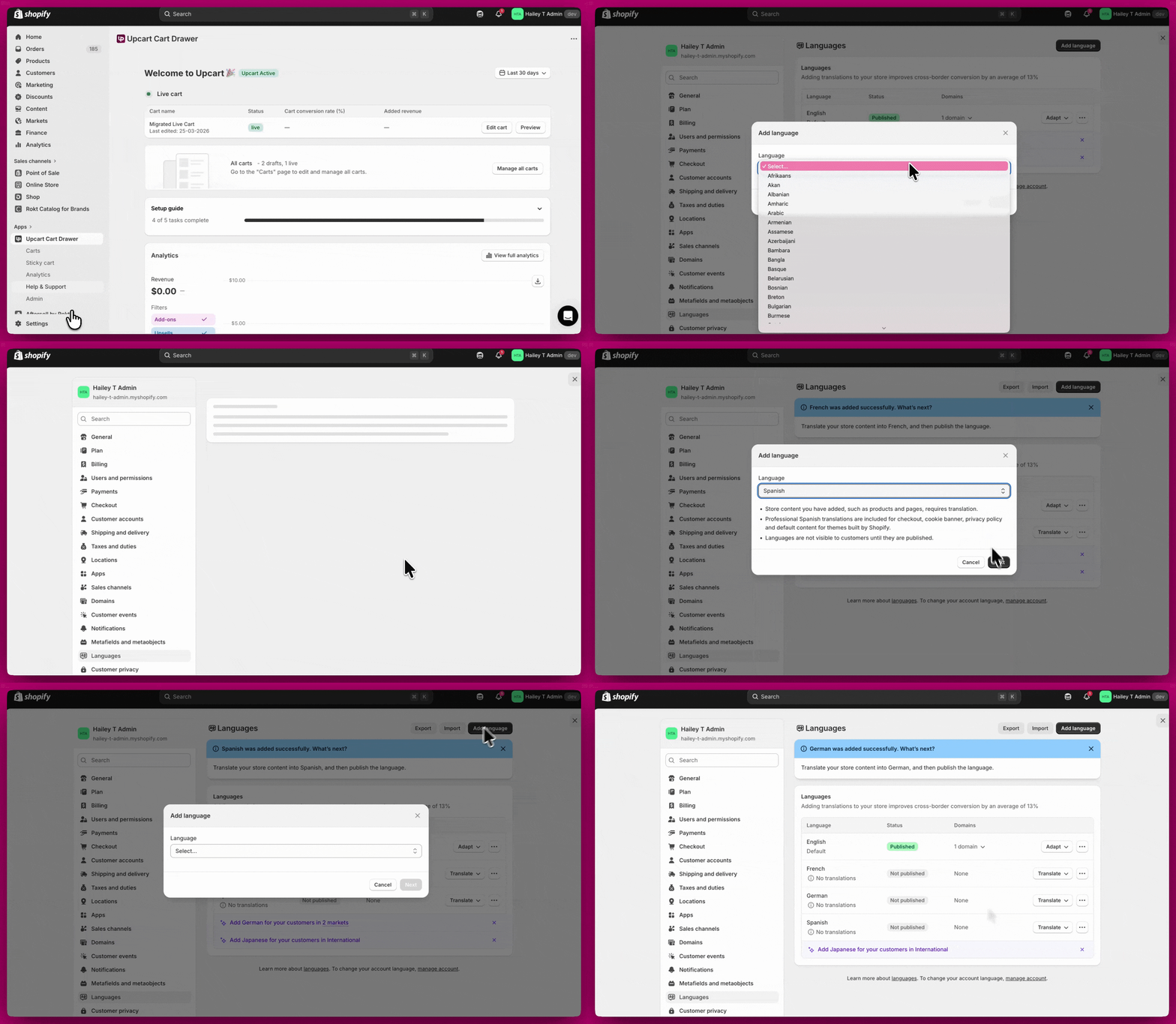
Krok 1 — Dodaj języki w panelu administracyjnym Shopify
- W Shopify przejdź do Settings > Languages
- Dodaj każdy język, który mają obsługiwać Twój sklep i koszyk
- Wszystkie języki muszą zostać najpierw dodane tutaj, jeśli chcesz, aby Twój koszyk wyświetlał się w wielu językach
- Po dodaniu pojawią się na liście rozwijanej języków w Upcart
Krok 2 — Przetłumacz swój koszyk w Upcart
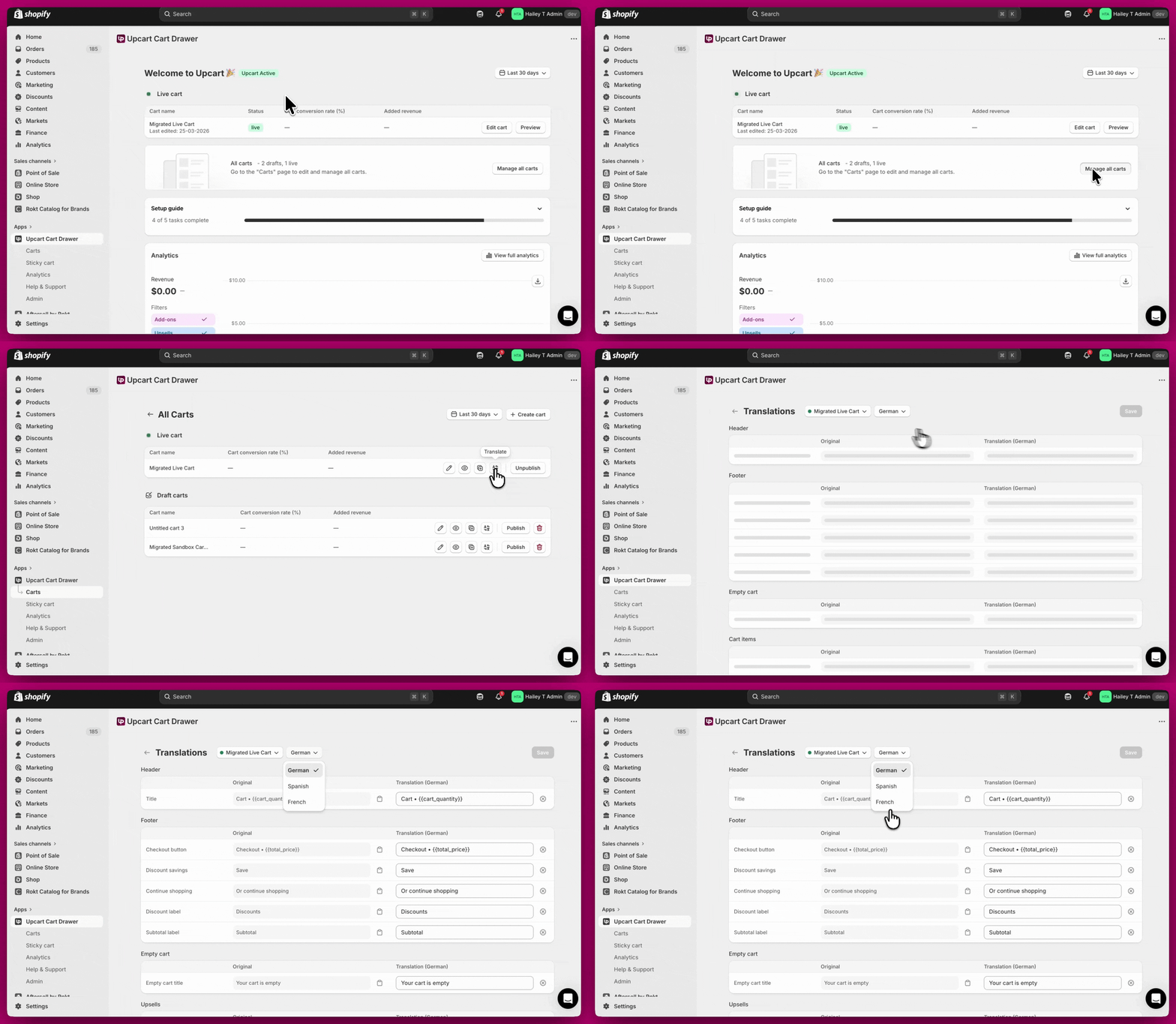
- Przejdź do Upcart > Manage all carts
- Wybierz koszyk, który chcesz przetłumaczyć
- Kliknij przycisk Translate
- Wybierz język z listy rozwijanej
- Dodaj lub zaktualizuj swoje tłumaczenia
Jak działa edytor tłumaczeń
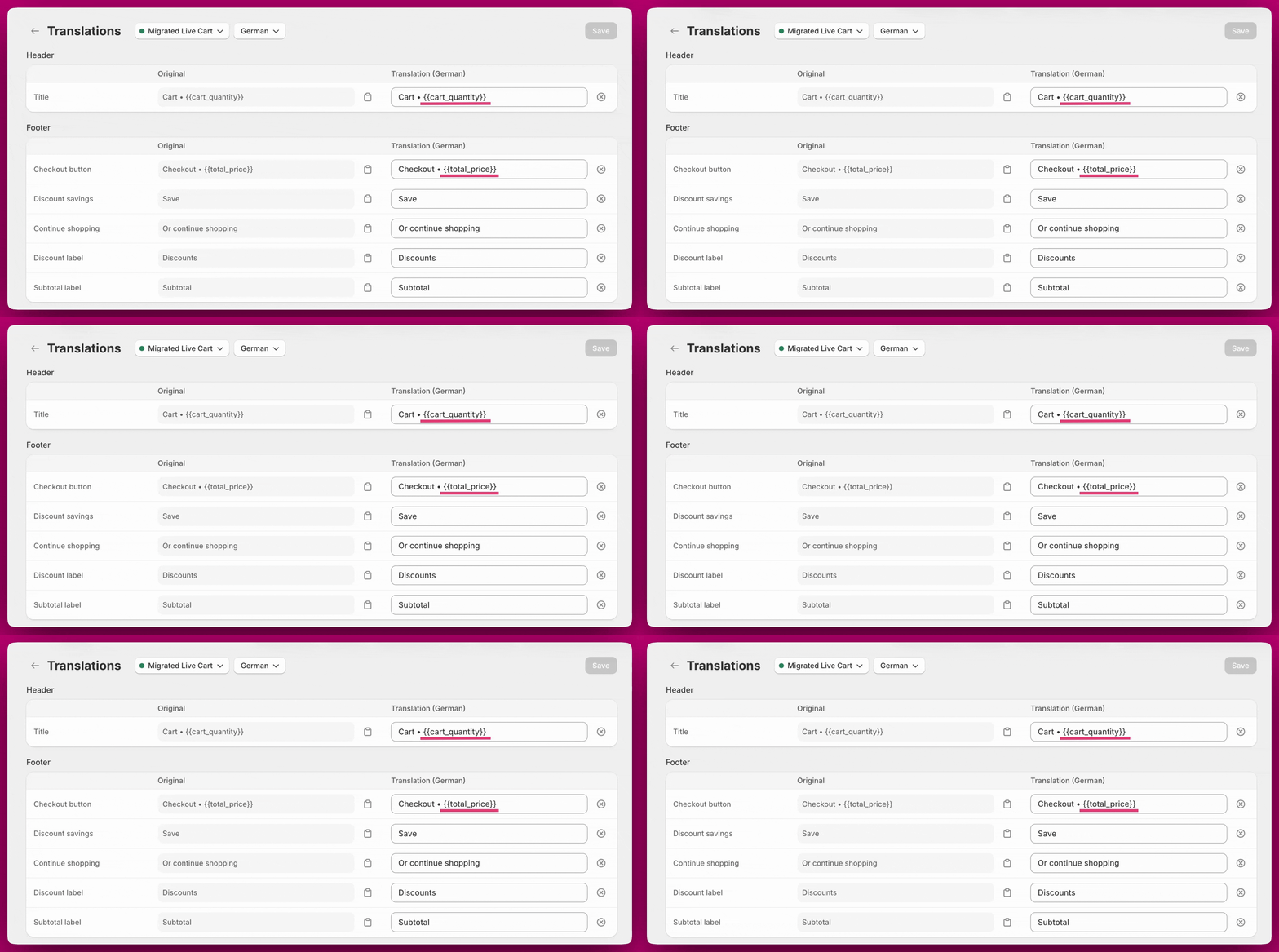
- Original
Domyślny tekst aktualnie używany w Twoim koszyku - Translation
Miejsce, w którym wpisujesz przetłumaczony lub dostosowany tekst
- Kliknij Save, aby zastosować zmiany
- Kliknij ikonę ×, aby wyczyścić pole. Opróżnia ona pole, zamiast przywracać oryginał, a puste tłumaczenie nie przechodzi walidacji (“Translation cannot be empty”) i blokuje zapis — dlatego wpisz coś ponownie przed zapisaniem lub odśwież stronę, aby odrzucić zmianę.
Co możesz przetłumaczyć Możesz dostosować cały tekst widoczny dla klientów w swoim koszyku, w tym:
- Tytuł koszyka i tekst nagłówka *
- Przycisk checkoutu i etykiety stopki *
- Komunikaty pustego koszyka
- Etykiety produktów w koszyku — linki pokazywania/ukrywania zawartości bundli
- Treść upselli i przyciski
- Tekst liczby recenzji upsella *
- Komunikaty progów nagród *
- Opisy progów nagród (np. “Free Shipping”, “20% Off”)
- Rekomendacje produktów
- Notatki i specjalne instrukcje
- Pola kodu rabatowego — placeholder pola i przycisk zastosowania
- Opcje subskrypcji *
- Banery ogłoszeń *
{{cart_quantity}}, {{total_price}}, {{amount}} i {{review_count}}.
Edycja tekstu koszyka dla jednego języka
- Przejdź do Manage Carts > Edit
- Otwórz Settings — to rząd zakładek; wszystko, co się nie mieści, znajduje się pod More settings
- Wybierz zakładkę Edit copy
- Automatic discount savings text (np. “Save”)
- Empty cart message (np. “Your cart is empty”)
- Continue shopping button text (np. “Or continue shopping”)
- Total discount savings text (np. “Discounts”)
- Subtotal text (np. “Subtotal”)
- Checkout button text (np.
Checkout • {{total_price}})
- Show bundle items text, liczba pojedyncza i mnoga
- Hide bundle items text, liczba pojedyncza i mnoga
Secure Checkout • {{total_price}} i kliknij Save.