

Z czym masz problem?
- Upcart otwiera się na chwilę, po czym przekierowuje na stronę koszyka
- Klienci trafiają bezpośrednio na stronę koszyka zamiast zobaczyć Upcart
- Dwa koszyki pojawiają się jednocześnie (Upcart i koszyk motywu)
- Upcart w ogóle się nie otwiera
- Upcart nie jest w pełni włączony
- Ustawienia koszyka motywu kolidują z Upcart
- Konfiguracja Enhanced AJAX API Compatibility
- Aplikacje firm trzecich nadpisują zachowanie koszyka
- Wysuwane koszyki motywu kolidują z Upcart
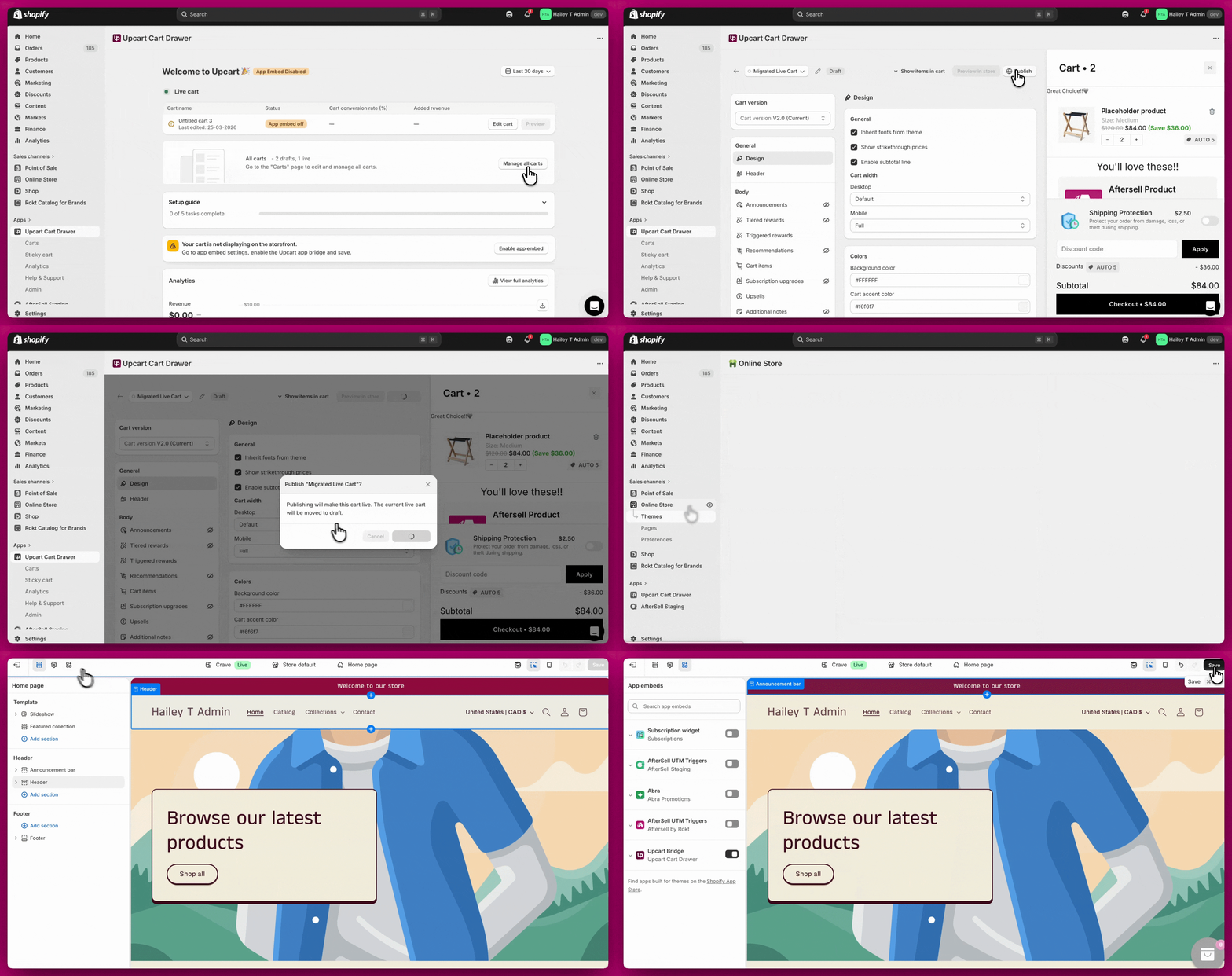
Krok 1: Upewnij się, że Upcart jest w pełni aktywny
1. Upewnij się, że koszyk jest aktywowany
- Otwórz Upcart
- Przejdź do Manage all carts
- Potwierdź, że koszyk jest opublikowany
2. Włącz osadzenie aplikacji (app embed)
- Przejdź do Shopify Admin > Online Store > Themes > Customize
- Otwórz App Embeds
- Przełącz Upcart na ON
- Zapisz
Problemy 1 i 2: Upcart przekierowuje na stronę koszyka
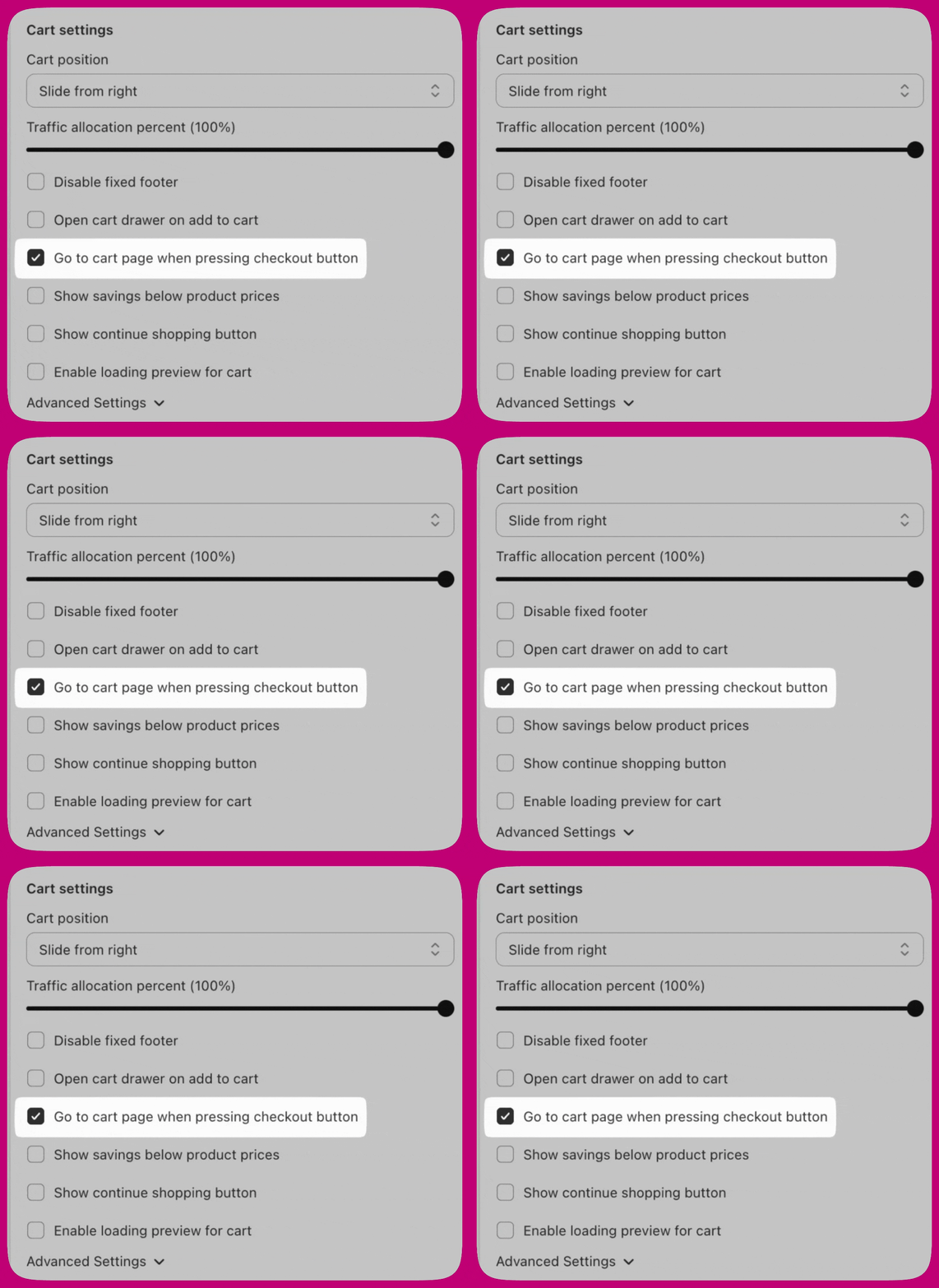
- Przejdź do Upcart > Cart Editor > Settings > Cart settings
- Znajdź opcję „Go to cart page when pressing checkout button”
- Ustaw ją na OFF
- Zapisz i przetestuj
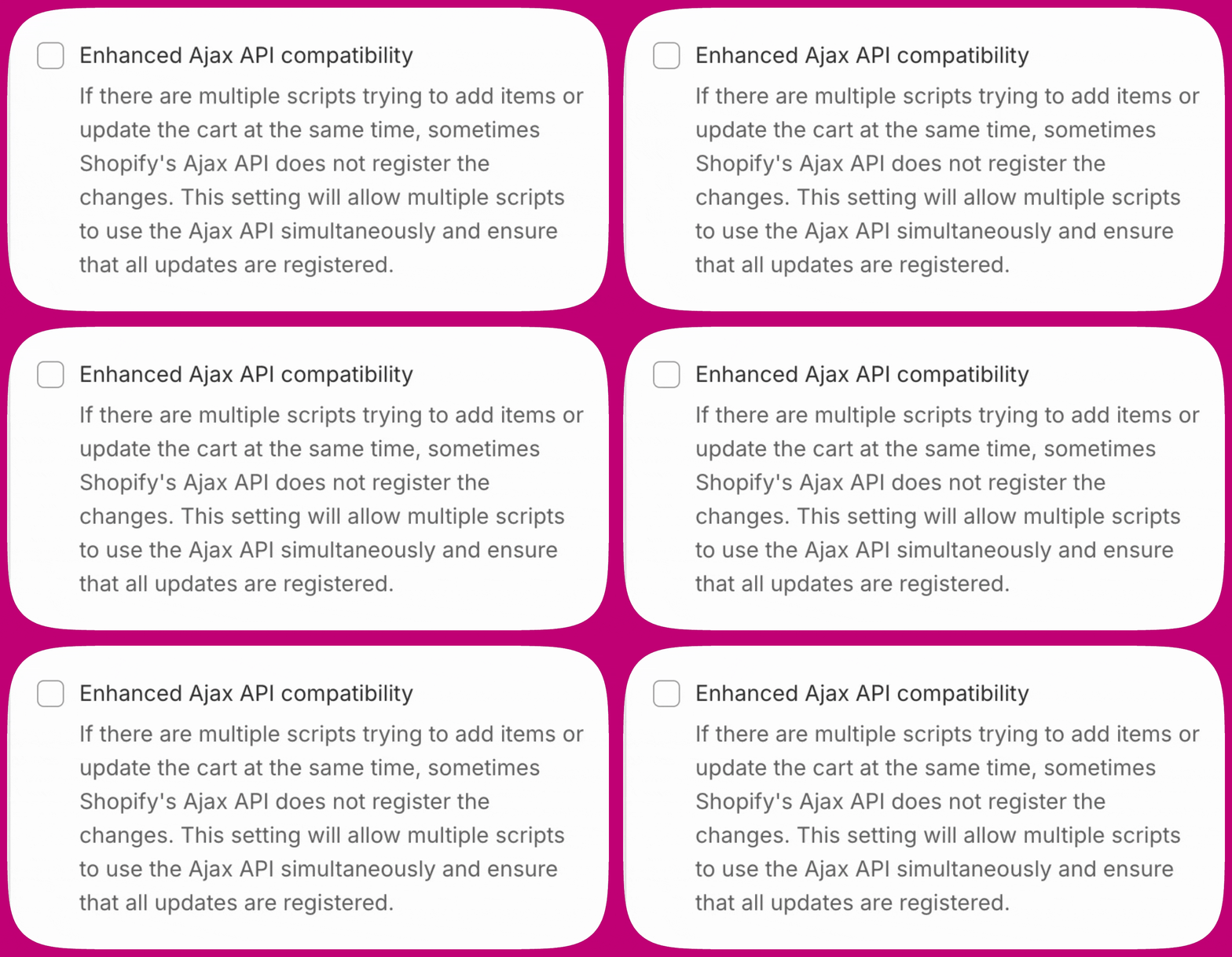
2. Sprawdź Enhanced AJAX API Compatibility
- Wyłączone (zalecane dla większości sklepów) — Upcart przechwytuje wywołania Add to Cart i zapobiega przekierowaniom
- Włączone — Upcart przestaje przechwytywać wywołania Add to Cart, pozwalając innym aplikacjom kontrolować zachowanie koszyka, w tym przekierowania
upcartRegisterAddToCart).
Pełne wskazówki znajdziesz w artykule Enhanced AJAX API Compatibility.
3. Zmień typ koszyka motywu na „Page”
- Przejdź do Shopify Admin > Online Store > Themes
- Kliknij Customize
- Otwórz Theme Settings > Cart
- Zmień Cart Type na Page
- Zapisz i przetestuj

Jeśli Twój motyw nie zawiera ustawienia „Cart Type” (lub jego odpowiednika), skontaktuj się z twórcą motywu, aby znaleźć lub dodać właściwą opcję. Upcart nie może bezpośrednio modyfikować ustawień motywu.
4. Wyłącz ustawienia przekierowania koszyka w motywie
- Przejdź do Shopify Admin > Online Store > Themes > Customize
- Otwórz Theme Settings > Products (lub Cart)
- Poszukaj ustawień takich jak:
- Enable cart redirection
- Redirect to cart after add
- Go to cart after add
- Ustaw je na OFF, zapisz i przetestuj
5. Sprawdź konflikty z innymi aplikacjami
- Redirect to cart
- Go to cart after add
- Automatically open cart page
- Action after product is added
- Globo Product Options — wyłącz „Redirect to the shopping cart page after adding a product”
- Zepto Product Personalizer — przejdź do Zepto > Settings > Add to Cart Settings i zmień „Action after a product is added to the cart” na „Stay on the product page and show a success message”
- PageFly — wyłącz wszelkie przekierowania koszyka lub reguły przekierowań w ustawieniach PageFly
- Replo — dostosuj ustawienia „go to page”, aby umożliwić otwieranie się wysuwanego koszyka
Problem 4: Upcart w ogóle się nie otwiera
Wyłącz natywny wysuwany koszyk motywu
- Przejdź do Shopify Admin > Online Store > Themes > Customize
- Otwórz Theme Settings > Cart
- Ustaw typ koszyka na Page
- Zapisz
- Otwórz swój sklep w Google Chrome
- Kliknij prawym przyciskiem myszy przycisk Add to Cart lub ikonę koszyka
- Kliknij Zbadaj (Inspect)
- W podświetlonym kodzie poszukaj czegoś takiego jak:
icon-cart). Nie kopiuj class= ani cudzysłowów.
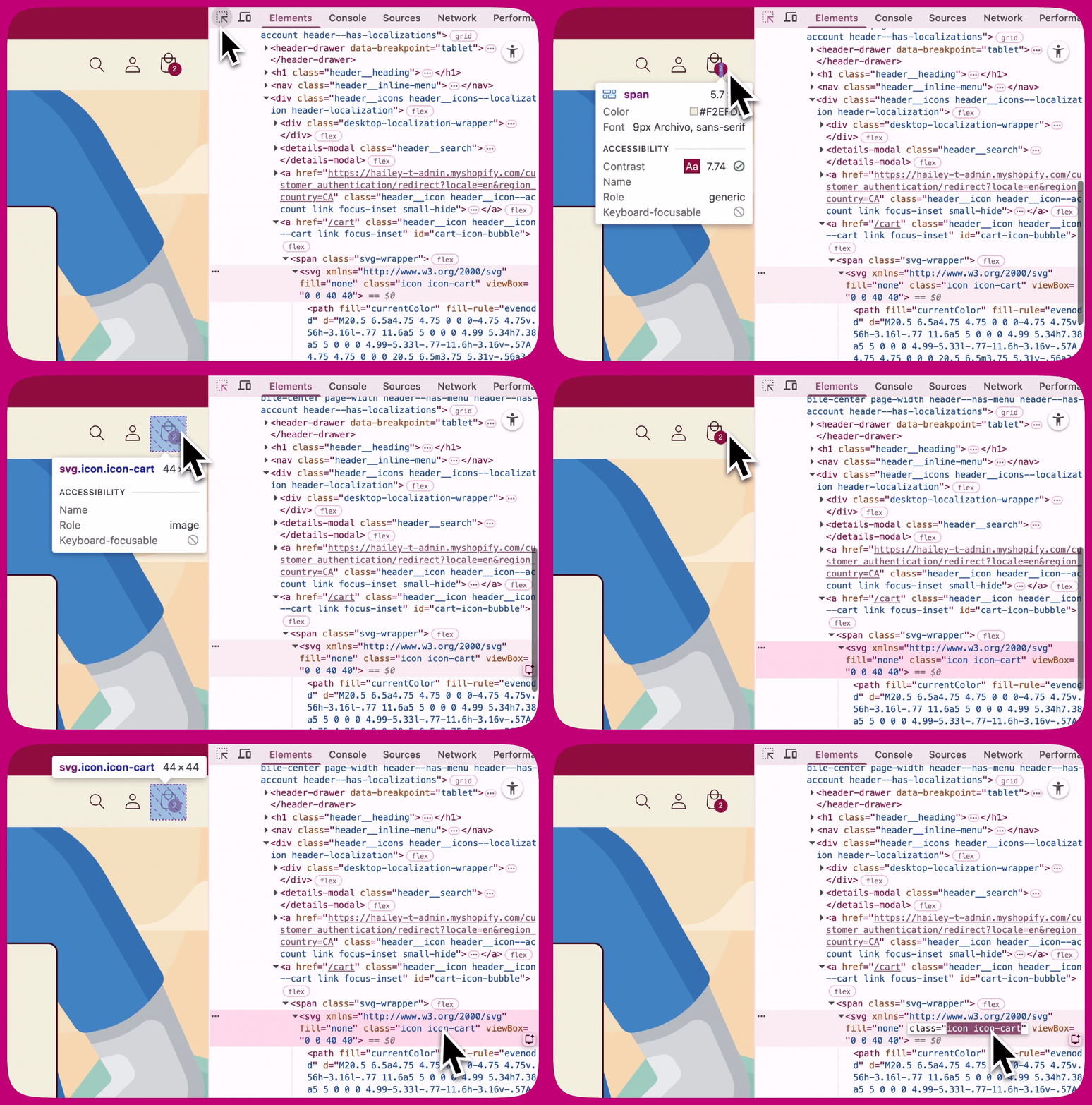
.icon-cart
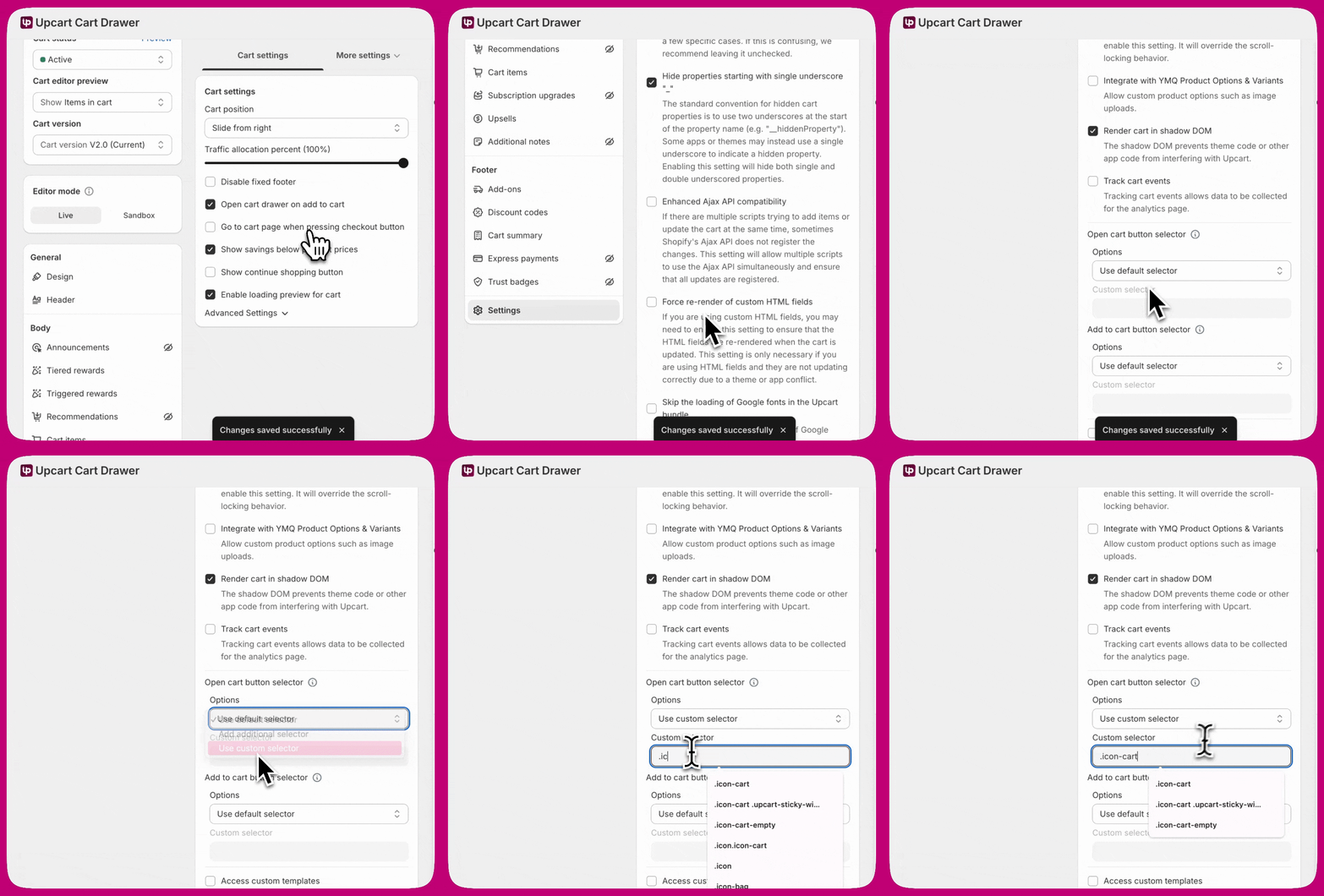
- Otwórz Upcart
- Przejdź do Cart Editor > Settings > Cart settings, a następnie rozwiń Advanced Settings
- Znajdź potrzebną grupę selektorów:
- Open cart button selector — dla ikony koszyka
- Add to cart button selector — dla przycisku dodawania do koszyka
- W liście rozwijanej Options tej grupy wybierz Add additional selector (zachowuje wykrywanie Upcart i dodaje Twój selektor) lub Use custom selector (tylko Twój). Pole Custom selector pozostaje nieaktywne, dopóki wybrane jest Use default selector.
- Wklej
.icon-cartw pole Custom selector i zapisz
Dodatkowe rozwiązywanie problemów
Przełącz Shadow DOM (ON/OFF)
- Przejdź do Upcart > Cart Editor > Settings > Cart settings, a następnie rozwiń Advanced Settings
- Znajdź Render cart in shadow DOM
- Przełącz na ON, zapisz i przetestuj
- Przełącz na OFF, zapisz i przetestuj ponownie
Przełącz ustawienie AJAX (ON/OFF)
- Przejdź do Upcart > Cart Editor > Settings > Cart settings, a następnie rozwiń Advanced Settings
- Znajdź Enhanced Ajax API compatibility
- Przełącz na ON, zapisz i przetestuj
- Przełącz na OFF, zapisz i przetestuj ponownie
Wyczyść pamięć podręczną przeglądarki
- Otwórz ustawienia przeglądarki
- Przejdź do Prywatność i bezpieczeństwo
- Wybierz Wyczyść dane przeglądania
- Wyczyść obrazy i pliki w pamięci podręcznej oraz pliki cookie
- Odśwież stronę i przetestuj
Przetestuj z domyślnym motywem Shopify
- Przejdź do Shopify Admin > Online Store > Themes
- Dodaj darmowy motyw, np. Dawn
- Włącz go tymczasowo
- Przetestuj Upcart
Wyłączaj aplikacje pojedynczo
- Przejdź do Shopify Admin > Apps
- Wyłączaj po jednej aplikacji związanej z koszykiem
- Testuj po każdej
Sprawdź konsolę przeglądarki pod kątem błędów
- Otwórz swój sklep
- Naciśnij F12 (lub kliknij prawym przyciskiem > Zbadaj)
- Otwórz kartę Console
- Dodaj produkt do koszyka
- Poszukaj błędów, zwłaszcza związanych z add.js lub zdarzeniami koszyka
- Zrób zrzuty ekranu błędów, aby przekazać je pomocy technicznej
Kiedy skontaktować się z pomocą techniczną
- Nazwę i wersję motywu
- Listę zainstalowanych aplikacji związanych z koszykiem
- Zrzuty ekranu błędów z konsoli
- Kroki, które już wypróbowano