Dit artikel legt uit hoe je een add-on-product of -aanbieding aanmaakt in je Upcart-footer.
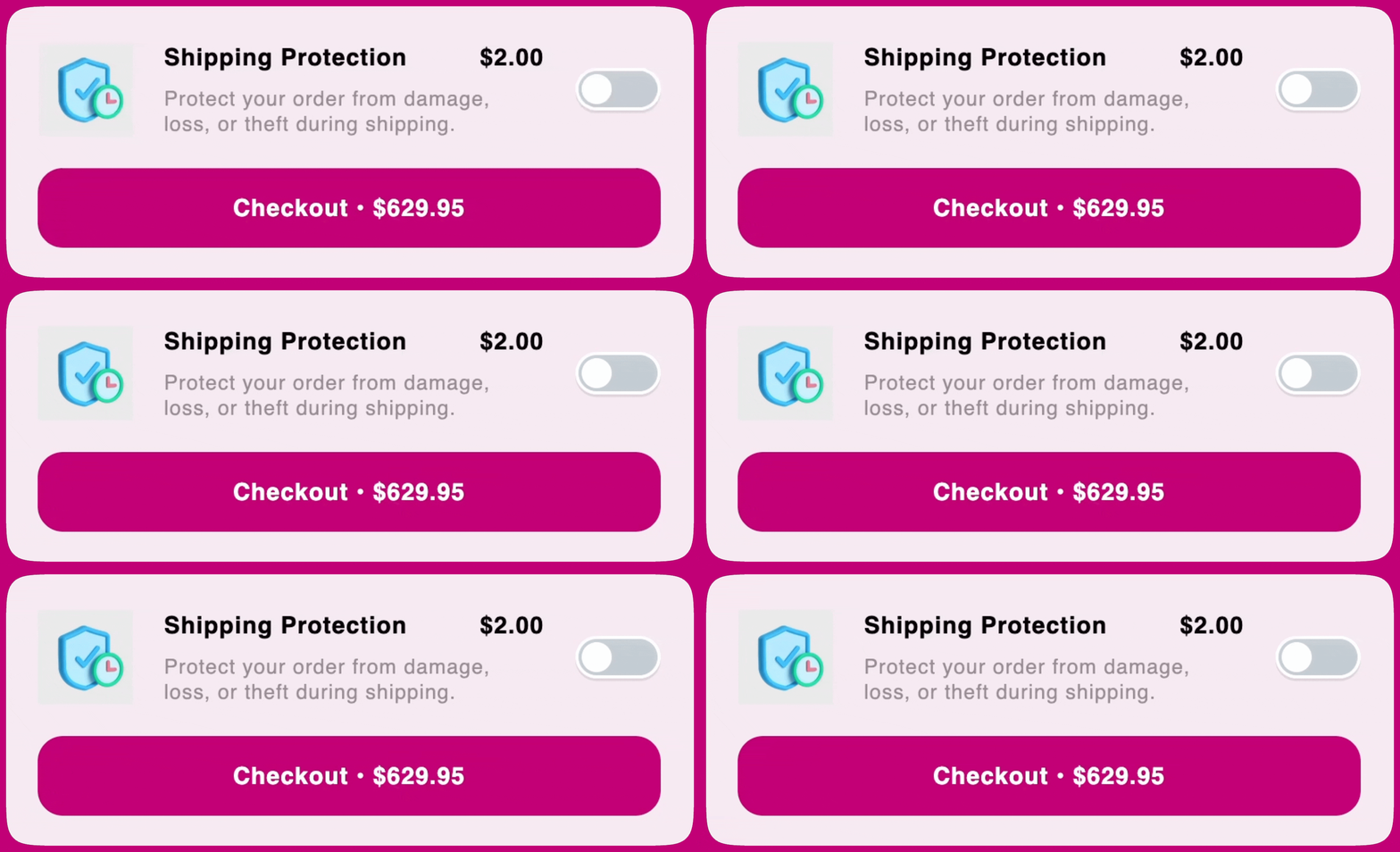
De add-ons-module toont een product onderaan de winkelwagen met een aan/uit-schakelaar.Deze module heeft twee verschillende modi: Shipping Protection en Product Add OnIn dit document leer je hoe elk van beide werkt.
Upcart biedt zelf geen verzendbeschermingsdiensten; het maakt alleen een product aan dat je in de add-ons-module kunt gebruiken.Ben je van plan de Shipping Protection-modus te gebruiken, wees je er dan van bewust dat jij de dienst levert. Krijgt een van je klanten een verloren of beschadigd pakket, dan moet die rechtstreeks contact met jou opnemen om een claim te verwerken.
Dit is de beschrijving van het product; je kunt deze aanpassen zoals je wilt!We raden aan om ervoor te zorgen dat de productbeschrijving past bij de tone of voice van je merk.
Hoeveel ga je je klanten rekenen voor verzendbeschermingsdiensten?Laat het ons weten door dit veld in te vullen, en wij stellen de prijs ervoor in!Aan de rechterkant van het veld zie je de standaardvalutacode van je winkel. Dit is een label, geen keuzemenu — prijzen worden alleen in die valuta ingevoerd.Maar als je Shopify Markets hebt ingesteld op je storefront, wordt deze prijs door Shopify alsnog omgerekend naar de lokale valuta van je klant!
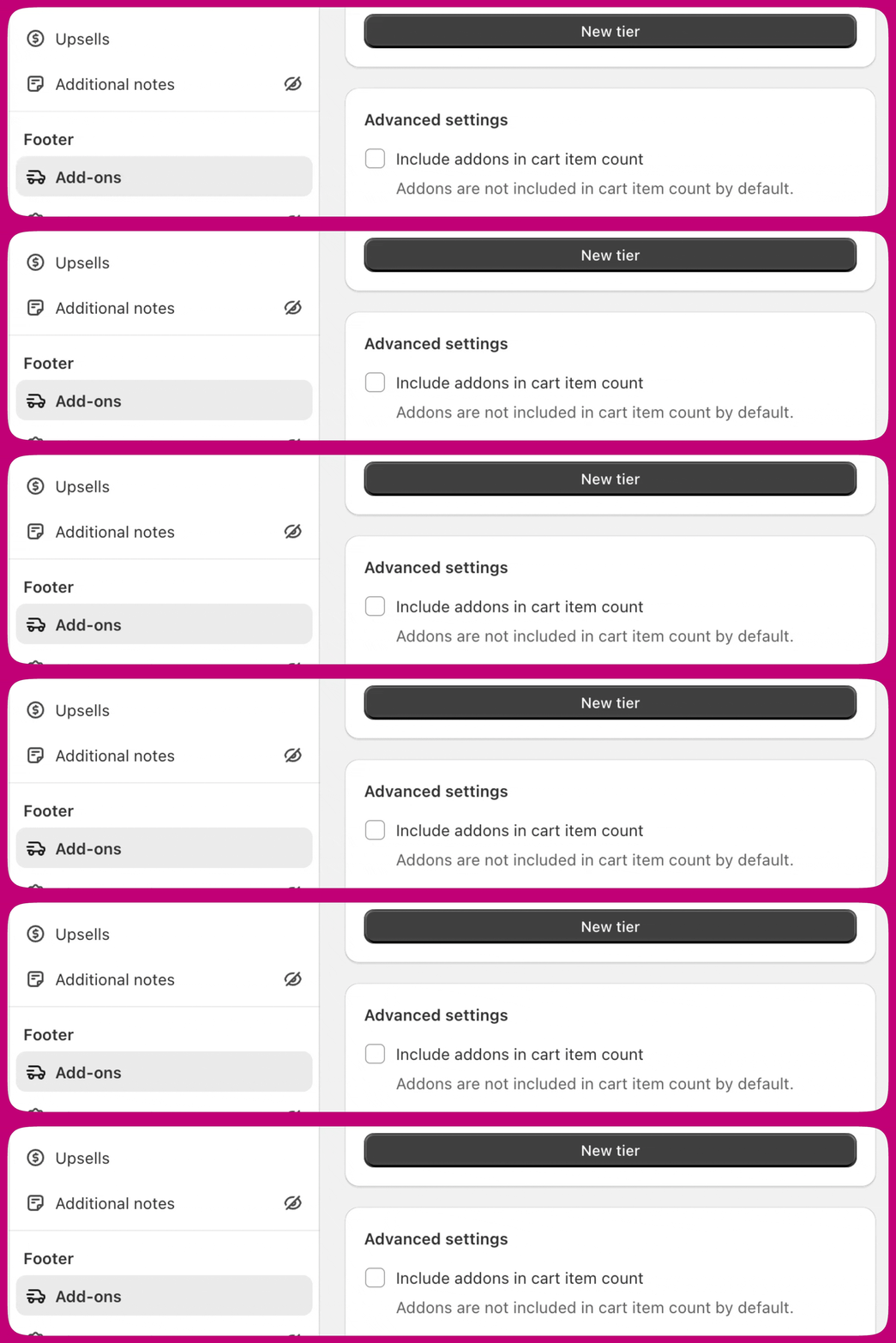
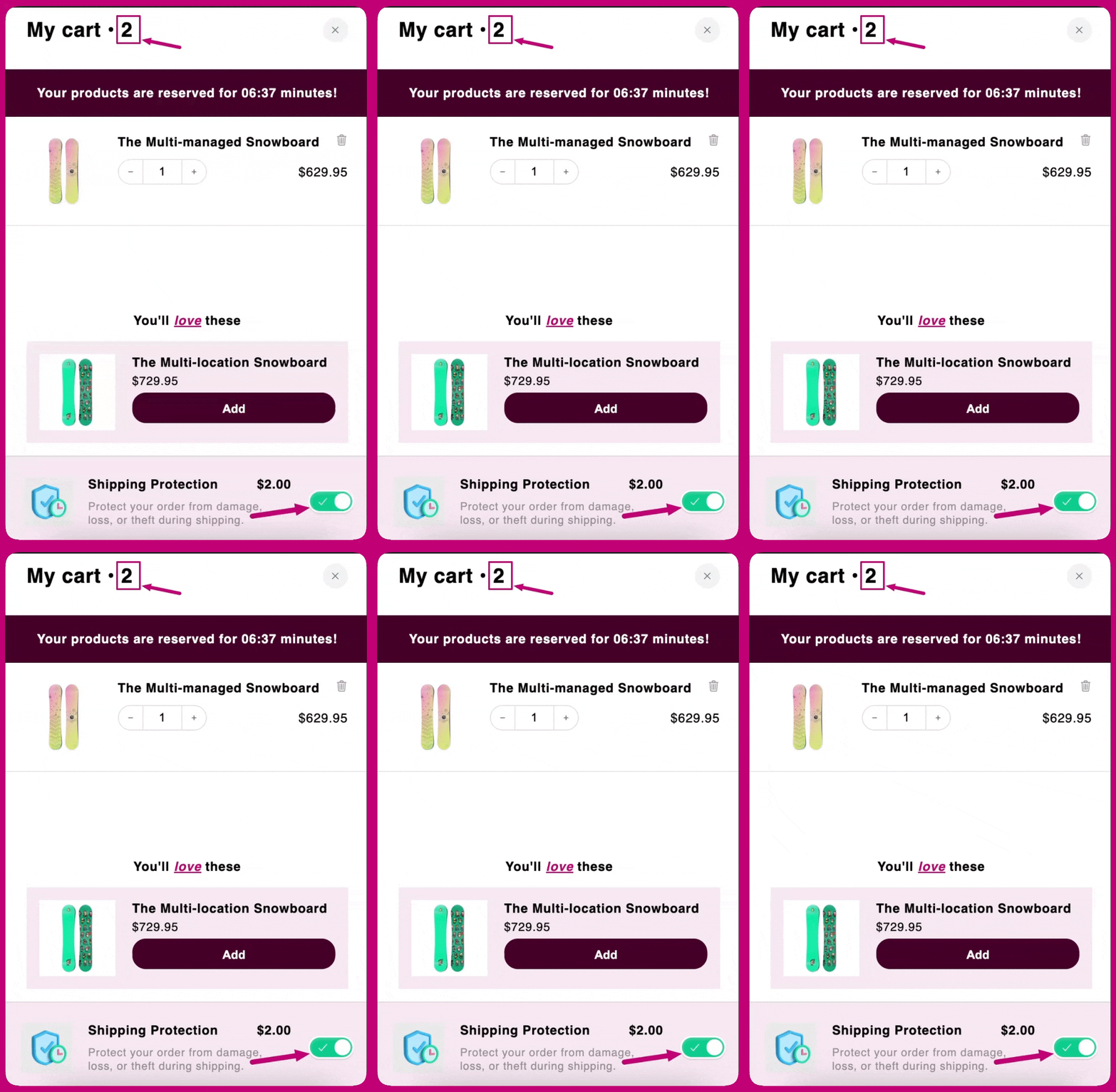
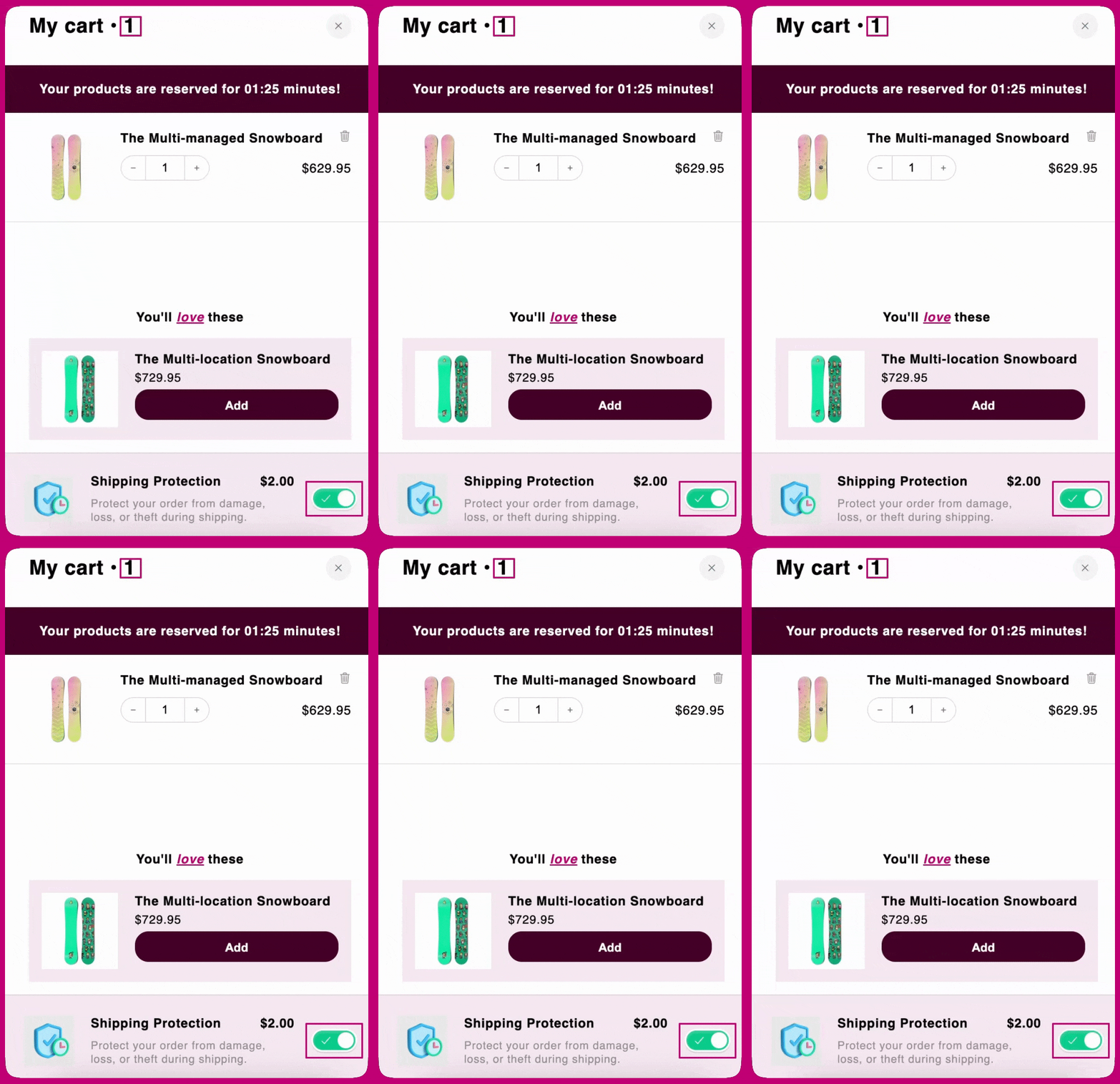
Deze instelling is in beide modi te vinden.Indien aangevinkt, telt het add-on-item mee in het aantal artikelen in de winkelwagen.Bijvoorbeeld: in de afbeelding hieronder staat het aantal artikelen bovenaan de winkelwagen op “2”, omdat de winkelwagen twee producten bevat. Het Ocean Blue Shirt en de Shipping Protection-add-on!Indien niet aangevinkt, wordt hij er juist van uitgesloten!Bijvoorbeeld: in de afbeelding hieronder staat het aantal artikelen bovenaan de winkelwagen op “1”, hoewel de winkelwagen twee producten bevat. Het Ocean Blue Shirt en de Shipping Protection-add-on!Deze instelling bepaalt alleen of de add-on wordt meegeteld als item — hij voegt de add-on nooit toe aan de winkelwagen en accepteert deze niet namens de klant. Naast het getal op de winkelwagen voedt de telling ook de Tiered Rewards-module wanneer de beloningsberekening daarvan is ingesteld op Cart quantity (#), dus het inschakelen kan een klant over een beloningsdrempel duwen.
Add-ons zijn altijd opt-in: de klant moet de add-on-schakelaar zelf omzetten. De instelling Accept offer by default, die add-ons vooraf accepteerde, is verwijderd en verschijnt in de editor alleen nog als een uitgeschakeld, verouderd veld.
Afhankelijk van of je deze modus voor het eerst gebruikt of niet, zie je een knop “Select” of “Change”.In beide scenario’s opent een klik op de knop het productselectievenster.Hiermee kies je welk product je in de add-ons-module wilt aanbieden. Na het selecteren van een product kun je het uitklappen om een specifieke variant te kiezen. De prijs en afbeelding van de gekozen variant worden gebruikt in de winkelwagenpreview en op de live storefront.
Omdat de add-ons-module alleen een aan/uit-schakelaar heeft, kan er maar één variant tegelijk worden aangeboden.
Indien aangevinkt, telt het add-on-item mee in het aantal artikelen in de winkelwagen.Indien aangevinkt, wordt het meegeteld in het artikelaantal bovenaan de winkelwagen.Indien niet aangevinkt, wordt het uitgesloten van het artikelaantal
Is het product niet op voorraad? Zo ja, dan is dat de reden waarom het niet wordt weergegeven.
Is het product een abonnement of een bundel? Zo ja, dan wordt het niet weergegeven vanwege beperkingen op de producttypes die voor add-ons zijn toegestaan.
Heeft het product de status “Draft”? Zo ja, dan moet het de status “Active” hebben om in de add-ons-module te worden weergegeven.
Maakt het product deel uit van het verkoopkanaal “Online Store”? Alleen producten in het Online Store-verkoopkanaal kunnen in de add-ons-module worden weergegeven.