

Discounts is de hernoemde versie van wat voorheen Triggered Rewards heette. Alle bestaande Triggered Rewards zijn automatisch gemigreerd. De functionaliteit is identiek, alleen wordt deze nu beheerd vanuit een nieuw hoofdgedeelte in de app.
- Tiered Rewards leiden klanten naar mijlpalen met een zichtbare voortgangsbalk in de cart.
- Discounts worden automatisch geactiveerd op basis van specifieke cart-voorwaarden, zonder extra visuele elementen.
Toegang tot Discounts
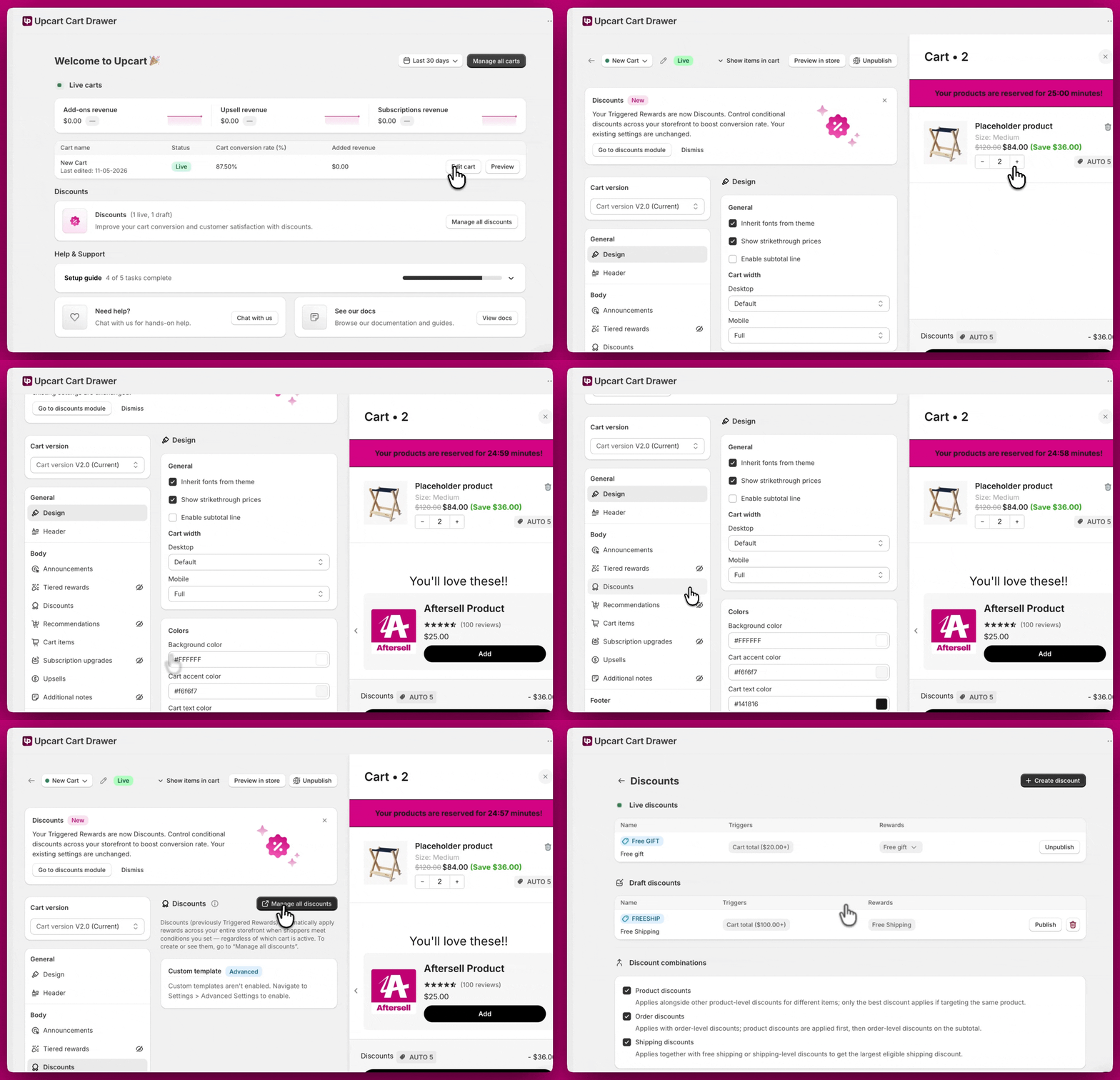
- Vanaf de Upcart-homepage - Het Discounts-gedeelte is zichtbaar op de homepage. Klik op Manage all discounts om de module te openen.

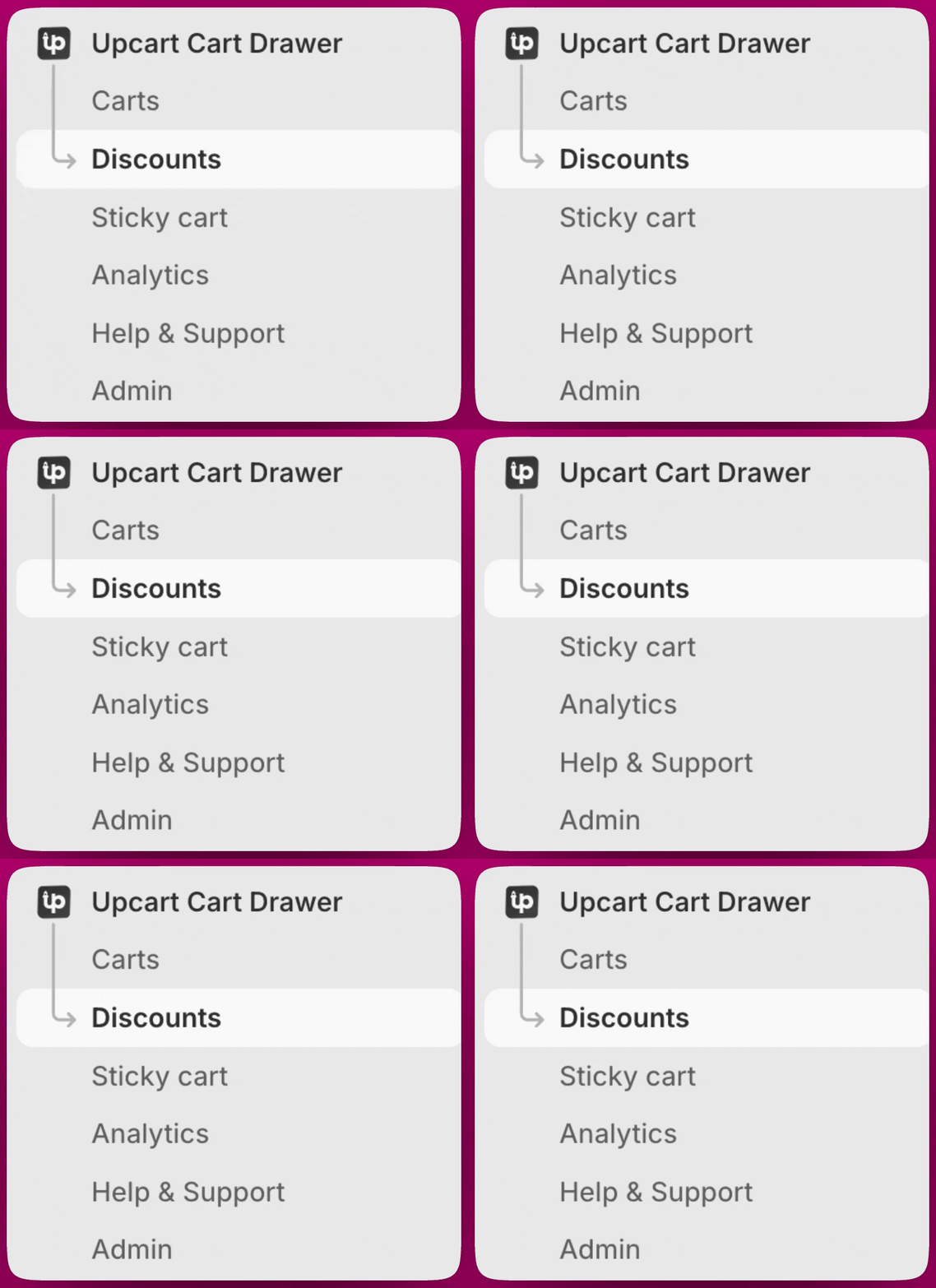
- Via de Upcart-zijbalk - Ga naar Upcart Cart Drawer > Discounts in de linkerzijbalk.
- Vanuit de Cart Editor - Klik op Edit Cart, zoek vervolgens de Discounts-module in het Body-gedeelte en klik op Manage all discounts.
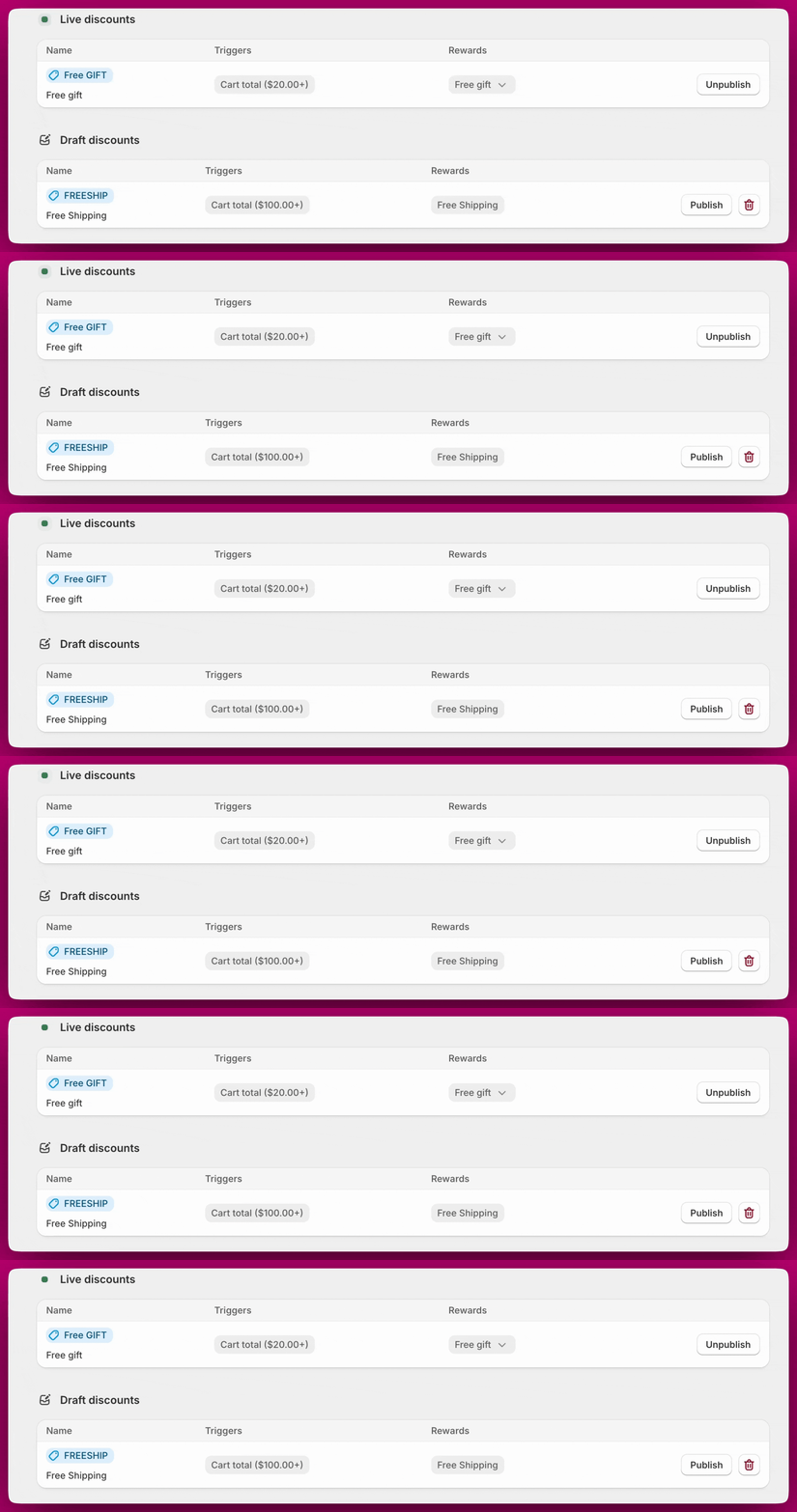
- Live discounts - regels die momenteel actief zijn en worden toegepast op carts die eraan voldoen
- Draft discounts - regels die zijn aangemaakt maar nog niet gepubliceerd
Hoe Discounts werken
- Een of meer triggervoorwaarden waaraan allemaal moet worden voldaan om de beloning te activeren
- Een beloningstype dat automatisch wordt toegepast wanneer aan de voorwaarden is voldaan
- “Krijg 10% korting wanneer je een snowboard toevoegt en $500+ besteedt”
- “Krijg een gratis geschenk wanneer je je abonneert op een product”
- “Gratis verzending voor ingelogde klanten”
Een kortingsregel aanmaken
Overall
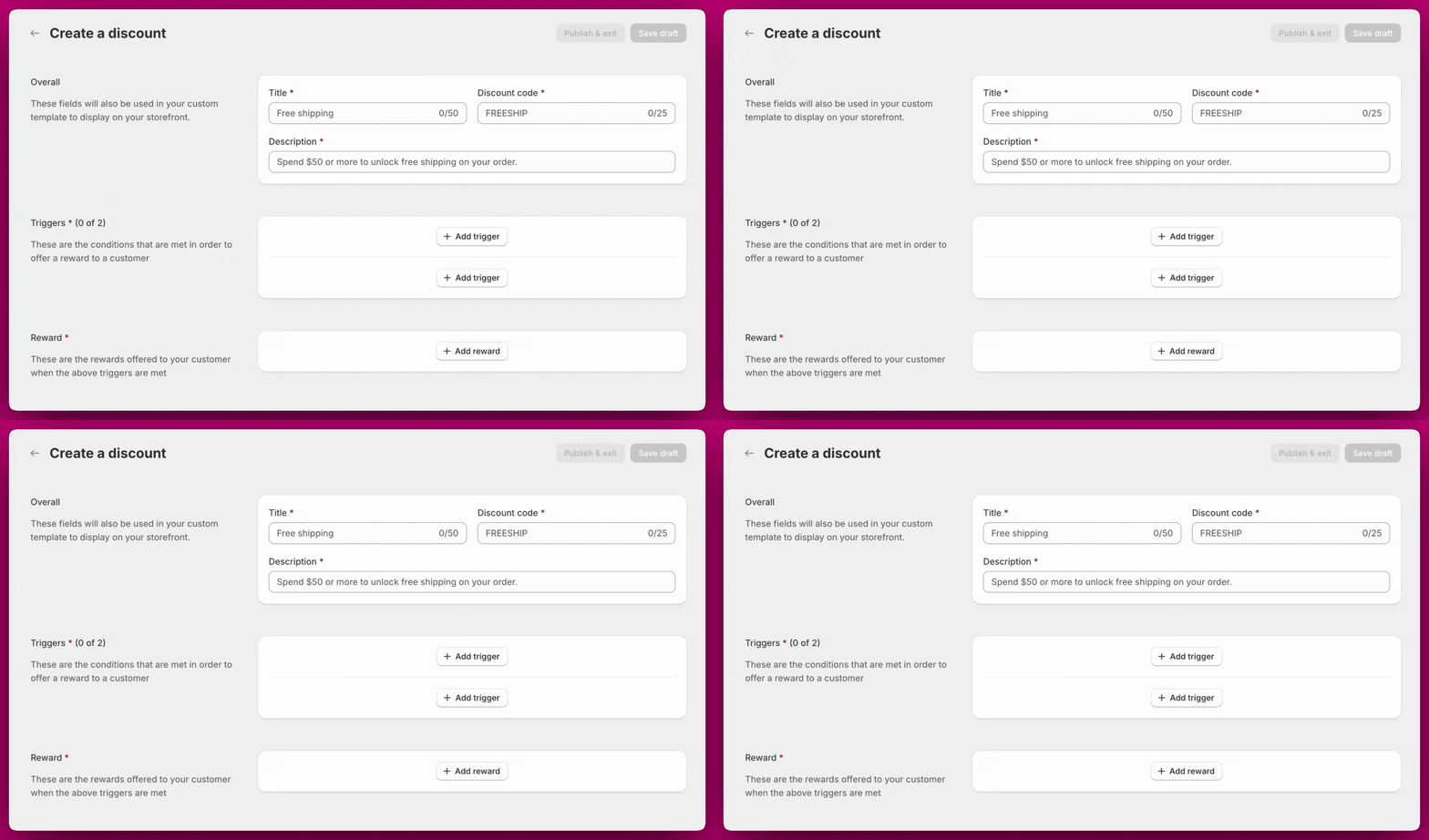
- Title - Intern label voor de regel (maximaal 50 tekens). Dit verschijnt ook in je custom template als je die gebruikt om kortingen op je storefront weer te geven.
- Discount Code - Verplicht veld (maximaal 25 tekens). Je kunt niet op Publish of Save draft klikken zonder dit veld. Dit is de titel/het label van de automatische Shopify-app-korting die Upcart aanmaakt, geen code die shoppers bij de checkout intypen. Regels worden altijd geactiveerd door de cart-voorwaarden (triggers), nooit doordat een klant een code invoert.
- Description - Uitleg van de regel voor de klant (bijvoorbeeld: “Besteed $50 of meer om gratis verzending op je bestelling te ontgrendelen”).
Triggers
Reward
Je kortingsregels beheren
Delete is alleen beschikbaar op conceptregels. Een live regel heeft geen verwijderknop - klik op Unpublish om deze eerst naar Drafts te verplaatsen en verwijder de regel daarna. Alleen unpublishen is de manier om een regel te pauzeren zonder de configuratie te verliezen; deze kan op elk moment opnieuw worden gepubliceerd.
Tips
- Alle triggers moeten waar zijn. Als je regel twee triggervoorwaarden heeft, moet aan beide worden voldaan voordat de beloning wordt geactiveerd.
- Gratis geschenken moeten in de cart blijven. Als je klant het geschenkproduct verwijdert, wordt de korting ook verwijderd.
- Vermijd dubbele beloningen. Als je zowel Tiered Rewards als Discounts gebruikt, zorg er dan voor dat ze verschillende voordelen bieden om verwarring of onbedoeld stapelen te voorkomen.
- Zorg dat de regel klopt voordat je publiceert. Regels kunnen na het aanmaken niet worden bewerkt, dus het loont om de triggers en de beloning nog één keer na te lezen voordat je opslaat.
- Overweeg de checkout-knop te hernoemen naar “Review Order” als je complexe kortingsregels gebruikt, zodat klanten de kans krijgen om hun cart te controleren voordat ze de aankoop afronden.
Hulp nodig? Als je vragen hebt over het instellen of beheren van je kortingsregels, staat ons supportteam voor je klaar. Neem op elk moment contact op via de chat in de app.