Upcart에서 카트 드로어가 화면 왼쪽에 남아 있거나 스토어 인터페이스의 오른쪽 또는 아래에 계속 표시되는 문제가 발생한다면, 번역 앱 사용 여부에 따라 두 가지 잠재적 원인이 있어요.

장바구니가 오른쪽에 표시되거나 제품 페이지 인터페이스를 덮어요.
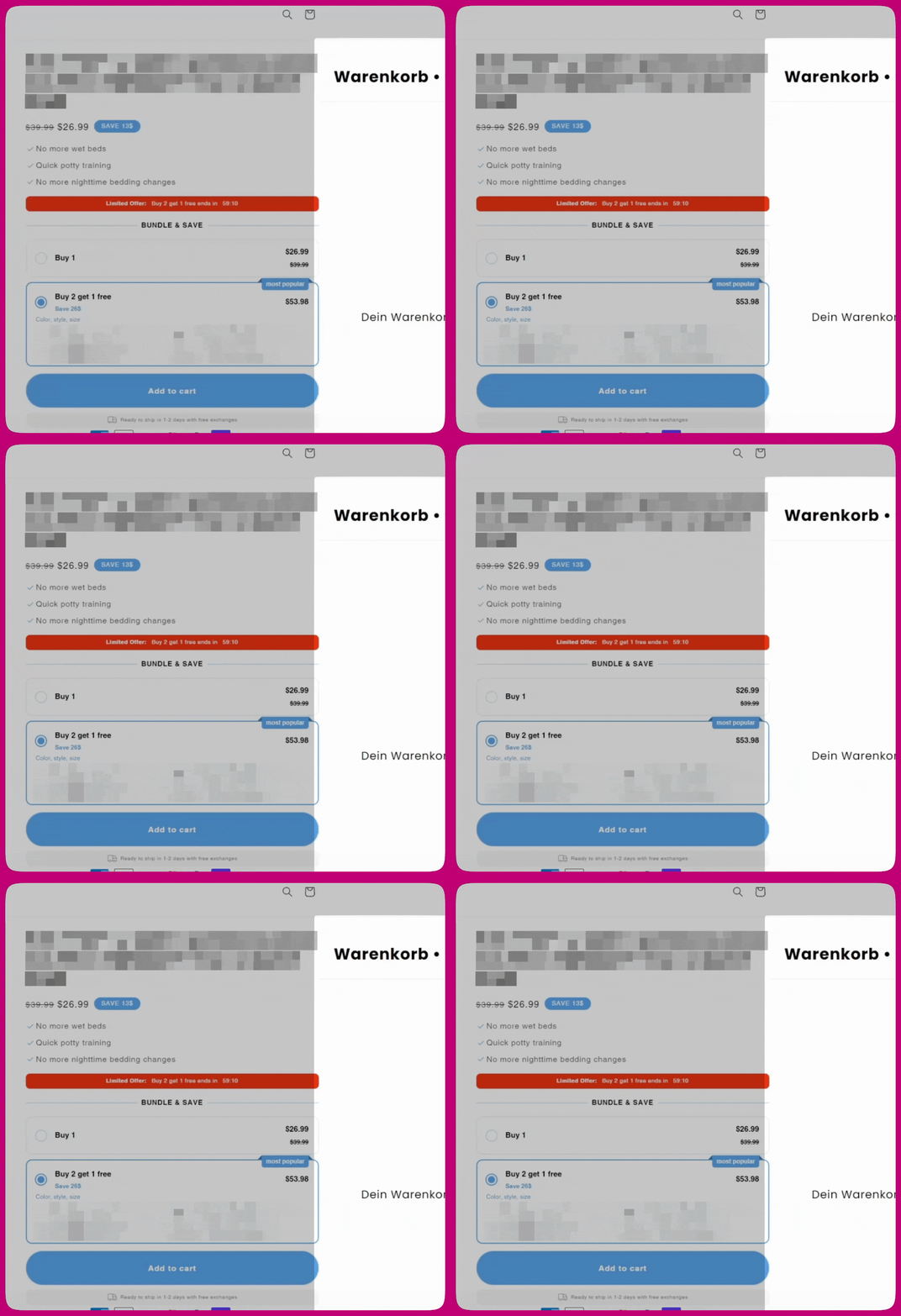
이 문제는 일반적으로 데스크톱에서 다음과 같이 나타나요(오른쪽에 강조 표시됨): Upcart 카트 드로어가 열린 채로 오른쪽을 덮고 있는 스토어프론트 제품 페이지 이 문제를 해결하려면 Upcart의 HTML 설정에 짧은 스크립트를 삽입해야 해요. 다음 단계를 따라 주세요:
  1. Shopify 관리자에서 Upcart > Cart Editor > Settings로 이동하세요
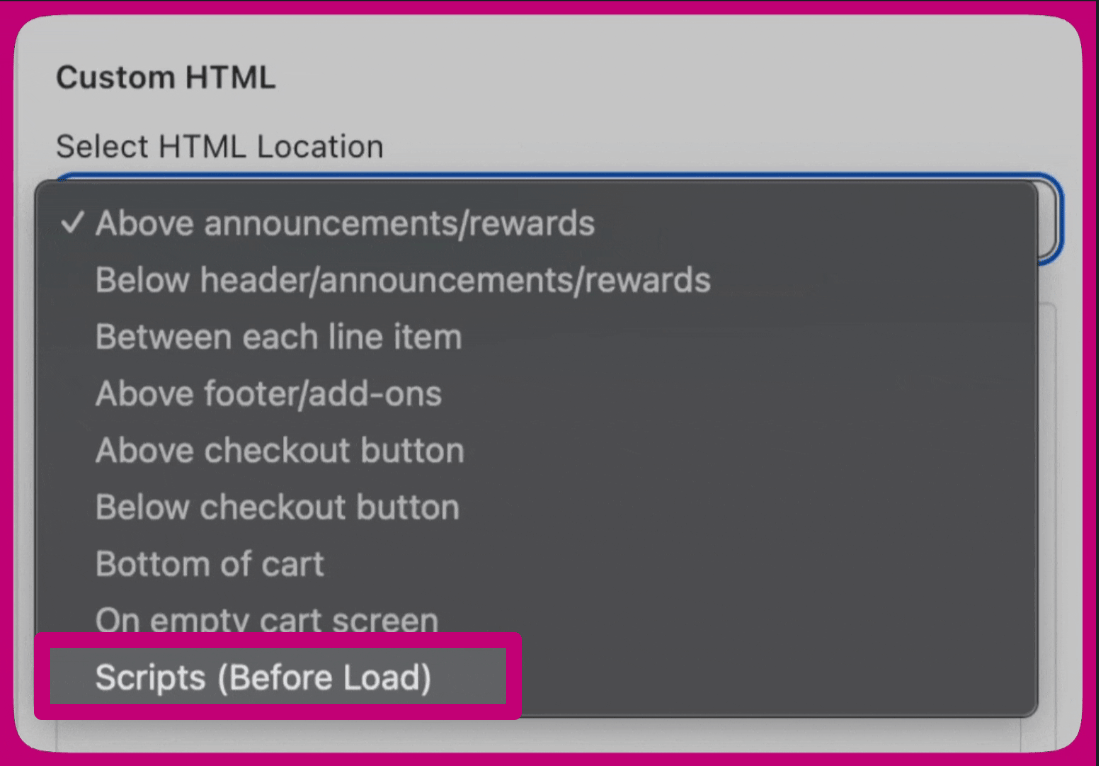
  2. Custom HTML에서 **Select HTML Location 드롭다운 > Scripts (Before load)**를 선택하세요 맨 아래에 Scripts Before Load가 강조된 Upcart Custom HTML 위치 드롭다운
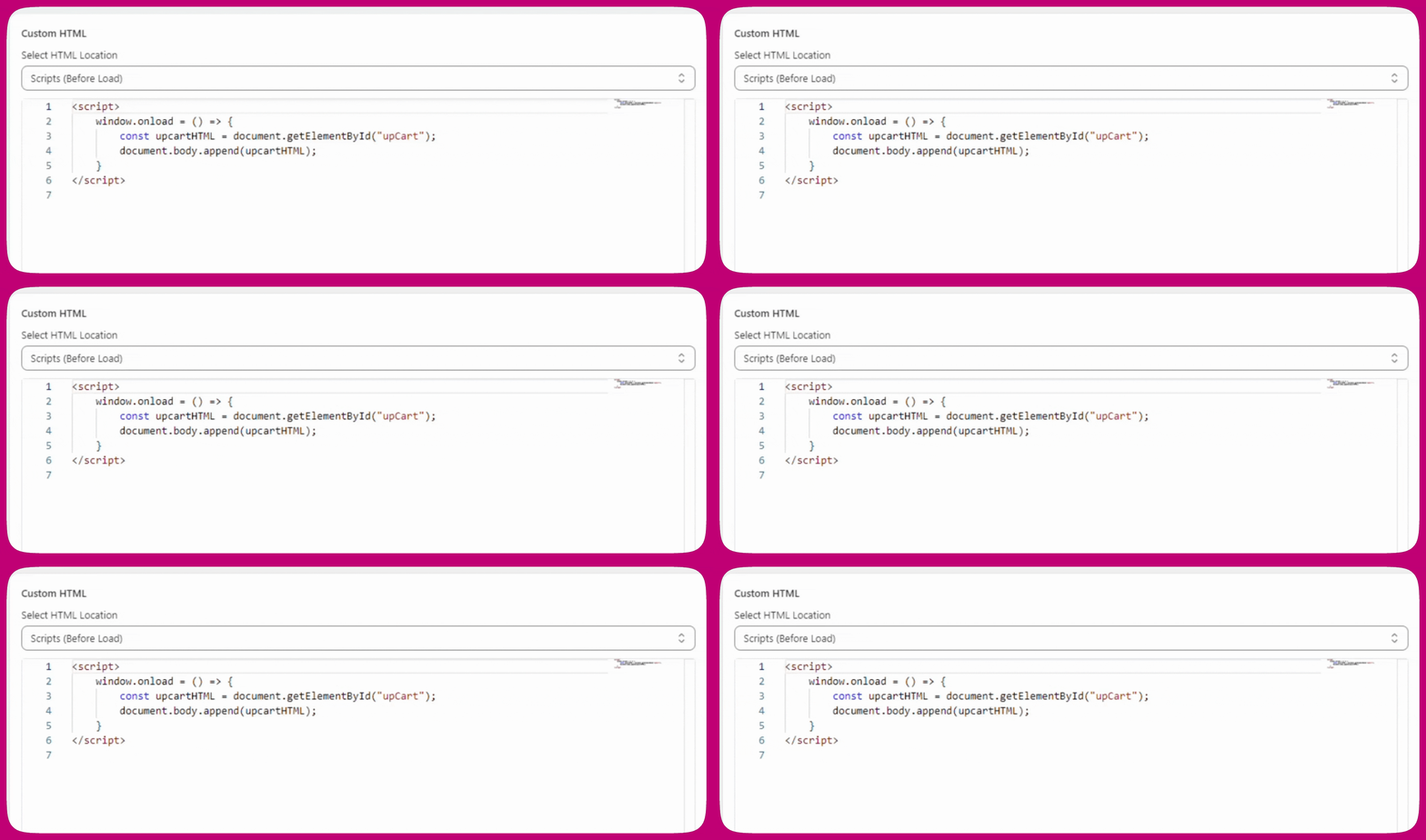
  3. 다음 코드를 복사하여 붙여넣으세요:
    Upcart의 커스텀 HTML 설정은 다음과 같은 모습이어야 해요: window.onload append 스크립트가 붙여넣어진 Scripts Before Load로 설정된 Upcart Custom HTML 편집기
  4. 맨 위로 스크롤하여 Save를 클릭하세요. Upcart 변경 사항이 반영되는 데 최대 1분이 걸릴 수 있어요.

이 문제가 발생하는 이유는 무엇인가요?

Upcart가 로드될 때는 스토어 페이지의 오른쪽 화면 밖에 표시되는 것이 정상이에요. 하지만 특정 스토어 테마와 서드파티 Shopify 앱이 Upcart의 배치를 포함한 페이지 레이아웃을 변경할 수 있어요. 그 결과 Upcart가 다른 위치에 로드되어 항상 보이는 시각적 버그가 발생할 수 있어요. 위의 코드 변경을 적용하면 Upcart의 위치가 재조정되어 원래 동작이 복원돼요.

추가 단계

Upcart로 인해 페이지 로딩 단계에서 깜빡임이 발생한다면 카트 드로어를 숨기기 위해 CSS 변경을 적용해 볼 수도 있어요. 단, 이 방법은 미리보기 페이지에서도 Upcart를 숨긴다는 점을 유의하세요.
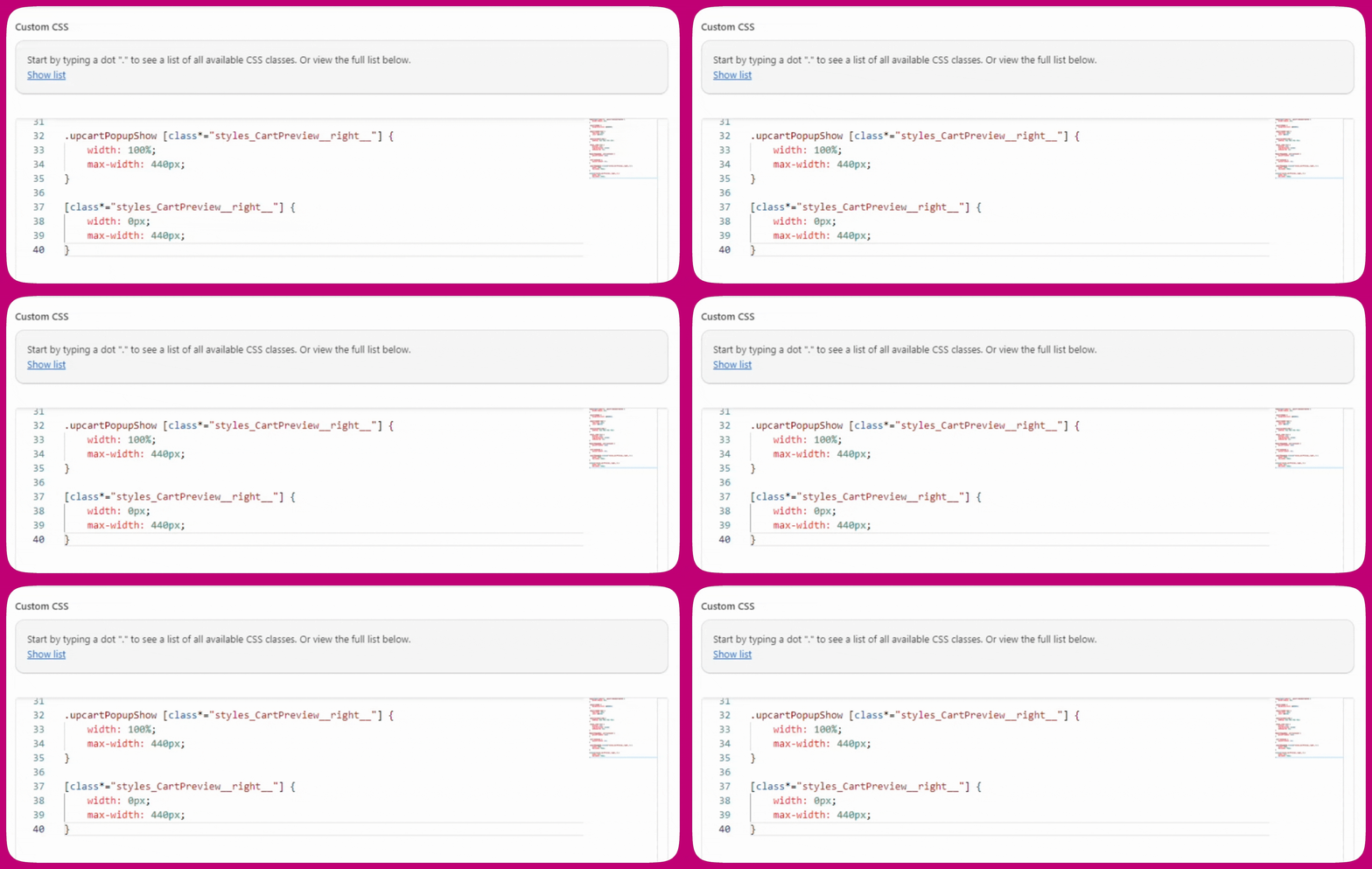
편집기는 Settings 아래의 Custom CSS 탭에서 찾을 수 있어요(탭 행에 표시되지 않으면 More settings 뒤에 있어요). 위 코드를 거기에 붙여넣으세요: 드로어를 숨기기 위해 CartPreview 오른쪽 패널 너비를 설정하는 규칙이 있는 Upcart Custom CSS 편집기

장바구니가 왼쪽에 고정되어 있어요

이는 보통 번역 앱이 영어로 유지되어야 하는 Upcart 설정을 번역해서 발생해요. Upcart는 특정 설정을 Shopify 메타필드에 영어 단어로 저장해요. 예를 들어 장바구니 위치 설정은 “right” 또는 “left”로 저장돼요. 번역 앱이 “right”를 프랑스어로 “droite”로 변경하면 Upcart가 해당 지시를 이해할 수 없어 화면 왼쪽 상단에 기본 배치되고 계속 열려 있게 돼요. 모든 메타필드를 번역하면 안 돼요 Upcart 메타필드에는 두 가지 유형이 있어요:
  • 버튼 레이블이나 리워드 메시지 같은 텍스트 필드는 번역해도 안전해요
  • 장바구니 위치나 업셀 방향 같은 동작 설정은 영어로 유지되어야 해요
동작 설정을 번역하면 Upcart가 제대로 작동하지 않아요. 해결 방법
  1. 번역 앱을 열고 store metadata 또는 metafields 섹션을 찾으세요
  2. Upcart 메타필드를 살펴보고 cartPosition, upsellsDirection과 같은 동작 관련 필드의 번역을 제거하세요
  3. 스토어프론트를 새로고침하면 장바구니가 올바른 위치로 돌아와요
참고: Upcart에는 이제 이 문제를 완전히 방지하는 기본 제공 번역 지원이 있어요. 아직 번역을 설정하지 않았다면 이 기능을 사용하는 것을 권장해요. 자세한 내용은 장바구니 번역을 참고하세요.