모듈 관리하기

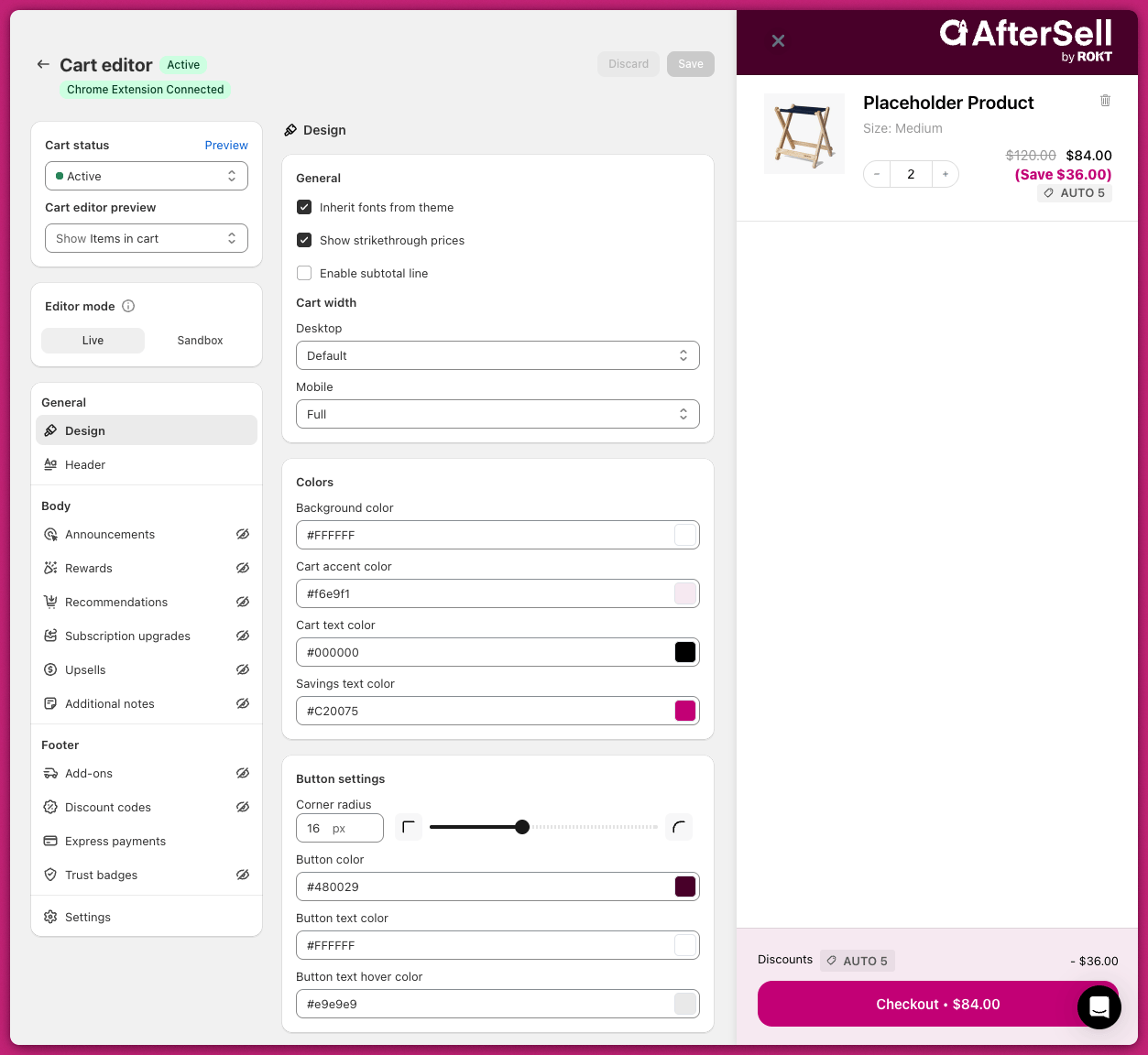
카트 디자인
공지
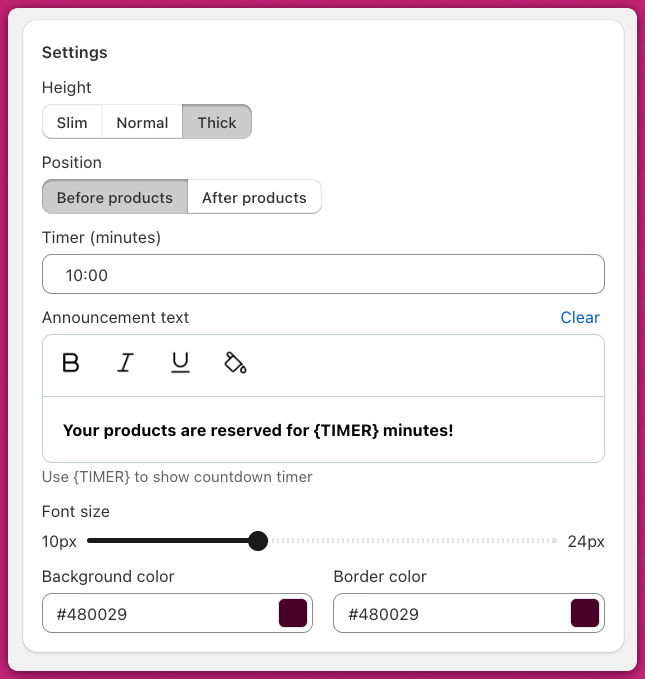
{TIMER} 변수를 사용하세요(예: “This offer is only available for .”). 서드파티 도구에서 서식이 적용된 텍스트를 그대로 복사하는 것은 피하세요.
완료한 후에는 오른쪽 상단의 Save를 꼭 클릭하세요.
테마 수준 문제
- CSS 또는 앱 충돌:
display: none;같은 CSS 속성이 공지 바를 숨기고 있지 않은지 확인하세요. 또한 서드파티 앱이 이 설정을 덮어쓰고 있지 않은지 확인하세요. - 텍스트 가시성: 공지 바 텍스트 색상이 배경과 대비를 이루는지 확인하고, 필요하면 테마 설정에서 조정하세요.
고급 디버깅 단계
리워드
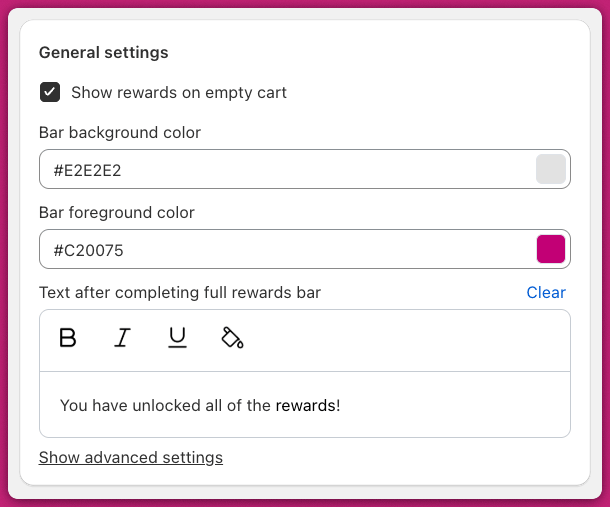
일반 설정
- Cart total ($): 카트 총액을 기준으로 추적해요
- Cart quantity (#): 상품 수량을 기준으로 추적해요
티어 설정
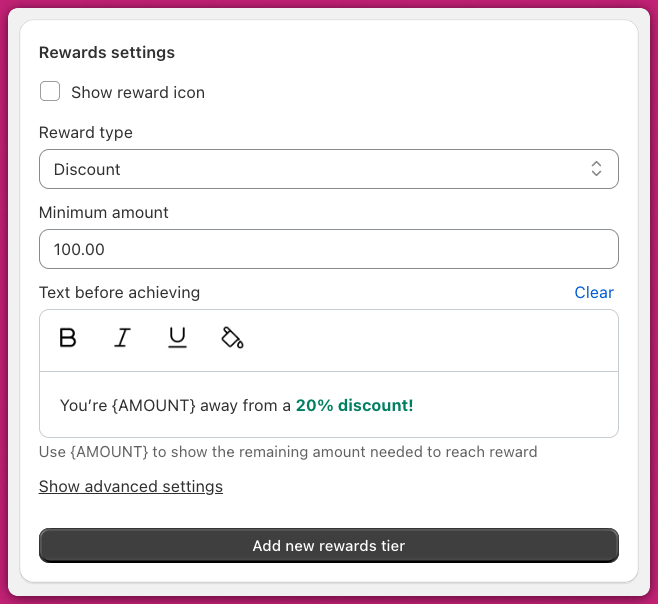
이 스크린샷은 현재 레이블 이전의 화면이에요. 섹션이 “Rewards settings”로, 필드가 “Text before achieving”으로 표시되어 있어요. 컨트롤 자체는 동일하며, 지금은 Tier settings와 Title before achieving tier로 표시돼요.
업셀
애드온
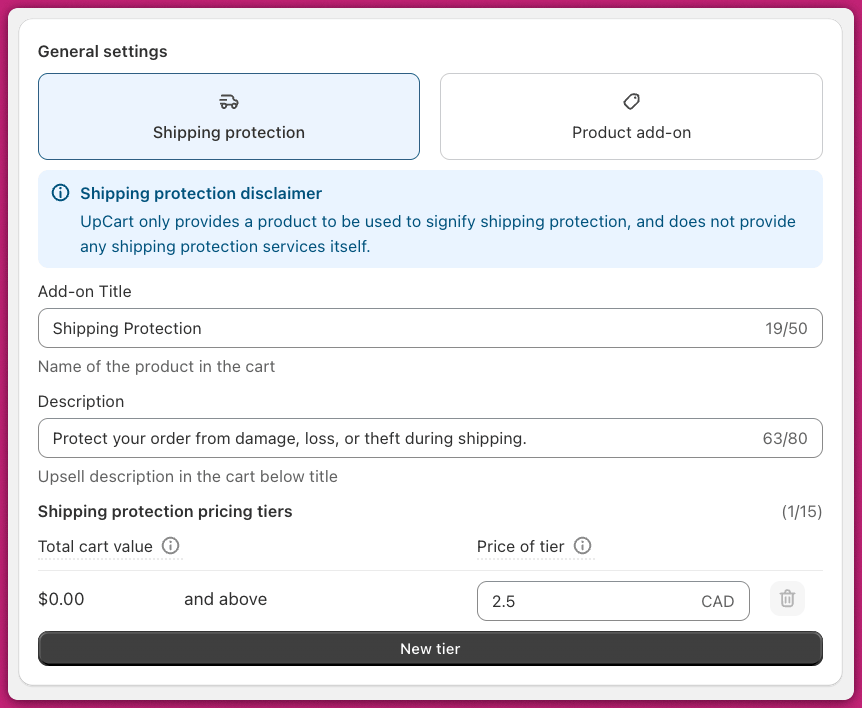
배송 보호
이렇게 하면 Shopify 카탈로그에 실제 상품이 생성돼요.
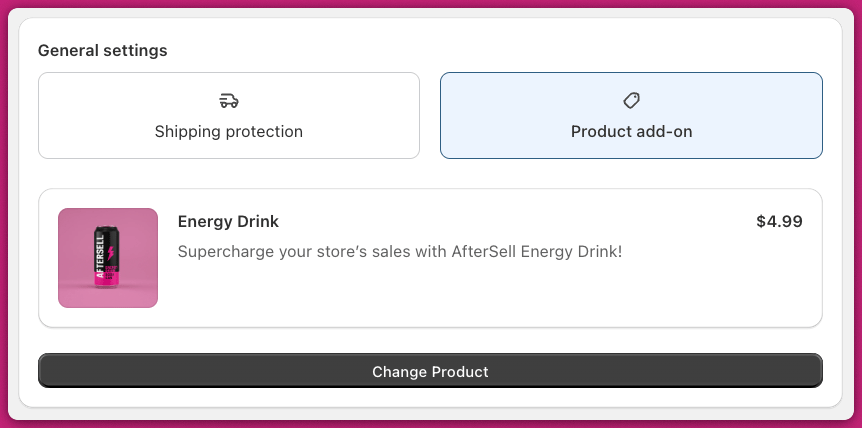
상품 애드온
스토어에서 Upcart 활성화하기
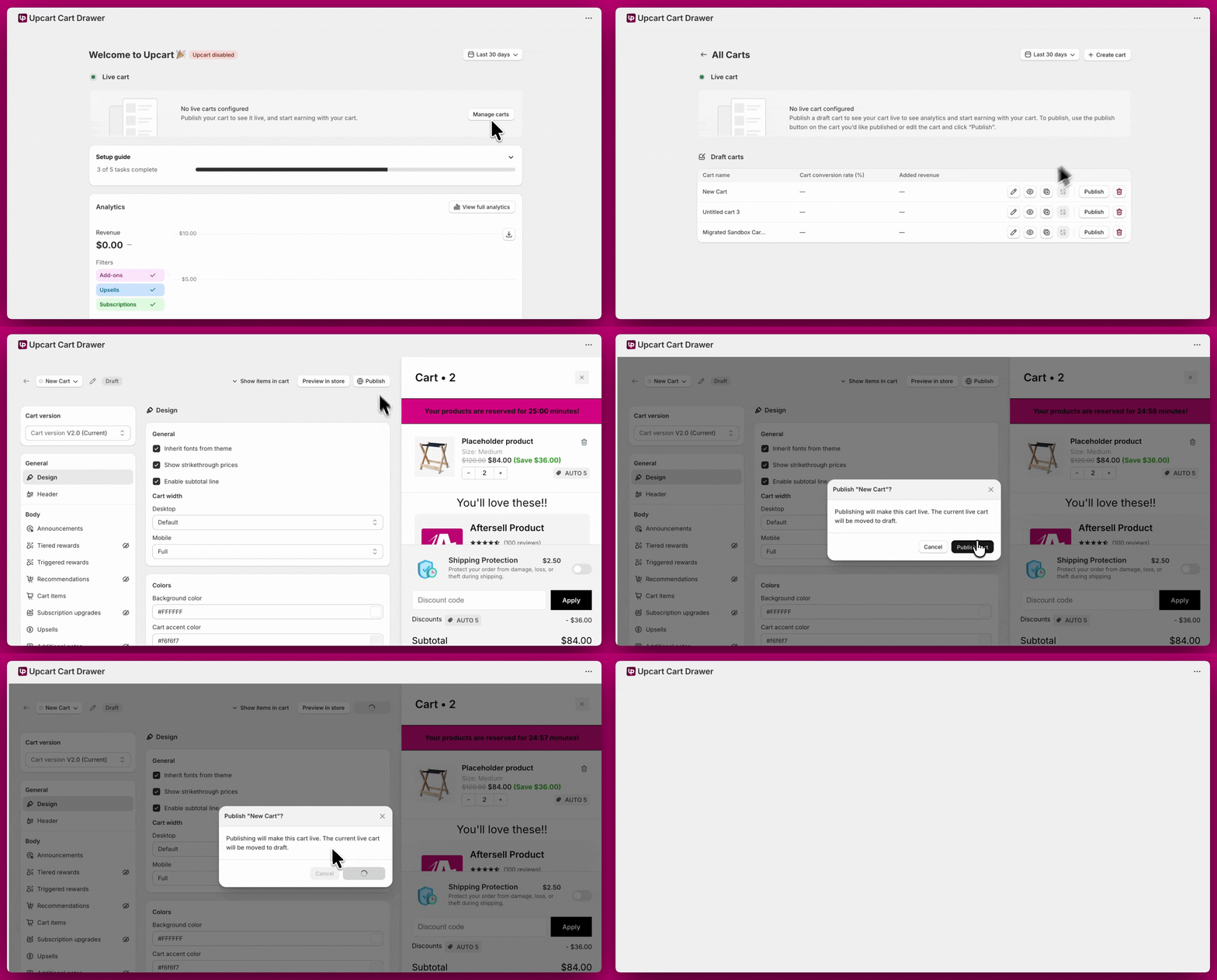
1단계: 카트를 라이브로 만들기
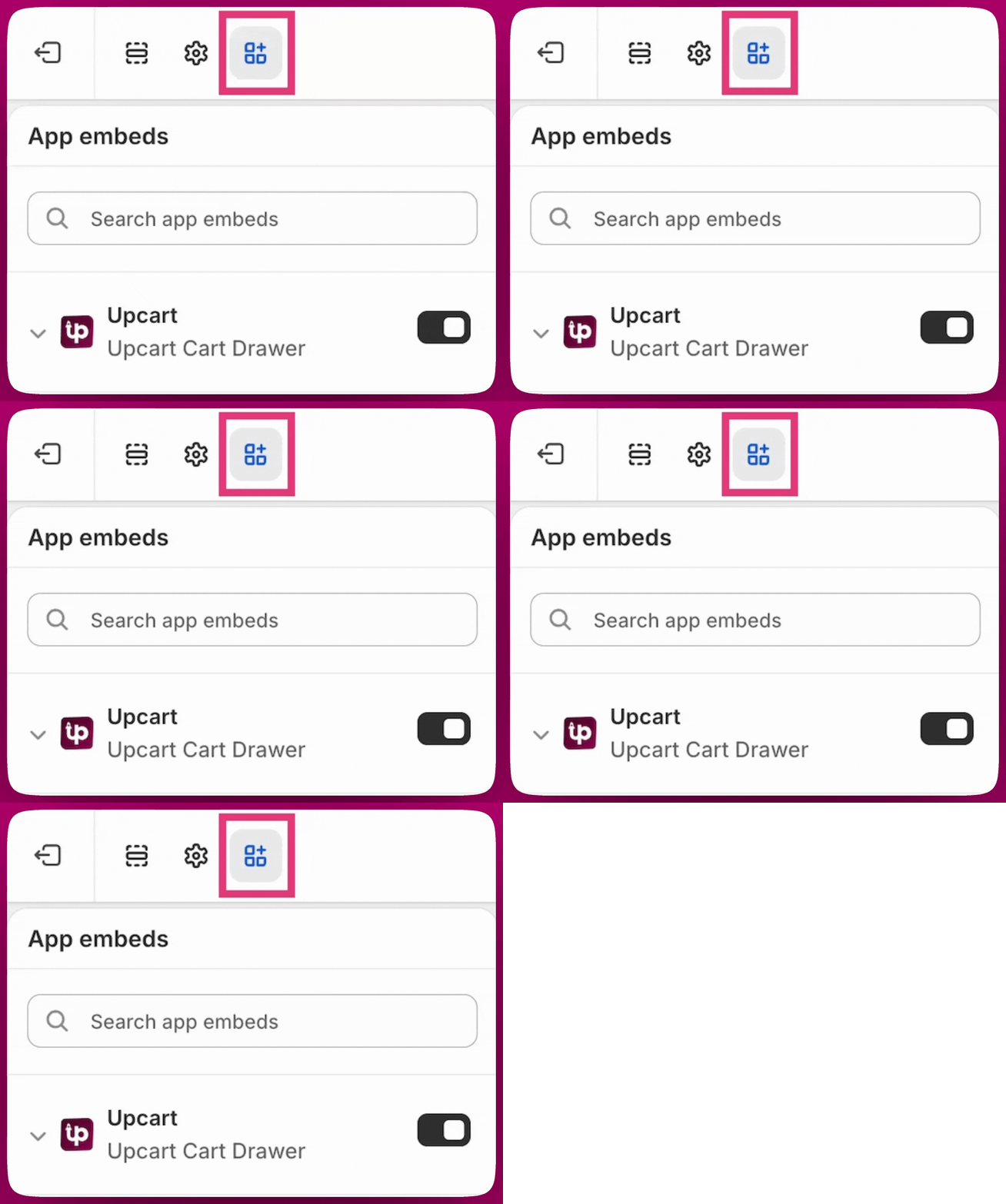
앱 임베드는 Upcart 카트 드로어가 스토어프론트에 표시될지 여부를 제어해요. Discounts를 설정해 두었다면, 앱 임베드가 비활성화된 상태에서도 해당 규칙은 Shopify의 할인 시스템을 통해 계속 활성 상태로 유지돼요.
2단계: 테마 앱 임베드 활성화하기