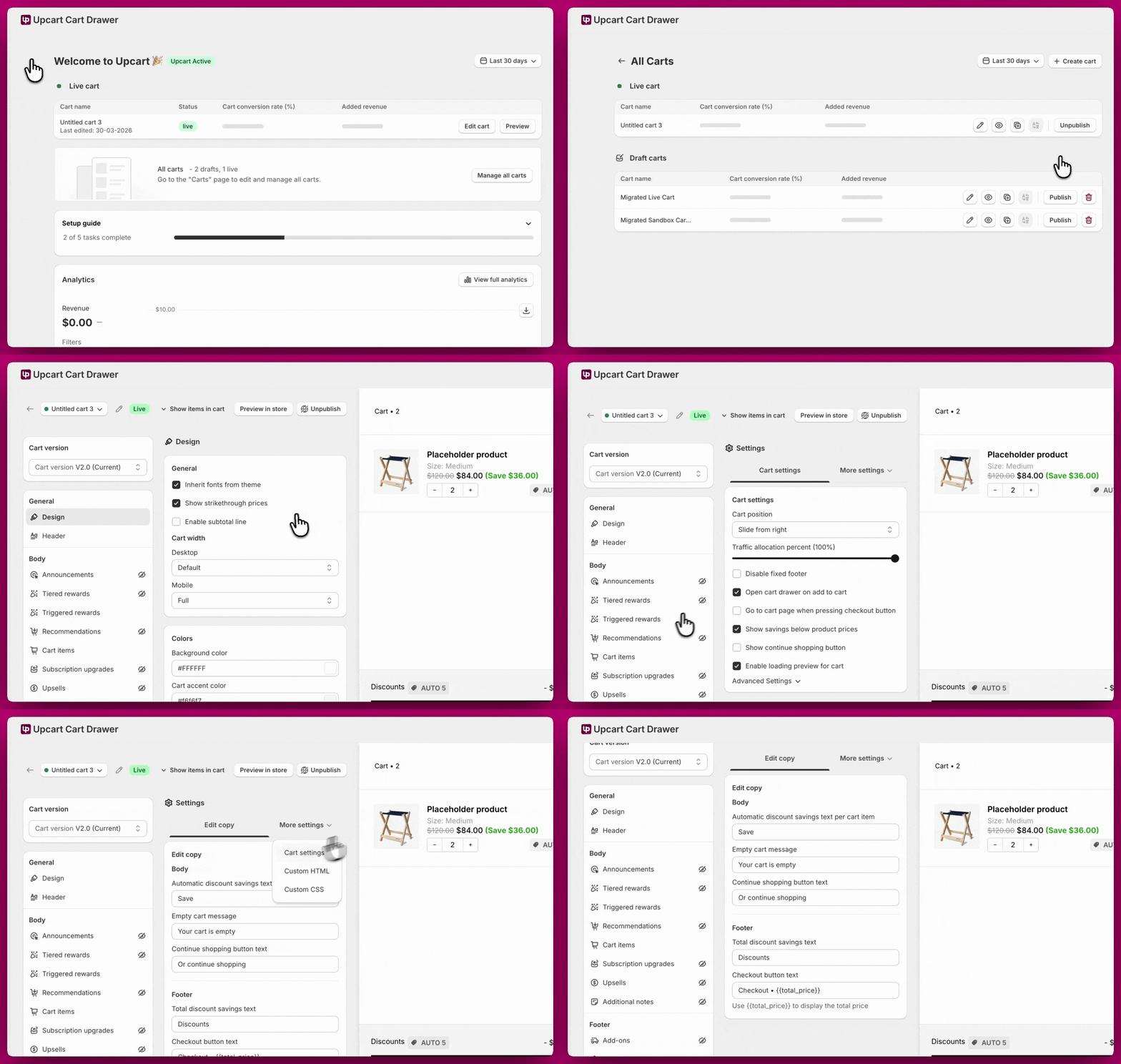
개요
고객의 언어가 선택되는 방식
- 스토어프론트의 언어 전환기에서 선택한 언어 (테마에 추가한 경우).
- 쇼핑객이 있는 로케일 접두사 URL (예:
/fr또는/de). - 쇼핑객의 마켓에 대한 Shopify Markets 언어 및 국가 라우팅 규칙.
- 폴백으로 사용되는 Settings > Languages의 스토어 기본 언어.
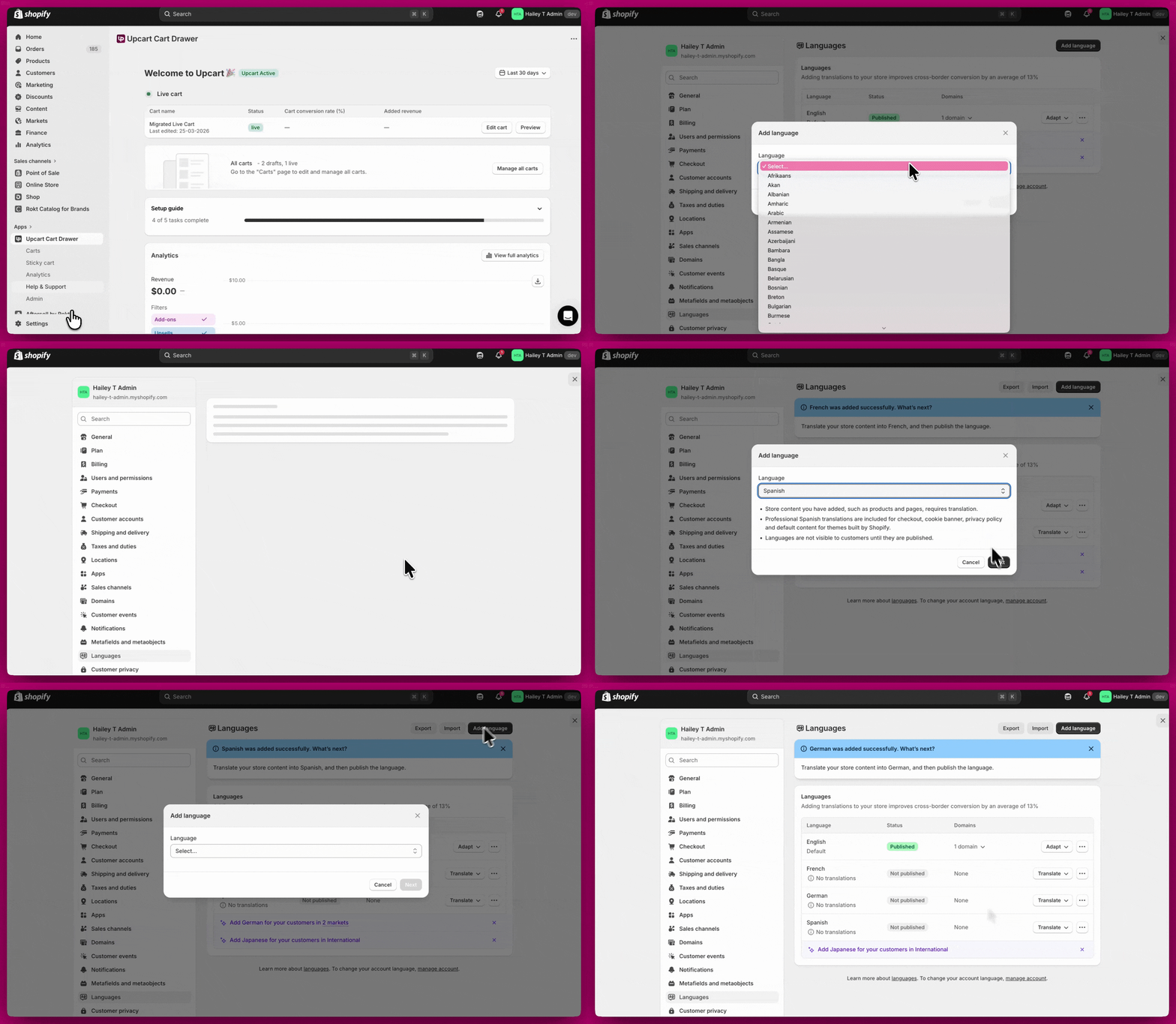
1단계 - Shopify Admin에서 언어 추가하기
- Shopify에서 Settings > Languages로 이동하세요
- 스토어와 카트에서 지원할 각 언어를 추가하세요
- 카트를 여러 언어로 표시하려면 모든 언어를 먼저 여기에 추가해야 해요
- 추가되면 Upcart의 언어 드롭다운에 나타나요
2단계 - Upcart에서 카트 번역하기
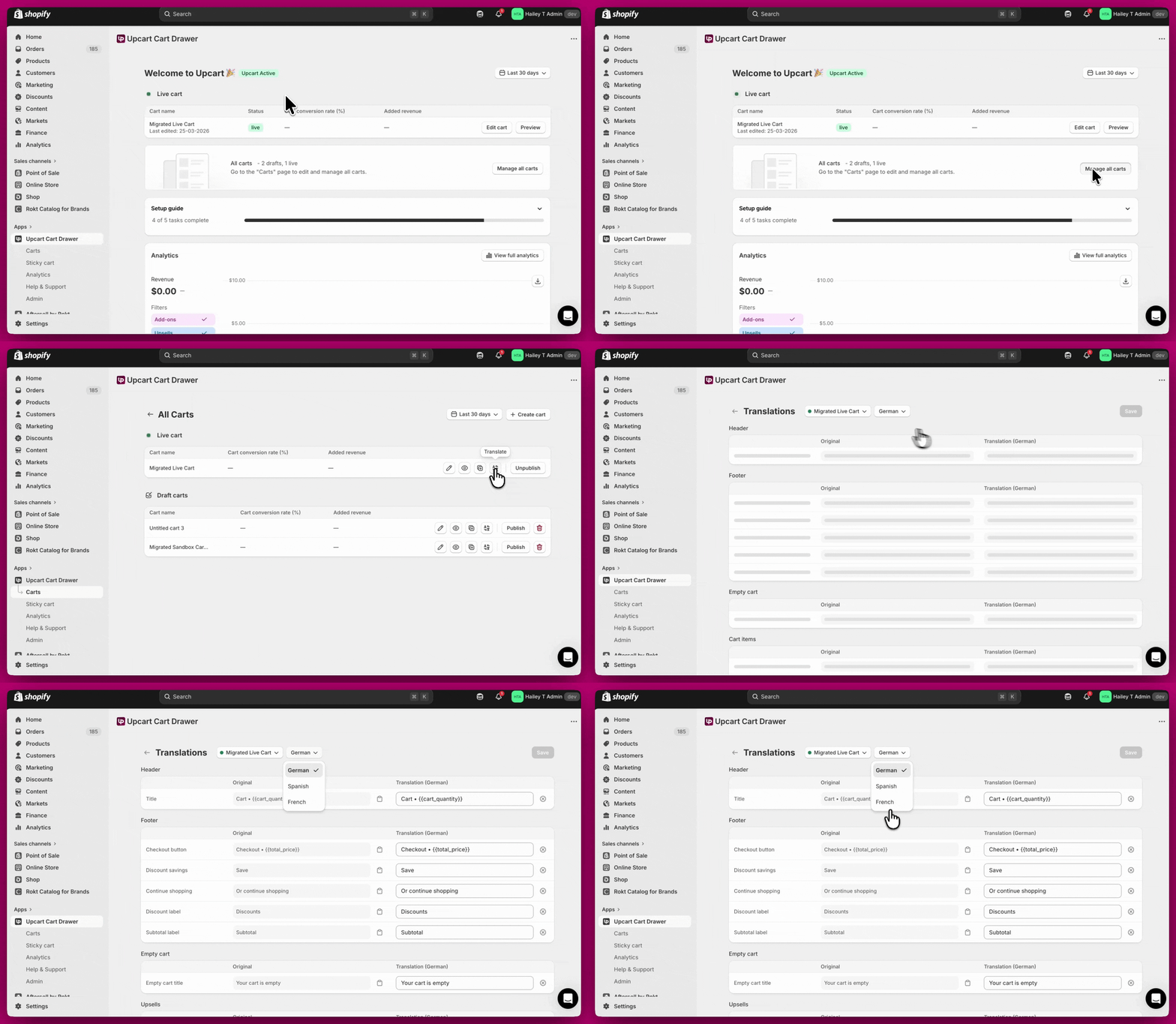
- Upcart > Manage all carts로 이동하세요
- 번역할 카트를 선택하세요
- Translate 버튼을 클릭하세요
- 드롭다운에서 언어를 선택하세요
- 번역을 추가하거나 업데이트하세요
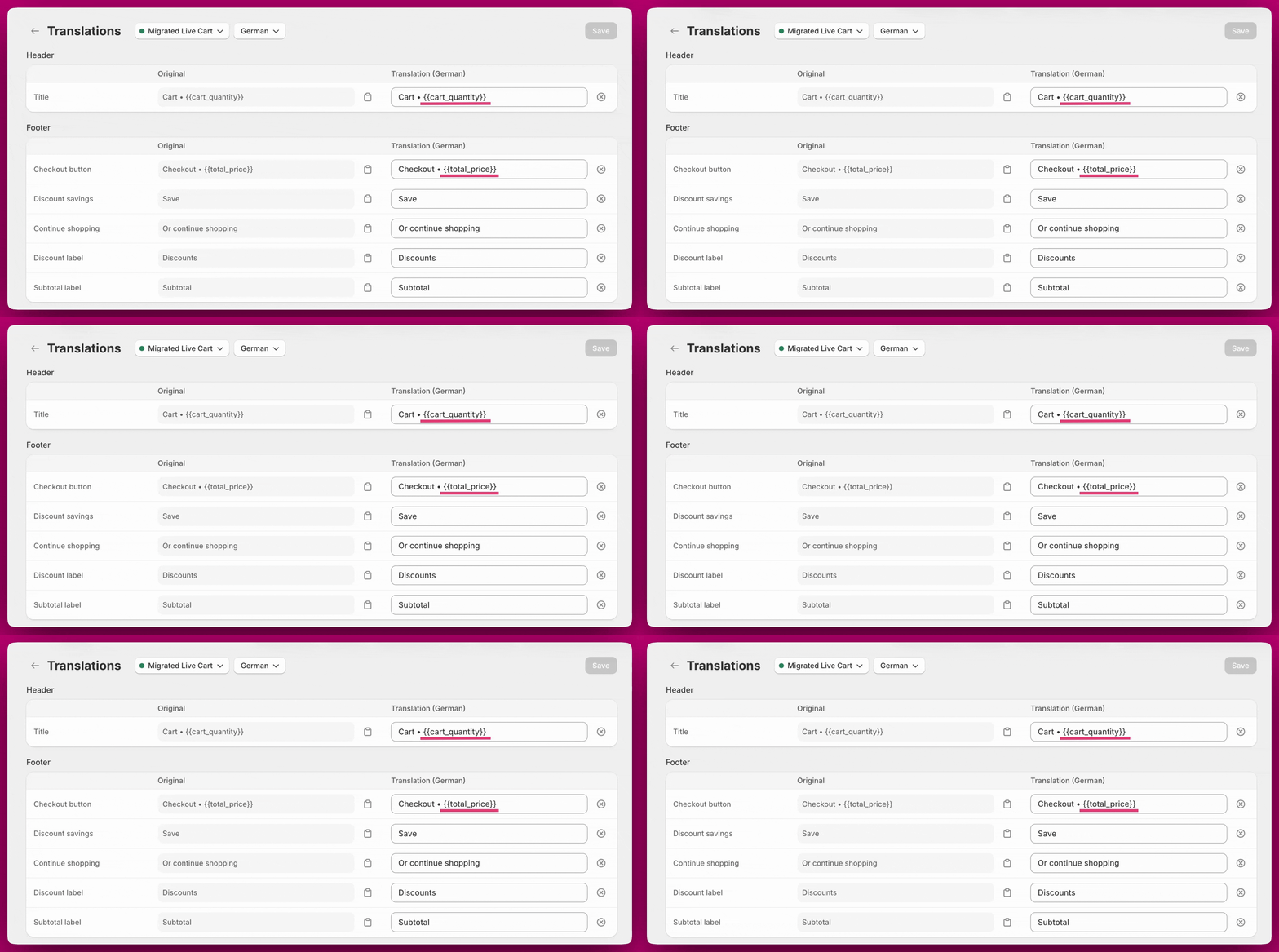
Translations 편집기 작동 방식
- Original
현재 카트에서 사용 중인 기본 텍스트 - Translation
번역되거나 커스터마이징된 텍스트를 입력하는 곳
- Save를 클릭해 변경 사항을 적용하세요
- × 아이콘을 클릭하면 필드가 지워져요. 원본을 복원하는 것이 아니라 상자를 비우며, 빈 번역은 유효성 검사에 실패해(“Translation cannot be empty”) Save가 차단돼요 — 저장하기 전에 다시 입력하거나, 변경을 취소하려면 페이지를 새로고침하세요.
번역할 수 있는 항목 카트의 모든 고객 대상 텍스트를 커스터마이징할 수 있어요. 다음이 포함돼요:
- 카트 제목 및 헤더 텍스트 *
- 체크아웃 버튼 및 푸터 레이블 *
- 빈 카트 메시지
- 카트 아이템 레이블 — 번들 내용 표시/숨기기 링크
- 업셀 콘텐츠 및 버튼
- 업셀 리뷰 수 텍스트 *
- 단계별 리워드 메시지 *
- 단계별 리워드 단계 설명 (예: “Free Shipping”, “20% Off”)
- 상품 추천
- 노트 및 특별 요청 사항
- 할인 코드 필드 — 입력 플레이스홀더와 적용 버튼
- 구독 옵션 *
- 공지 배너 *
{{cart_quantity}}, {{total_price}}, {{amount}}, {{review_count}} 같은 동적 변수를 지원해요.
단일 언어의 카트 텍스트 편집하기
- Manage Carts > Edit으로 이동하세요
- Settings를 여세요 — 탭들의 행으로 되어 있어요; 다 표시되지 않는 항목은 More settings 안에 있어요
- Edit copy 탭을 선택하세요
- Automatic discount savings text (예: “Save”)
- Empty cart message (예: “Your cart is empty”)
- Continue shopping button text (예: “Or continue shopping”)
- Total discount savings text (예: “Discounts”)
- Subtotal text (예: “Subtotal”)
- Checkout button text (예:
Checkout • {{total_price}})
- Show bundle items text, 단수 및 복수
- Hide bundle items text, 단수 및 복수
Secure Checkout • {{total_price}}로 업데이트하고 Save를 클릭하세요.