

어떤 문제를 겪고 계신가요?
- Upcart가 잠깐 열렸다가 장바구니 페이지로 리디렉션돼요
- 고객이 Upcart 대신 장바구니 페이지로 바로 이동해요
- 장바구니 두 개가 동시에 표시돼요(Upcart와 테마 장바구니)
- Upcart가 아예 열리지 않아요
- Upcart가 완전히 활성화되지 않음
- 테마 장바구니 설정이 Upcart와 충돌함
- Enhanced AJAX API Compatibility 구성
- 서드파티 앱이 장바구니 동작을 덮어씀
- 테마의 카트 드로어가 Upcart와 충돌함
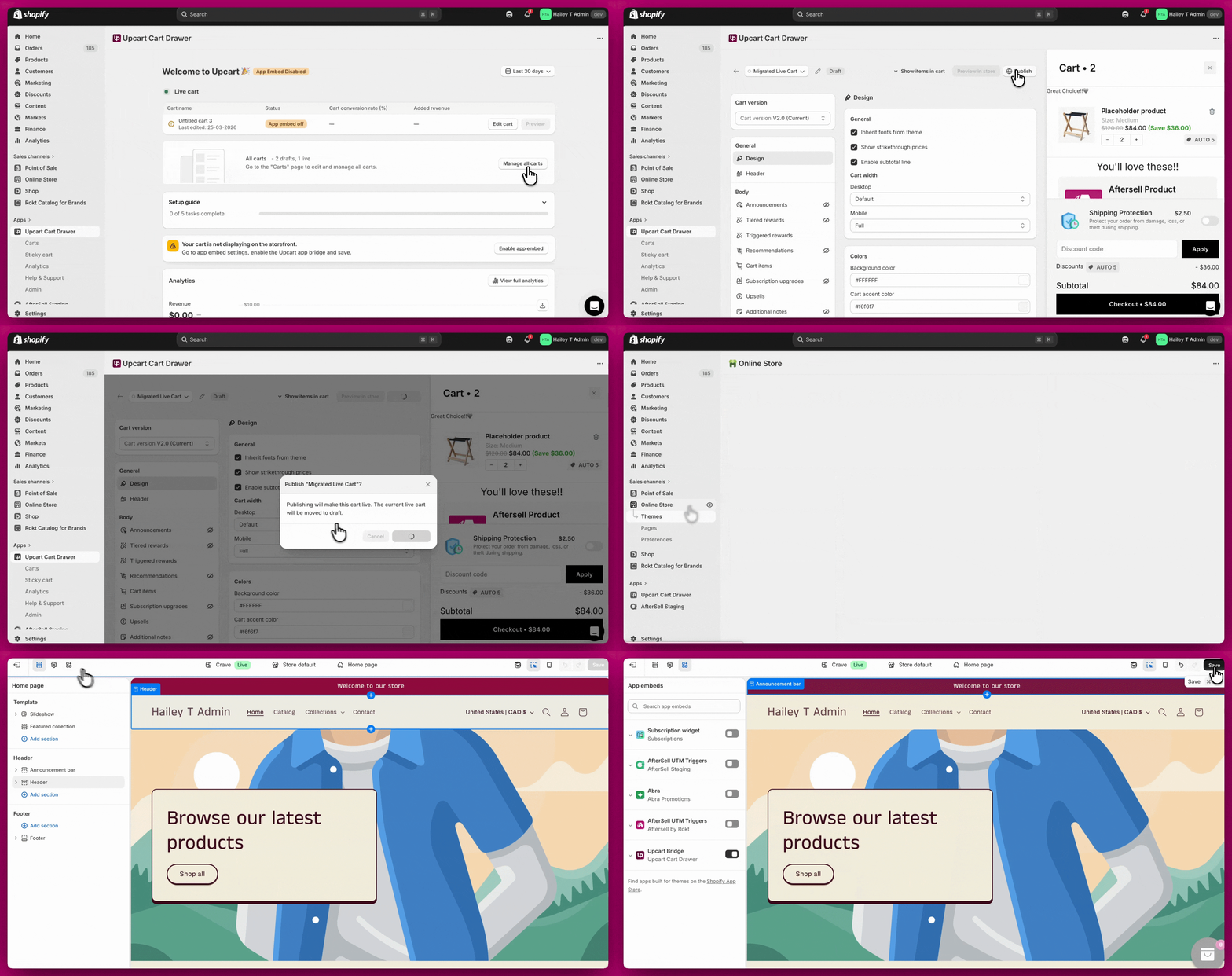
1단계: Upcart가 완전히 활성화되어 있는지 확인하세요
1. 장바구니가 활성화되어 있는지 확인하세요
- Upcart를 여세요
- Manage all carts로 이동하세요
- 장바구니가 게시되어 있는지 확인하세요
2. 앱 임베드를 활성화하세요
- Shopify Admin > Online Store > Themes > Customize로 이동하세요
- App Embeds를 여세요
- Upcart를 ON으로 전환하세요
- 저장하세요
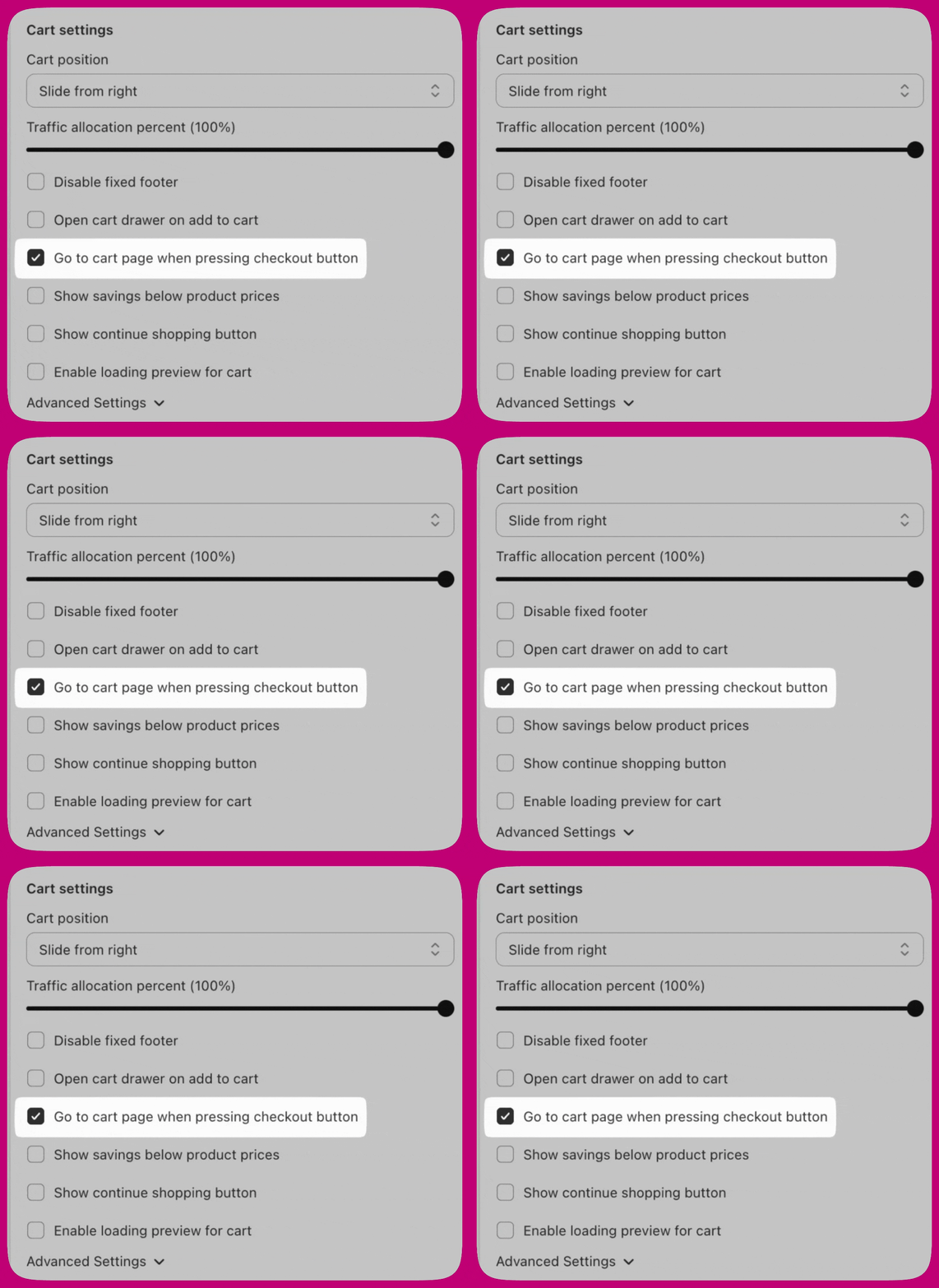
문제 1 & 2: Upcart가 장바구니 페이지로 리디렉션되는 경우
- Upcart > Cart Editor > Settings > Cart settings로 이동하세요
- **“Go to cart page when pressing checkout button”**을 찾으세요
- 이 설정을 OFF로 전환하세요
- 저장하고 테스트하세요
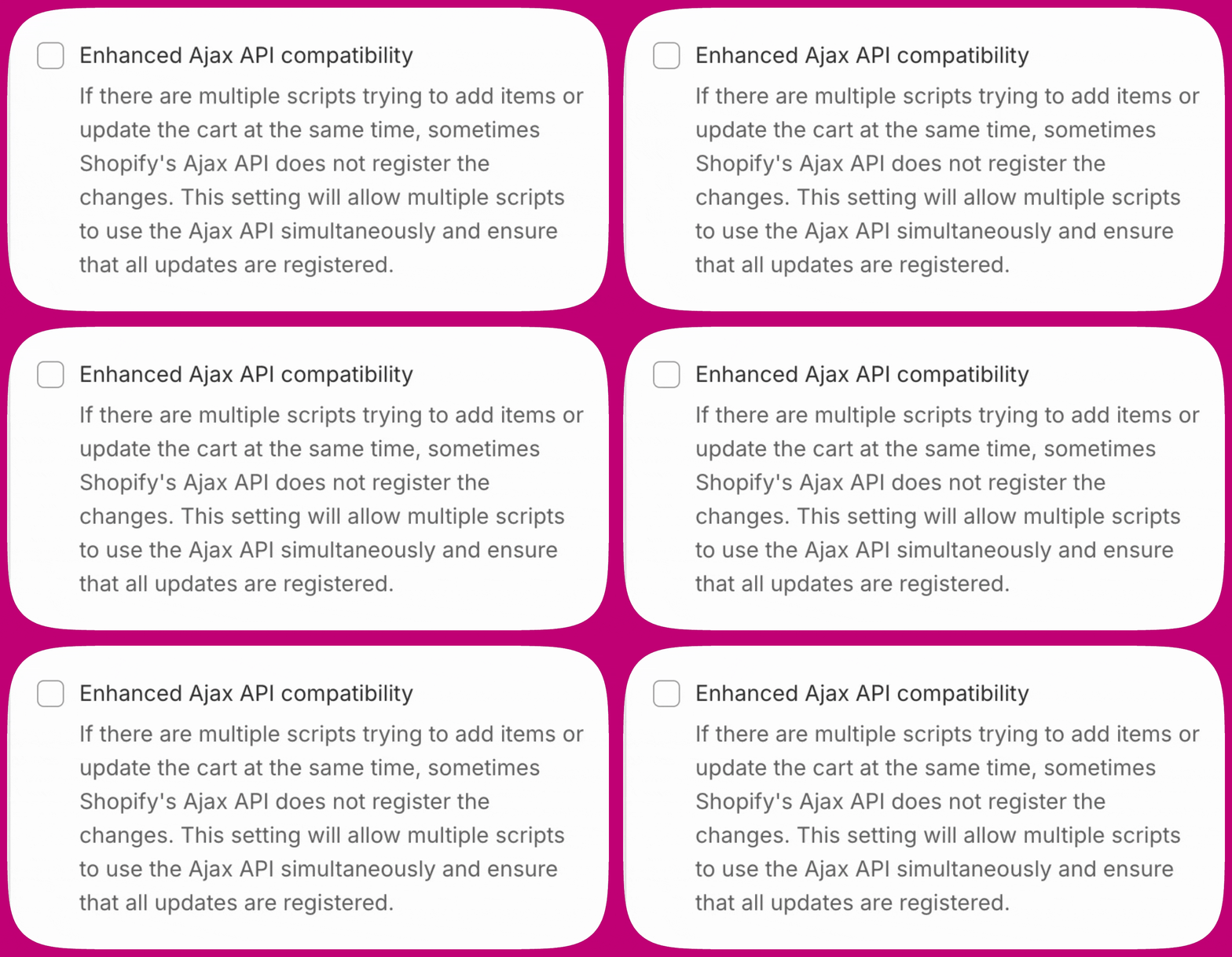
2. Enhanced AJAX API Compatibility를 확인하세요
- 비활성화(대부분의 스토어에 권장) - Upcart가 Add to Cart 호출을 가로채 리디렉션을 방지해요
- 활성화 - Upcart가 Add to Cart 호출을 가로채지 않아, 다른 앱이 리디렉션을 포함한 장바구니 동작을 제어할 수 있게 돼요
upcartRegisterAddToCart)를 사용하세요.
전체 가이드는 Enhanced AJAX API Compatibility를 참고하세요.
3. 테마 장바구니 유형을 “Page”로 변경하세요
- Shopify Admin > Online Store > Themes로 이동하세요
- Customize를 클릭하세요
- Theme Settings > Cart를 여세요
- Cart Type을 Page로 변경하세요
- 저장하고 테스트하세요

테마에 “Cart Type”(또는 이에 상응하는) 설정이 없다면 테마 개발자에게 문의해 올바른 옵션을 찾거나 추가해 달라고 요청하세요. Upcart는 테마 설정을 직접 수정할 수 없어요.
4. 테마의 장바구니 리디렉션 설정을 비활성화하세요
- Shopify Admin > Online Store > Themes > Customize로 이동하세요
- Theme Settings > Products(또는 Cart)를 여세요
- 다음과 같은 설정을 찾으세요:
- Enable cart redirection
- Redirect to cart after add
- Go to cart after add
- 이 설정들을 OFF로 전환하고 저장한 뒤 테스트하세요
5. 다른 앱과의 충돌을 확인하세요
- Redirect to cart
- Go to cart after add
- Automatically open cart page
- Action after product is added
- Globo Product Options - “Redirect to the shopping cart page after adding a product”를 비활성화하세요
- Zepto Product Personalizer - Zepto > Settings > Add to Cart Settings로 이동해 “Action after a product is added to the cart”를 “Stay on the product page and show a success message”로 변경하세요
- PageFly - PageFly 설정에서 장바구니 리디렉션 관련 규칙을 모두 비활성화하세요
- Replo - 카트 드로어가 열릴 수 있도록 “go to page” 설정을 조정하세요
문제 4: Upcart가 아예 열리지 않는 경우
테마의 기본 카트 드로어를 비활성화하세요
- Shopify Admin > Online Store > Themes > Customize로 이동하세요
- Theme Settings > Cart를 여세요
- 장바구니 유형을 Page로 설정하세요
- 저장하세요
- Google Chrome에서 스토어를 여세요
- Add to Cart 버튼 또는 장바구니 아이콘을 마우스 오른쪽 버튼으로 클릭하세요
- **검사(Inspect)**를 클릭하세요
- 강조 표시된 코드에서 다음과 같은 부분을 찾으세요:
icon-cart). class=나 따옴표는 복사하지 마세요.
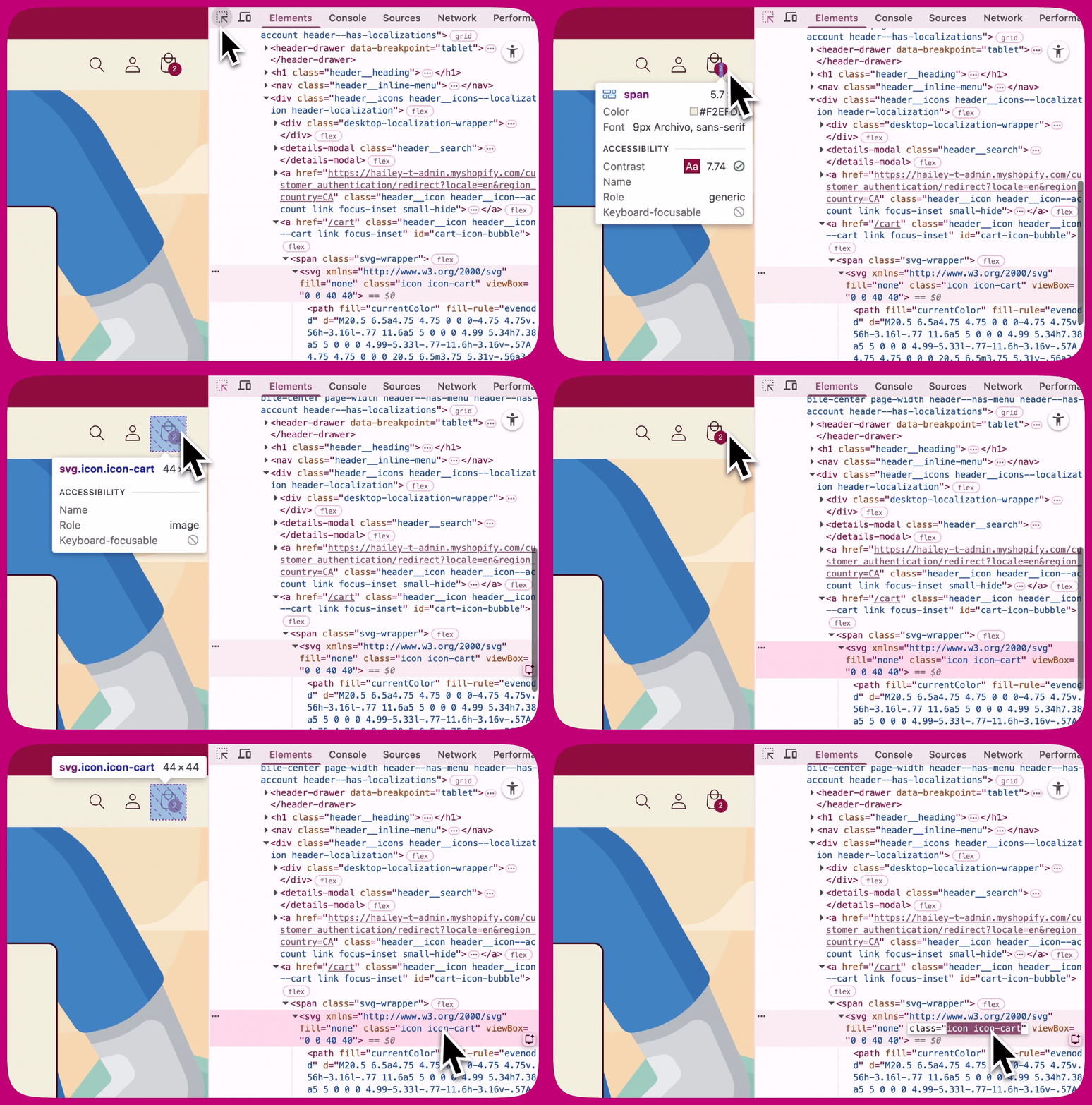
.icon-cart
- Upcart를 여세요
- Cart Editor > Settings > Cart settings로 이동한 뒤 Advanced Settings를 펼치세요
- 필요한 선택자 그룹을 찾으세요:
- Open cart button selector — 장바구니 아이콘용
- Add to cart button selector — 장바구니에 담기 버튼용
- 해당 그룹의 Options 드롭다운에서 Add additional selector(Upcart의 자체 감지를 유지하면서 내 선택자를 추가) 또는 Use custom selector(내 선택자만 사용)를 선택하세요. Use default selector가 선택되어 있는 동안에는 Custom selector 필드가 비활성화 상태로 유지돼요.
- Custom selector에
.icon-cart를 붙여넣고 저장하세요
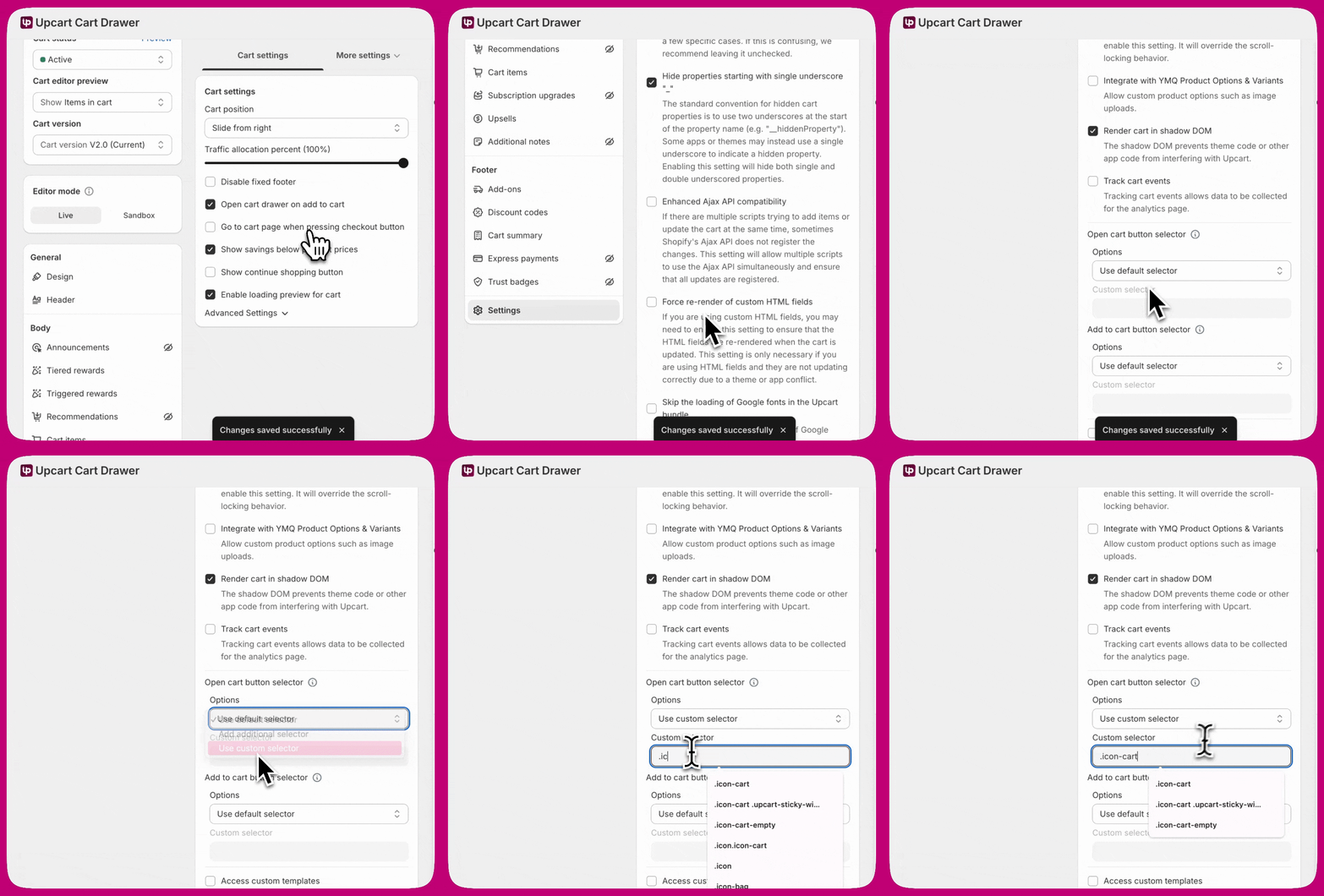
추가 문제 해결
Shadow DOM 전환 (ON/OFF)
- Upcart > Cart Editor > Settings > Cart settings로 이동한 뒤 Advanced Settings를 펼치세요
- Render cart in shadow DOM을 찾으세요
- ON으로 전환하고 저장한 뒤 테스트하세요
- OFF로 전환하고 저장한 뒤 다시 테스트하세요
AJAX 설정 전환 (ON/OFF)
- Upcart > Cart Editor > Settings > Cart settings로 이동한 뒤 Advanced Settings를 펼치세요
- Enhanced Ajax API compatibility를 찾으세요
- ON으로 전환하고 저장한 뒤 테스트하세요
- OFF로 전환하고 저장한 뒤 다시 테스트하세요
브라우저 캐시 삭제하기
- 브라우저 설정을 여세요
- 개인정보 및 보안으로 이동하세요
- 인터넷 사용 기록 삭제를 선택하세요
- 캐시된 이미지, 파일, 쿠키를 삭제하세요
- 새로 고침하고 테스트하세요
기본 Shopify 테마로 테스트하기
- Shopify Admin > Online Store > Themes로 이동하세요
- Dawn 같은 무료 테마를 추가하세요
- 일시적으로 활성화하세요
- Upcart를 테스트하세요
앱을 하나씩 비활성화하기
- Shopify Admin > Apps로 이동하세요
- 장바구니 관련 앱을 한 번에 하나씩 비활성화하세요
- 매번 테스트하세요
브라우저 콘솔에서 오류 확인하기
- 스토어를 여세요
- F12를 누르세요(또는 마우스 오른쪽 버튼 클릭 > 검사)
- Console 탭을 여세요
- 상품을 장바구니에 추가하세요
- 오류를 확인하세요. 특히 add.js나 장바구니 이벤트 관련 오류를 살펴보세요
- 지원팀에 공유할 수 있도록 오류를 스크린샷으로 남기세요
지원팀에 문의해야 할 때
- 테마 이름과 버전
- 설치된 장바구니 관련 앱 목록
- 콘솔 오류 스크린샷
- 이미 시도해 본 단계