

どのような問題が発生していますか?
- Upcart が一瞬開いた後、カートページにリダイレクトされる
- Upcart が表示されず、顧客が直接カートページに移動してしまう
- 2 つのカートが同時に表示される(Upcart とテーマのカート)
- Upcart がまったく開かない
- Upcart が完全に有効化されていない
- テーマのカート設定が Upcart と競合している
- Enhanced AJAX API Compatibility の設定
- サードパーティアプリがカートの動作を上書きしている
- テーマのカートドロワーが Upcart と競合している
ステップ 1:Upcart が完全に有効になっていることを確認する
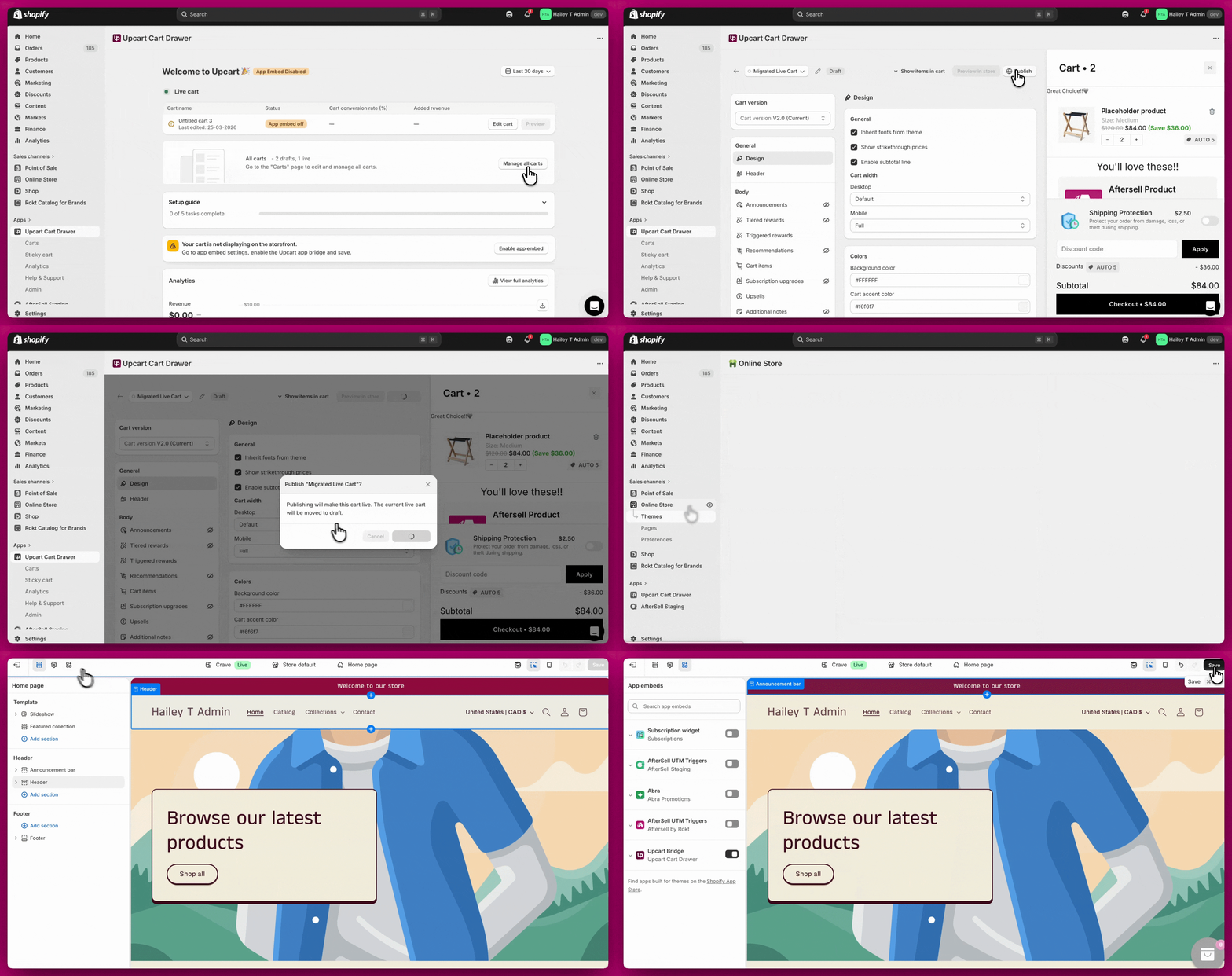
1. カートが有効化されていることを確認する
- Upcart を開きます
- Manage all carts に移動します
- カートが公開されていることを確認します
2. アプリ埋め込みを有効にする
- Shopify 管理画面 > オンラインストア > テーマ > カスタマイズ に移動します
- アプリ埋め込み を開きます
- Upcart を ON に切り替えます
- 保存します
問題 1 と 2:Upcart がカートページにリダイレクトされる
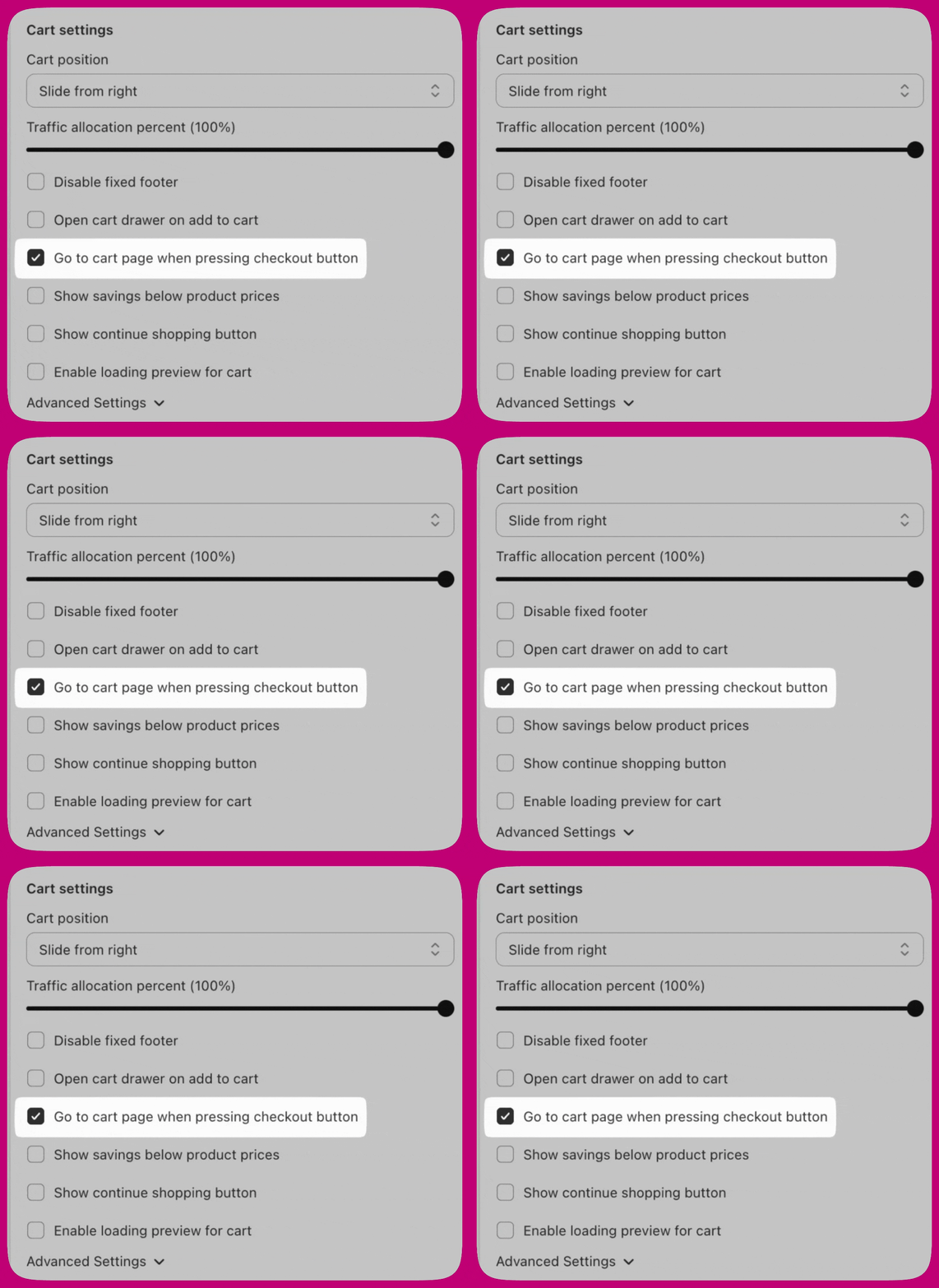
- Upcart > Cart Editor > Settings > Cart settings に移動します
- **「Go to cart page when pressing checkout button」**を見つけます
- これを OFF にします
- 保存してテストします
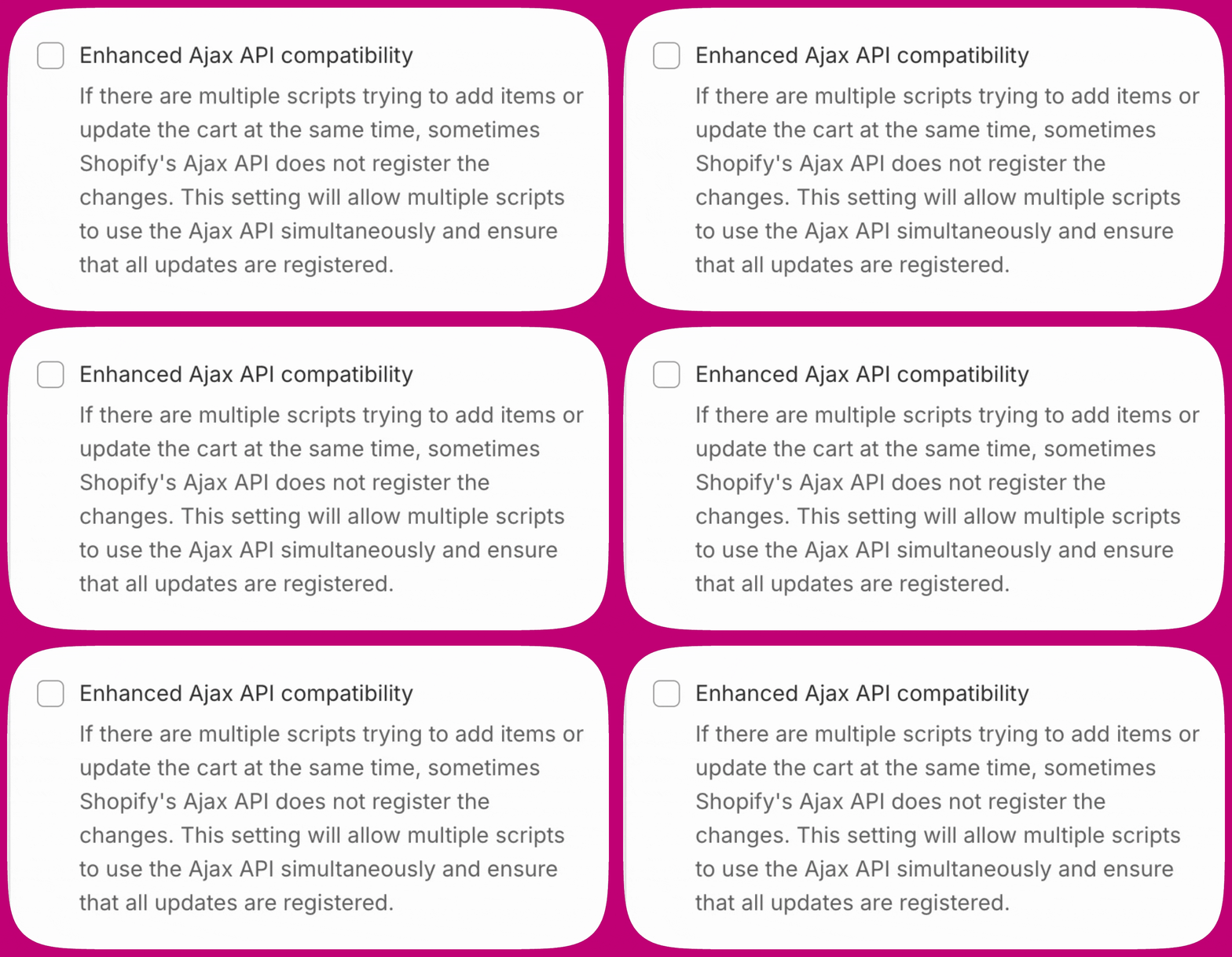
2. Enhanced AJAX API Compatibility を確認する
- 無効(ほとんどのストアに推奨) - Upcart が「カートに追加」の呼び出しをインターセプトし、リダイレクトを防止します
- 有効 - Upcart は「カートに追加」の呼び出しのインターセプトを停止し、リダイレクトを含むカートの動作を他のアプリが制御できるようにします
upcartRegisterAddToCart)を使用してください。
詳しいガイダンスについては、Enhanced AJAX API Compatibility を参照してください。
3. テーマのカートタイプを「ページ」に変更する
- Shopify 管理画面 > オンラインストア > テーマ に移動します
- カスタマイズ をクリックします
- テーマ設定 > カート を開きます
- カートタイプ を ページ に変更します
- 保存してテストします

テーマに「カートタイプ」(または同等の)設定がない場合は、テーマ開発者に連絡して、適切なオプションを見つけるか追加してもらってください。Upcart がテーマ設定を直接変更することはできません。
4. テーマのカートリダイレクト設定を無効にする
- Shopify 管理画面 > オンラインストア > テーマ > カスタマイズ に移動します
- テーマ設定 > 商品(またはカート)を開きます
- 次のような設定を探します:
- Enable cart redirection(カートリダイレクトを有効にする)
- Redirect to cart after add(追加後にカートへリダイレクト)
- Go to cart after add(追加後にカートへ移動)
- これらを OFF にして保存し、テストします
5. 他のアプリとの競合を確認する
- Redirect to cart(カートへリダイレクト)
- Go to cart after add(追加後にカートへ移動)
- Automatically open cart page(カートページを自動的に開く)
- Action after product is added(商品追加後のアクション)
- Globo Product Options - 「Redirect to the shopping cart page after adding a product」を無効にします
- Zepto Product Personalizer - Zepto > Settings > Add to Cart Settings に移動し、「Action after a product is added to the cart」を「Stay on the product page and show a success message」に変更します
- PageFly - PageFly の設定で、カートリダイレクトやリダイレクトルールをすべて無効にします
- Replo - カートドロワーが開けるように「go to page」の設定を調整します
問題 4:Upcart がまったく開かない
テーマのネイティブカートドロワーを無効にする
- Shopify 管理画面 > オンラインストア > テーマ > カスタマイズ に移動します
- テーマ設定 > カート を開きます
- カートタイプを ページ に設定します
- 保存します
- Google Chrome でストアを開きます
- 「カートに追加」ボタンまたはカートアイコンを右クリックします
- 検証 をクリックします
- ハイライトされたコードの中から、次のような部分を探します:
icon-cart)。class= や引用符はコピーしないでください。
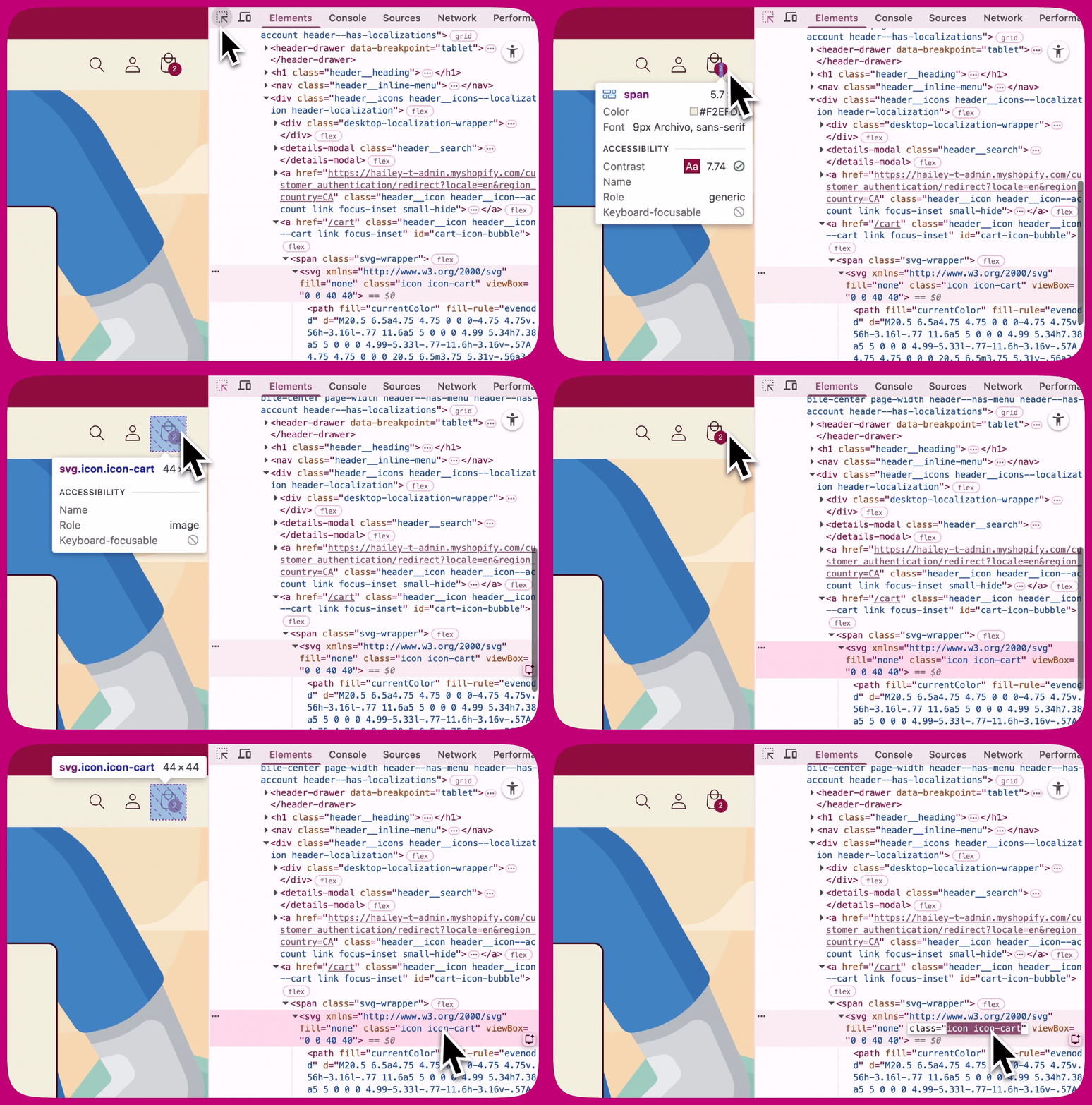
.icon-cart
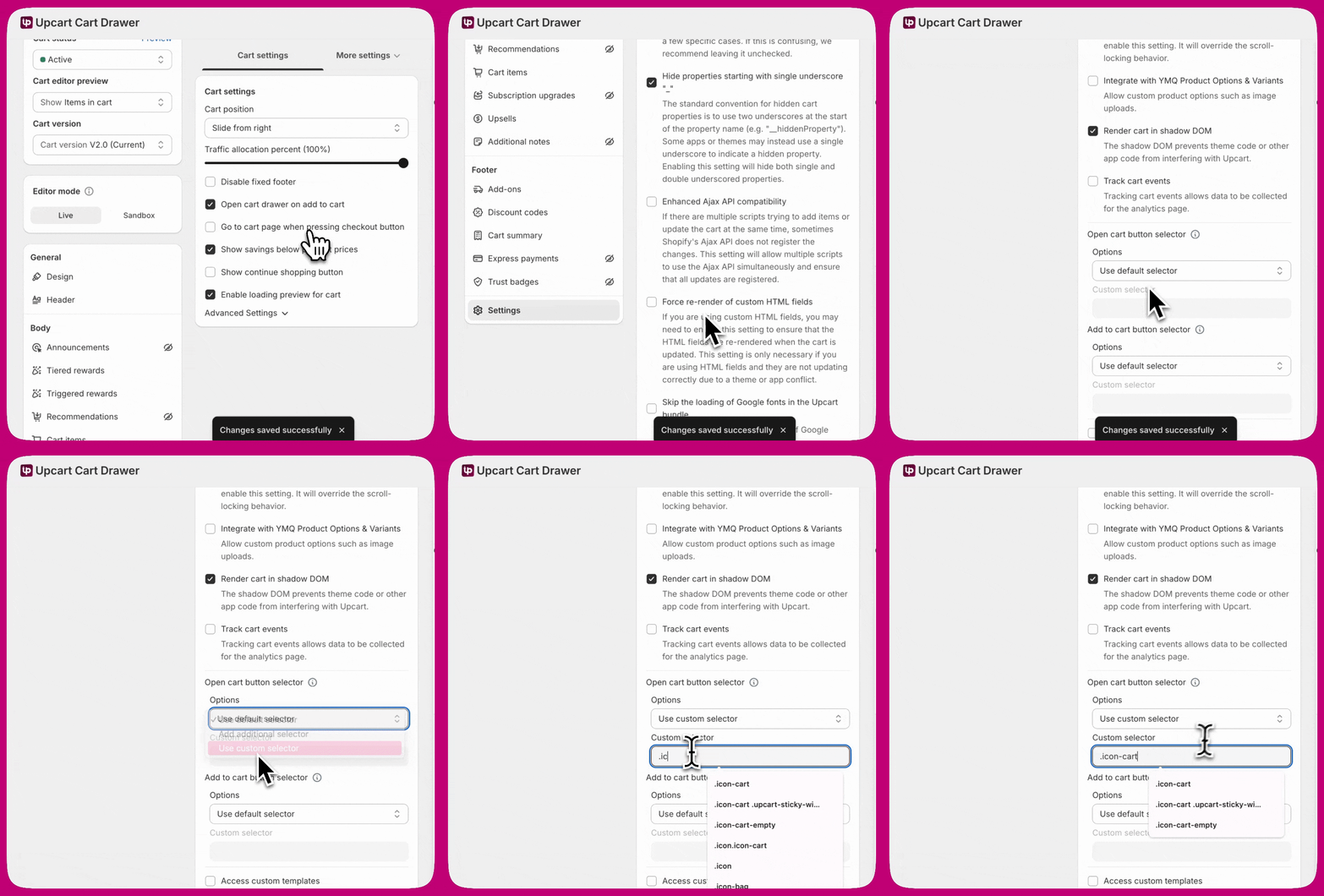
- Upcart を開きます
- Cart Editor > Settings > Cart settings に移動し、Advanced Settings を展開します
- 必要なセレクターグループを見つけます:
- Open cart button selector — カートアイコン用
- Add to cart button selector — カートに追加ボタン用
- そのグループの Options ドロップダウンで、Add additional selector(Upcart 自身の検出を維持し、あなたのセレクターを追加)または Use custom selector(あなたのセレクターのみ)を選択します。Use default selector が選択されている間は、Custom selector フィールドは無効のままです。
- Custom selector に
.icon-cartを貼り付けて保存します
追加のトラブルシューティング
Shadow DOM を切り替える(ON/OFF)
- Upcart > Cart Editor > Settings > Cart settings に移動し、Advanced Settings を展開します
- Render cart in shadow DOM を見つけます
- ON に切り替えて保存し、テストします
- OFF に切り替えて保存し、再度テストします
AJAX 設定を切り替える(ON/OFF)
- Upcart > Cart Editor > Settings > Cart settings に移動し、Advanced Settings を展開します
- Enhanced Ajax API compatibility を見つけます
- ON に切り替えて保存し、テストします
- OFF に切り替えて保存し、再度テストします
ブラウザのキャッシュを消去する
- ブラウザの設定を開きます
- プライバシーとセキュリティ に移動します
- 閲覧履歴データの削除 を選択します
- キャッシュされた画像とファイル、Cookie を消去します
- 再読み込みしてテストします
デフォルトの Shopify テーマでテストする
- Shopify 管理画面 > オンラインストア > テーマ に移動します
- Dawn などの無料テーマを追加します
- 一時的に有効にします
- Upcart をテストします
アプリを 1 つずつ無効にする
- Shopify 管理画面 > アプリ に移動します
- カート関連アプリを 1 つずつ無効にします
- そのたびにテストします
ブラウザのコンソールでエラーを確認する
- ストアを開きます
- F12 を押します(または右クリック > 検証)
- Console タブを開きます
- 商品をカートに追加します
- エラーがないか確認します。特に add.js やカートイベントに関連するものに注目してください
- エラーがあればスクリーンショットを撮り、サポートに共有します
サポートに問い合わせるタイミング
- テーマ名とバージョン
- インストールされているカート関連アプリの一覧
- コンソールエラーのスクリーンショット
- すでに試した手順