
概要

Upcart には、公開せずに公開中テーマ上でカートを確認できる組み込みのプレビュー機能(左上の Cart Status の横にあります)が用意されていますが、テーマエディタ内で直接テストする必要がある場合もあります。
手順
  1. Upcart Cart Editor で、カートが公開済みであることを確認します。
  2. Shopify 管理画面で、オンラインストア → テーマに移動します。
  3. 公開中テーマカスタマイズ → アプリ埋め込みをクリックし、Upcart の埋め込みが無効になっていることを確認します。変更した場合は保存してください。
  4. 下書きテーマカスタマイズ → アプリ埋め込みをクリックし、Upcart の埋め込みを有効にして 保存をクリックします。
  5. テーマエディタの左上にある三点メニューをクリックし、プレビューを選択します。
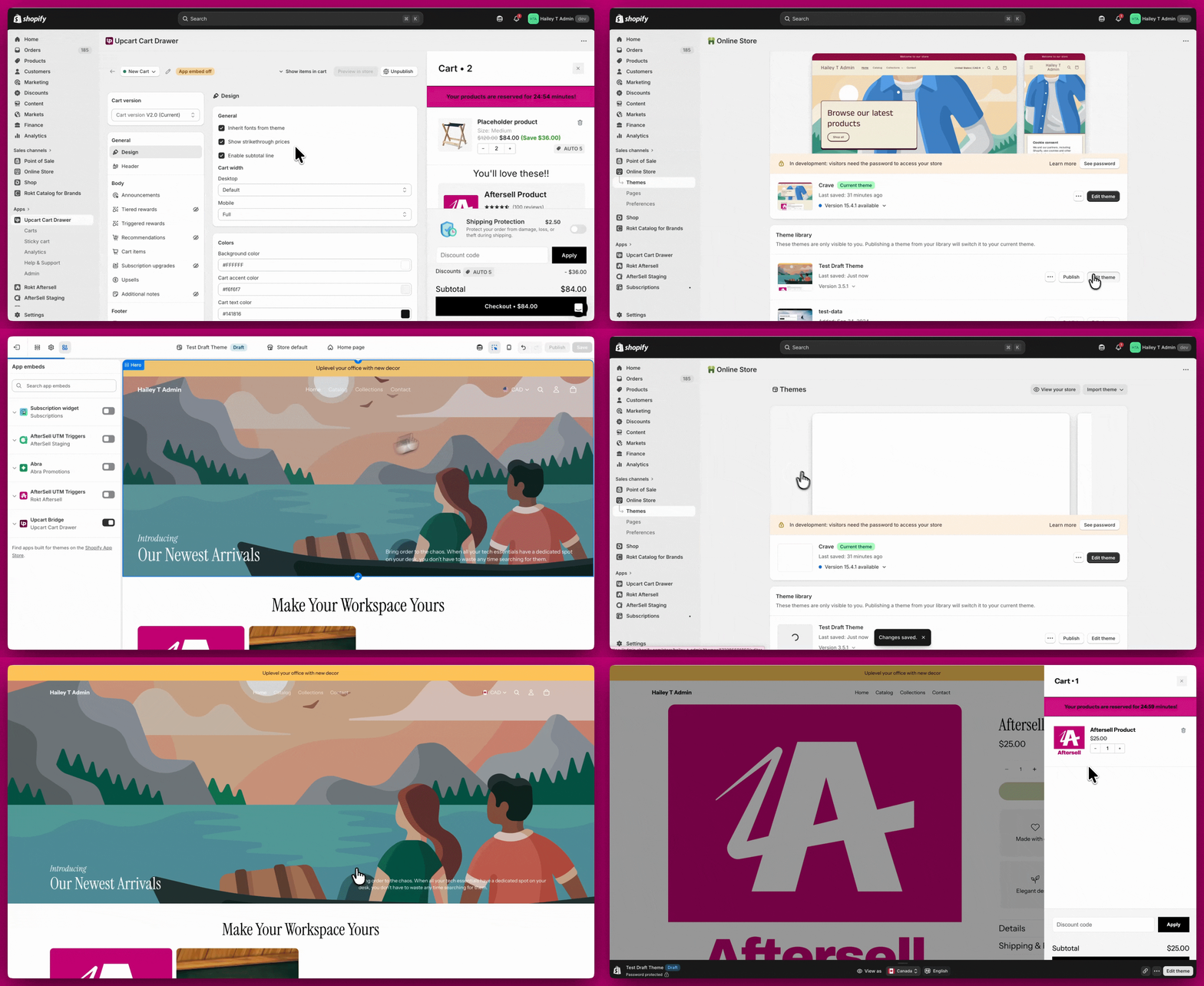
成功です! Upcart は下書きテーマでのみ有効になりました。Upcart Cart Editor で保存した変更は、公開中テーマに影響を与えることなく、そこで確認できます。 以下は、これらの手順を順を追って説明する簡単なチュートリアルです: ライブラリに公開中テーマと下書きテーマが表示された Shopify のテーマページ

重要な注意事項

  1. Upcart クイックスタートガイドで説明しているとおり、カートをお客様に表示するには 2 つの手順が必要です:
  • Upcart のインターフェースでカートを公開する。
  • カートを表示したいテーマで Upcart のアプリ埋め込みを有効にする。
この 2 つは独立しています。カートの公開に、どこかのテーマでアプリ埋め込みが有効になっている必要はありません。すべてのテーマで埋め込みがオフでもカートは Live にできます。この状態はアプリ内で App embed off バッジとして表示されます。したがって、公開中テーマで一時的に埋め込みを有効にする必要はなく、下書きテーマでのみ有効にすれば十分です。
  1. カートに Discounts を設定している場合、それらのルールはアプリ埋め込みが無効になっていても、Shopify の割引システムを通じて有効なままです。
アプリ埋め込みを無効にすると、ストアフロントから Upcart のカートドロワーが非表示になるだけです。有効な Discount ルールは無効になりません。お客様には、チェックアウト時に引き続き Discount の調整が適用された状態で表示されます。