Allgemein
Schriftarten vom Theme übernehmen
🚧 Warenkorb-Vorschau 🚧
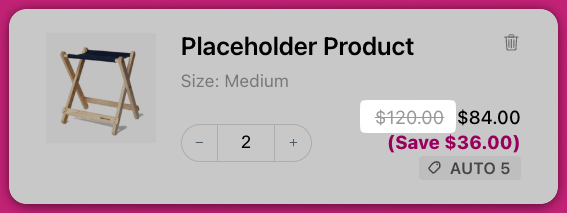
Durchgestrichene Preise anzeigen
Zwischensummen-Zeile aktivieren
Warenkorb-Breite
- Desktop – Default oder Wide
- Mobile – Full (randlos) oder Nearly full (ein kleiner Abstand am Rand)
Farben
Hintergrundfarbe
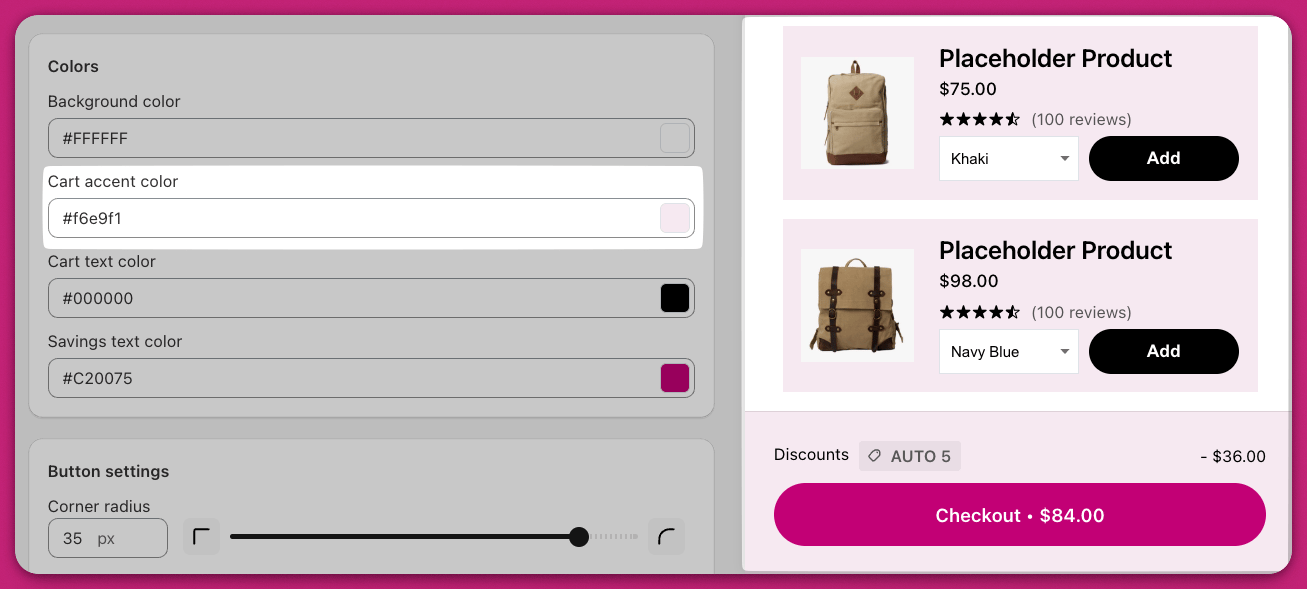
Warenkorb-Akzentfarbe
Warenkorb-Textfarbe
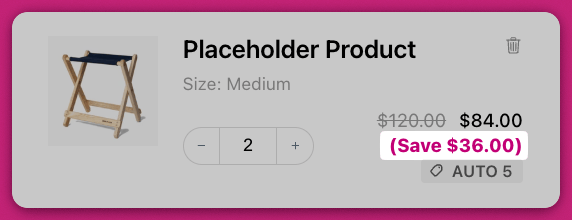
Farbe des Ersparnistexts
Textfarbe der Zwischensumme
🚧 Warenkorb-Vorschau 🚧
Upcart bietet erweiterte Optionen für das Button-Styling, einschließlich spezieller Anpassungen für den Checkout-Button. Dazu gehören Methoden für CSS-Anpassungen und die Integration der Branding-Tools von Shopify.
Eckenradius
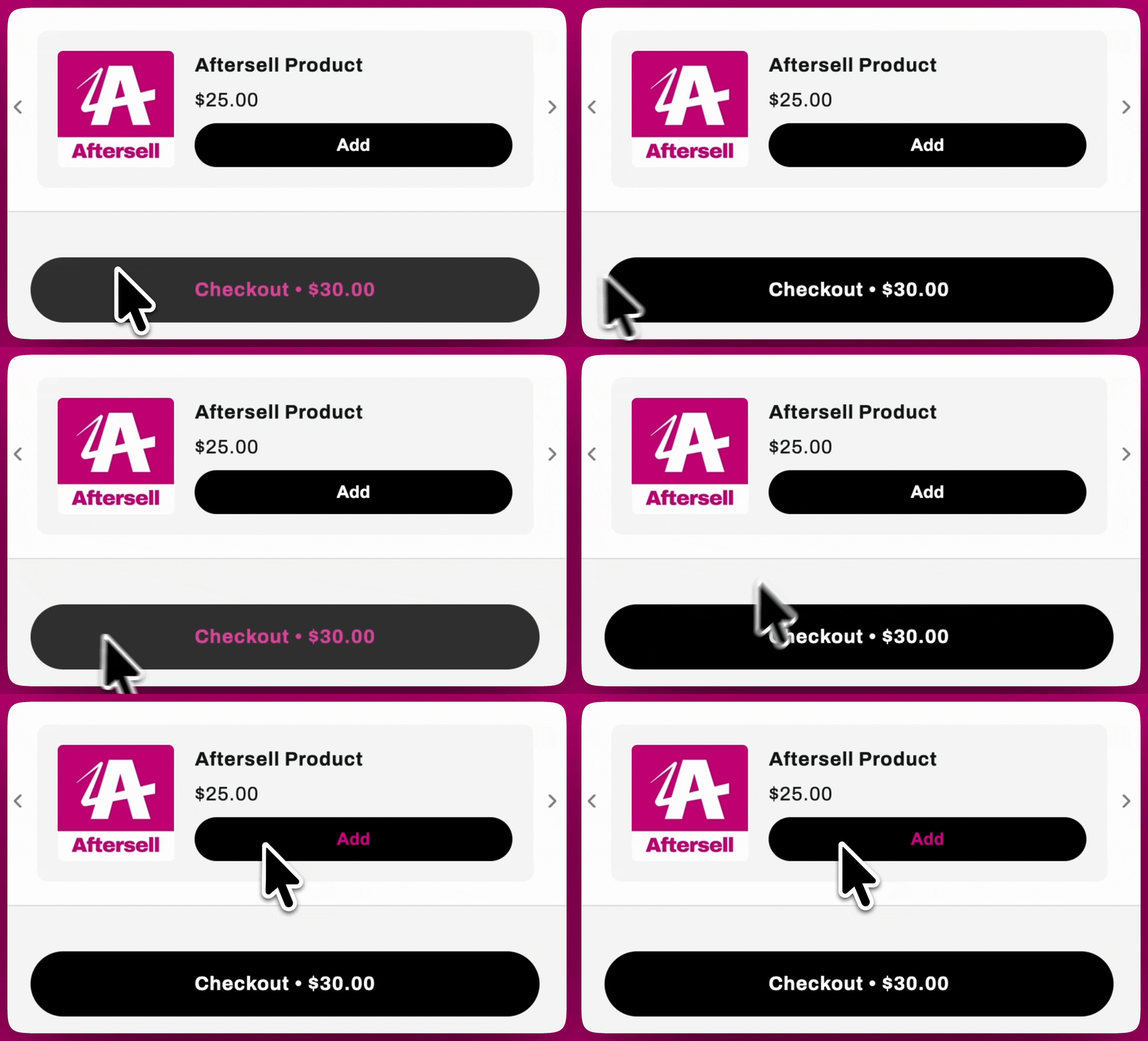
0 ergibt scharfe, eckige Kanten; 40 ist das Maximum des Schiebereglers. Der Wert gilt gemeinsam für den Checkout-Button, den Upsell-Button, den Rabatt-Button und den Upgrade-Button.
Der Schieberegler endet bei 40 px. Für einen vollständig pillenförmigen Button brauchst du Custom CSS – siehe Erweiterte CSS-Anpassung unten.
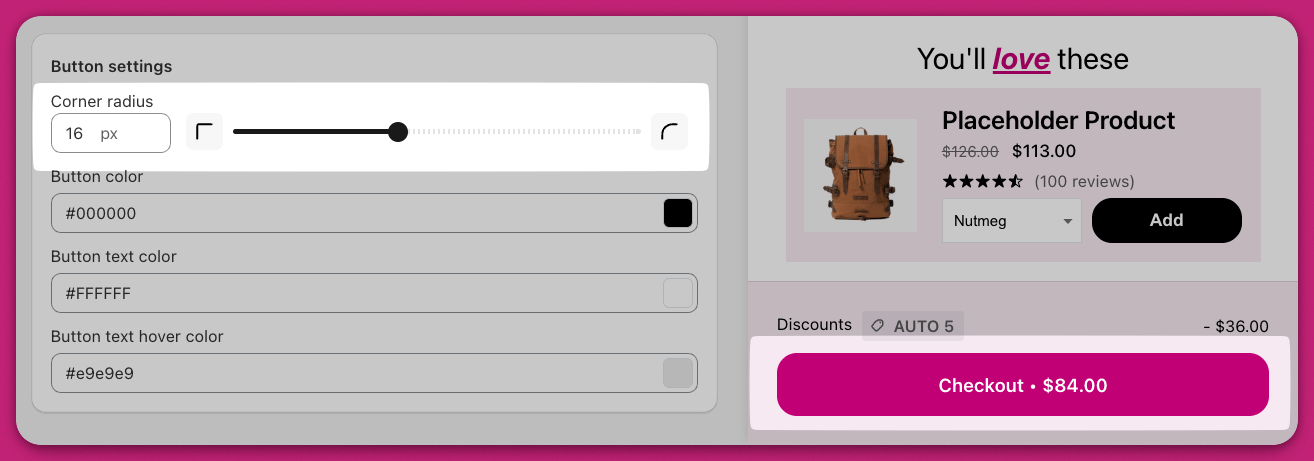
- Checkout-Button
- Upsell-„Add to Cart“-Button
- Rabatt-„Apply“-Button
- Abonnement-Upgrade-Button Du kannst die Farbe dieser Buttons über den Cart Editor anpassen. Für weitergehende Anpassungen wie CSS-Änderungen sieh dir den Abschnitt zu erweiterten Anpassungen an.
- Öffne im Cart Editor die Settings und wähle den Tab Custom CSS.
- Verwende den passenden CSS-Selektor, etwa
.checkout. Beispiel-CSS-Snippets: Für einen pillenförmigen Button:Für einen schwarzen Rahmen:Ersetze.checkoutdurch die tatsächliche CSS-Klasse deines Buttons. Weitere Stiloptionen umfassen Hover-Effekte, Innenabstände, Textfarben oder Schriftarten.
- Melde dich in deinem Shopify Admin an.
- Navigiere zu
Settings > Checkout > Customize. - Nutze die Branding-Optionen, um Schriftart, Rundung oder Farbe für ein nahtloses Design anzupassen.