

Denne indstilling fortæller Upcart, hvilken knap eller hvilket ikon i din butik der skal åbne Upcarts cart drawer. Hvis dit tema bruger sin egen cart drawer, kan du bruge denne indstilling til at sikre, at Upcart åbnes i stedet.
- Gå til Upcart Editor.
- Klik på Settings.
- På fanen Cart settings skal du rulle ned og folde Advanced Settings ud.
- Find Open Cart Button Selector:
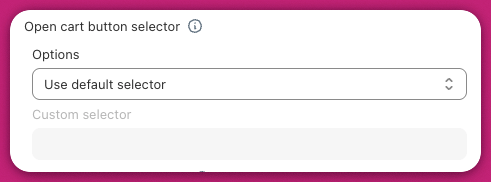
Sådan bruger du muligheden “Custom Selector” (ingen kodning påkrævet)
- Gå til din butiks forside.
- Højreklik på dit kurvikon. Det er den knap eller det ikon, kunderne klikker på for at se deres kurv.
- Klik på “Inspect”. Et panel åbnes, der viser sidens kode. Du behøver ikke at ændre noget.
- I panelet skal du kigge efter en klasse eller et ID ved siden af den fremhævede kode. Den starter normalt med et punktum (
.) for en klasse eller et hashtegn (#) for et ID. For eksempel:.site-header__carteller#cart-icon. - Kopiér den klasse eller det ID. For eksempel:
.site-header__cart. - Vend tilbage til Upcart Editor. Vælg “Use Custom Selector”, og indsæt det, du kopierede, i inputfeltet.
- Hvis du er usikker på, hvilken mulighed du skal vælge, så start med Default Selector.
- Brug kun Custom Selector, hvis et klik på dit kurvikon ikke åbner Upcarts cart drawer.
- Sørg for at teste kurvfunktionaliteten på både mobil- og desktopenheder.
- Du kan bruge de AI-værktøjer, du foretrækker, til at hjælpe med at gennemgå eller verificere dit arbejde.
Har du brug for mere hjælp? Hvis du har brug for hjælp, kan du bede din temaudvikler om at finde den korrekte selektor. Du behøver ikke at skrive nogen kode. Kopiér og indsæt blot selektoren som forklaret ovenfor.