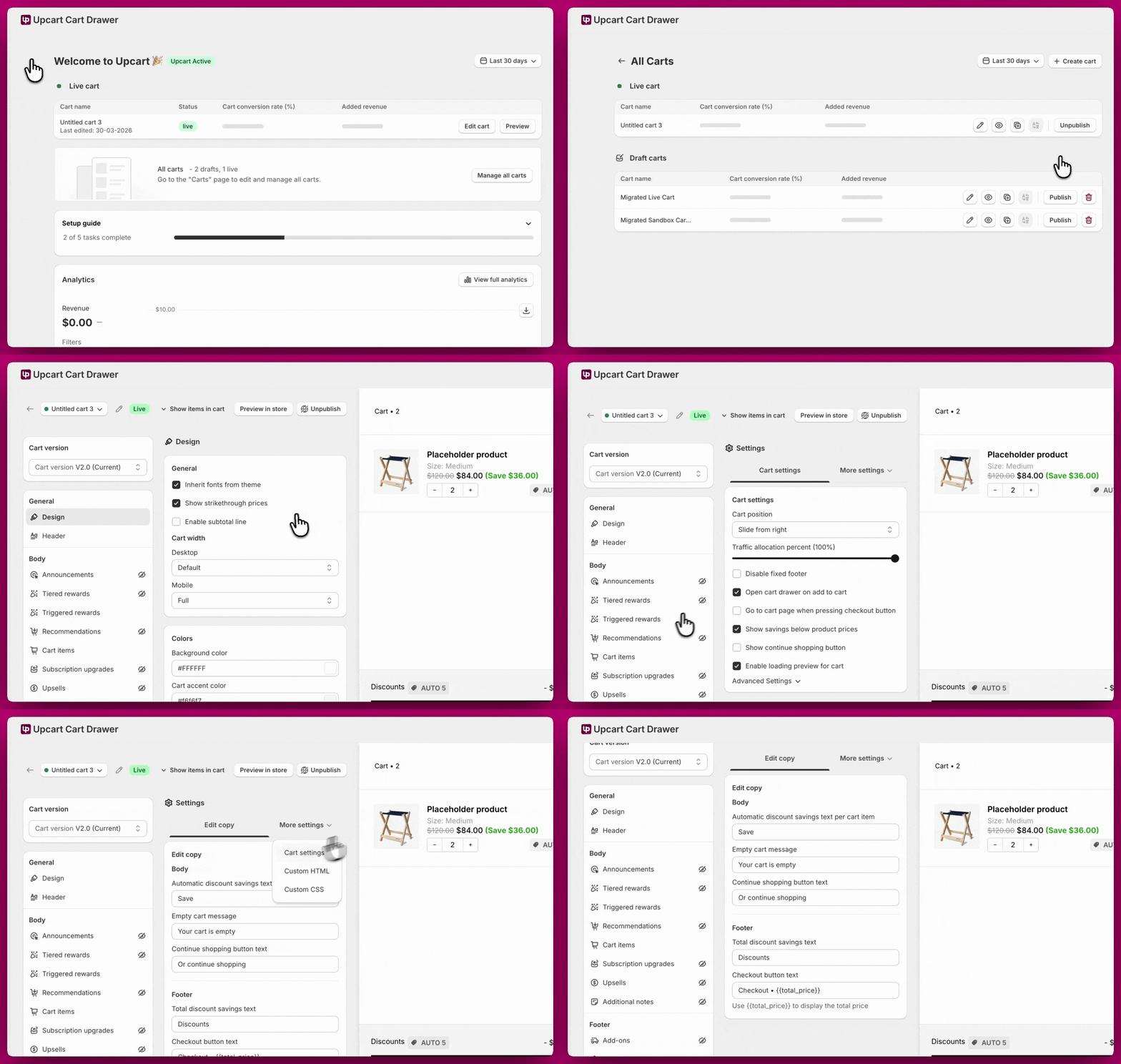
Oversigt
Sådan vælges kundens sprog
- Sproget valgt i din butiksfacades sprogvælger (hvis du har tilføjet en til dit tema).
- Den locale-præfiksede URL, kunden er på (for eksempel
/freller/de). - Dine Shopify Markets-regler for sprog- og landerouting for kundens marked.
- Din butiks Default language i Settings > Languages, der bruges som fallback.
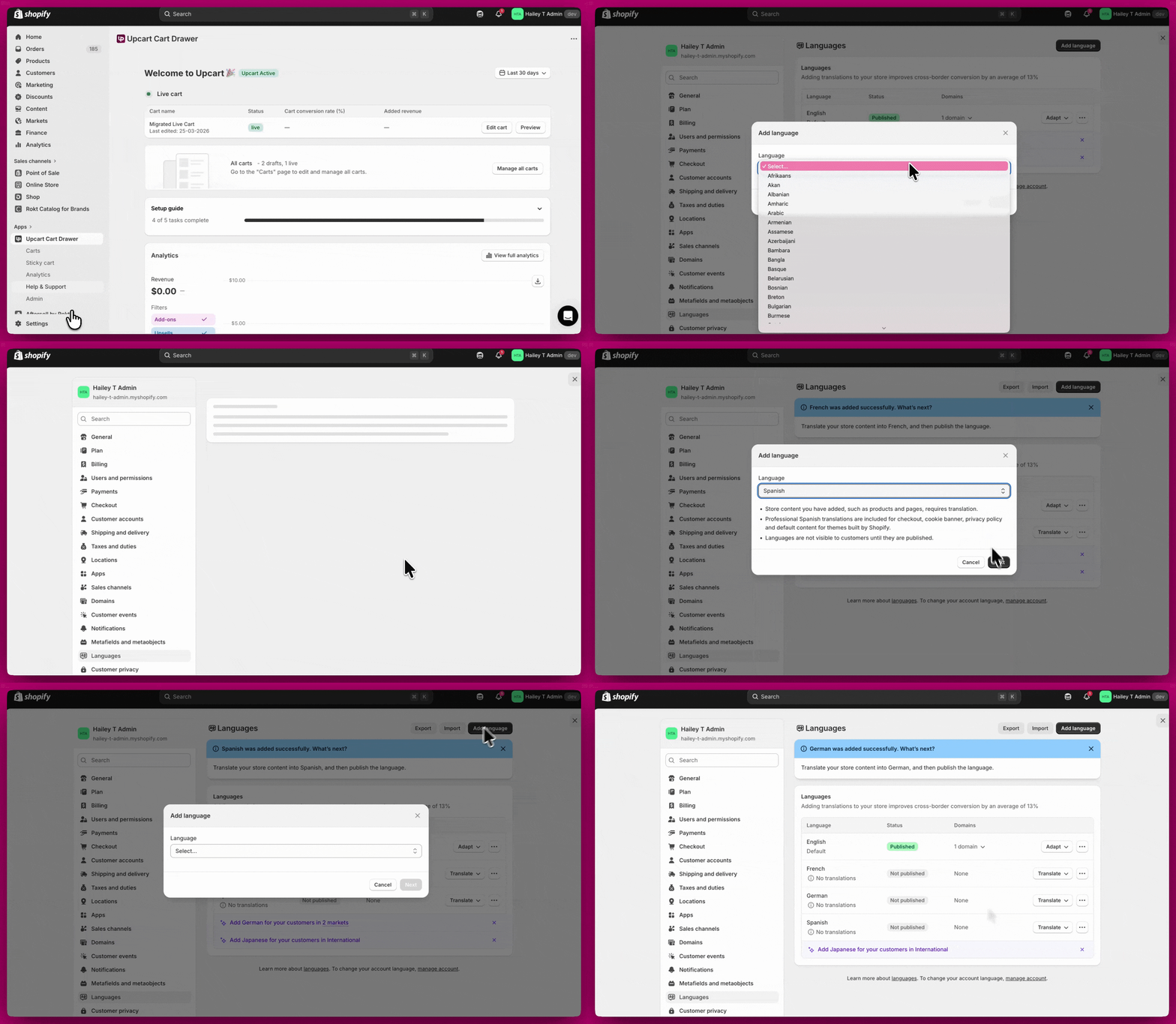
Trin 1 - Tilføj sprog i Shopify-administrationen
- I Shopify skal du gå til Settings > Languages
- Tilføj hvert sprog, som din butik og kurv skal understøtte
- Alle sprog skal først tilføjes her, hvis din kurv skal vises på flere sprog
- Når de er tilføjet, vises de i Upcarts sprogdropdown
Trin 2 - Oversæt din kurv i Upcart
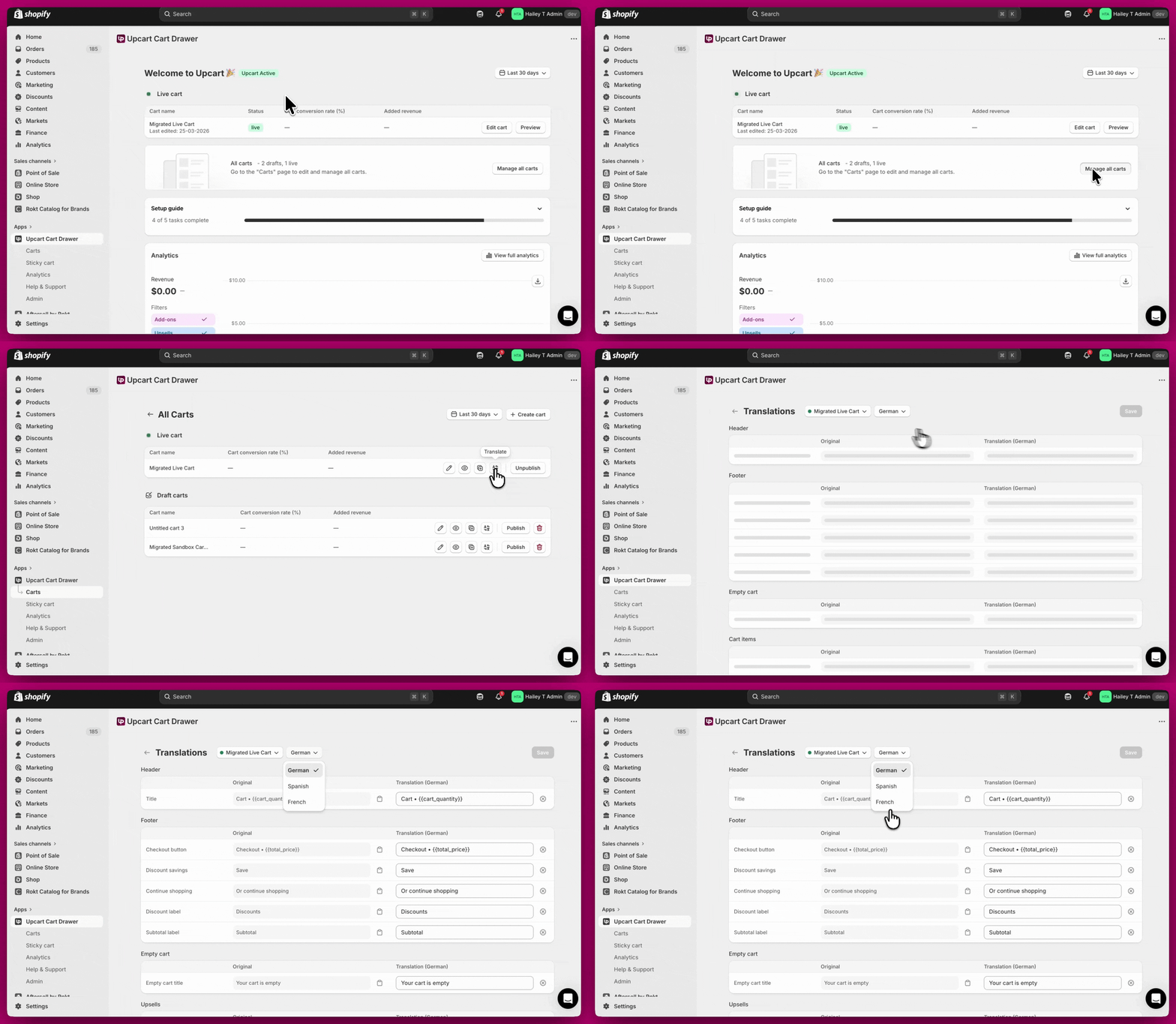
- Gå til Upcart > Manage all carts
- Vælg den kurv, du vil oversætte
- Klik på knappen Translate
- Vælg et sprog fra dropdownen
- Tilføj eller opdatér dine oversættelser
Sådan fungerer oversættelseseditoren
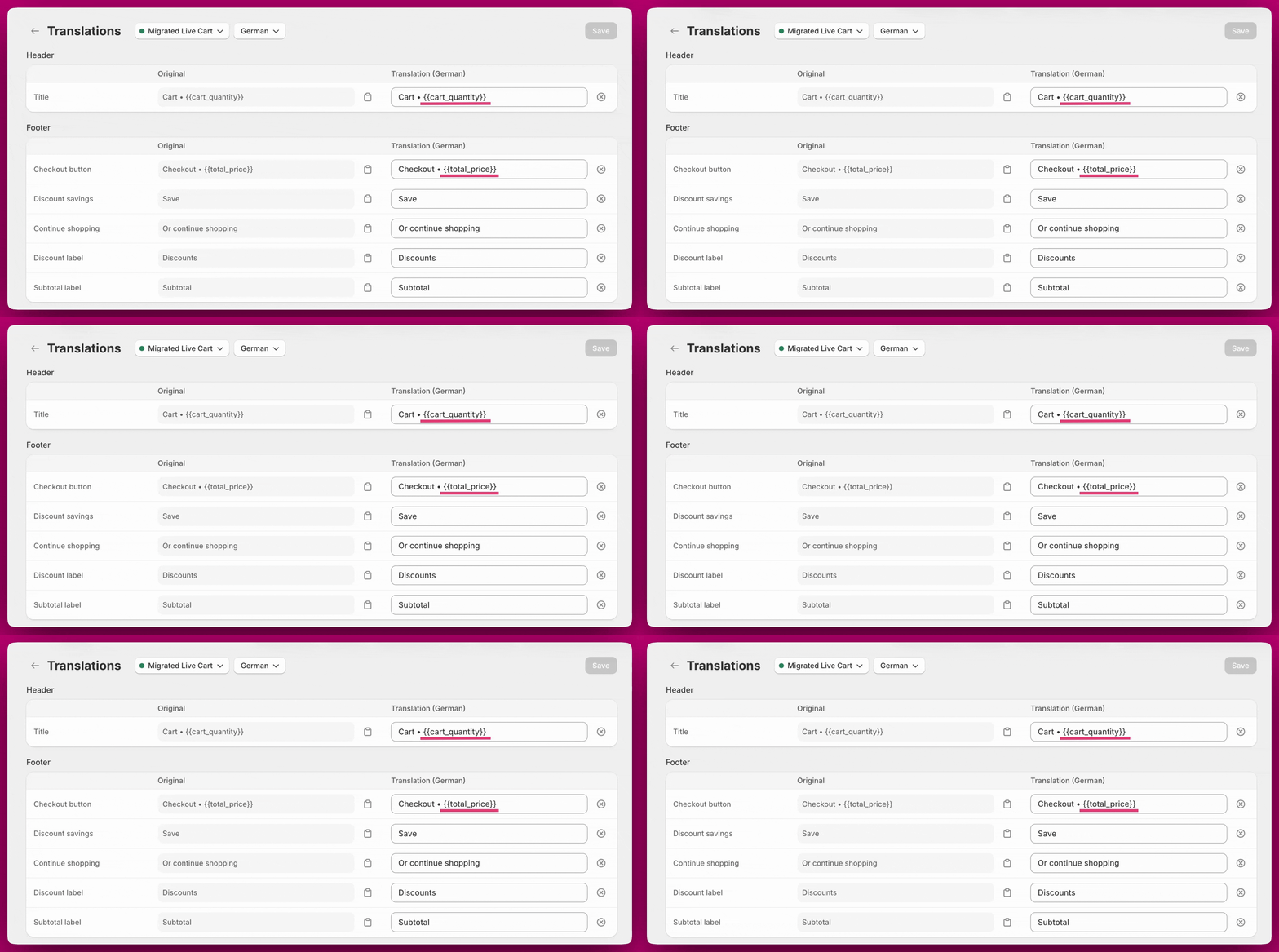
- Original
Standardteksten, der aktuelt bruges i din kurv - Translation
Her indtaster du din oversatte eller tilpassede tekst
- Klik på Save for at anvende ændringer
- Klik på ×-ikonet for at rydde et felt. Det tømmer boksen i stedet for at gendanne originalen, og en tom oversættelse fejler valideringen (“Translation cannot be empty”) og blokerer Save — så skriv noget nyt, før du gemmer, eller genindlæs for at kassere ændringen.
Hvad du kan oversætte Du kan tilpasse al kundevendt tekst i din kurv, herunder:
- Kurvtitel og header-tekst *
- Checkout-knap og footer-labels *
- Beskeder ved tom kurv
- Kurvvare-labels — vis/skjul-links for bundleindhold
- Upsell-indhold og -knapper
- Tekst for upsell-antal anmeldelser *
- Tiered rewards-beskeder *
- Tiered rewards-niveaubeskrivelser (f.eks. “Free Shipping”, “20% Off”)
- Produktanbefalinger
- Noter og særlige instruktioner
- Rabatkodefelter — inputfeltets pladsholder og anvend-knappen
- Abonnementsmuligheder *
- Announcement-bannere *
{{cart_quantity}}, {{total_price}}, {{amount}} og {{review_count}}.
Redigering af kurvtekst for et enkelt sprog
- Gå til Manage Carts > Edit
- Åbn Settings — det er en række faner; alt, der ikke er plads til, ligger bag More settings
- Vælg fanen Edit copy
- Automatic discount savings text (f.eks. “Save”)
- Empty cart message (f.eks. “Your cart is empty”)
- Continue shopping button text (f.eks. “Or continue shopping”)
- Total discount savings text (f.eks. “Discounts”)
- Subtotal text (f.eks. “Subtotal”)
- Checkout button text (f.eks.
Checkout • {{total_price}})
- Show bundle items text, ental og flertal
- Hide bundle items text, ental og flertal
Secure Checkout • {{total_price}} og klikke på Save.