Denne guide fører dig gennem opsætningen af Upcart med dets vigtigste moduler, fra visuel tilpasning til aktivering på din webshop. Upcart erstatter dit temas kurvskuffe visuelt, men det integrerer ikke med dit temas kurvskuffe eller kurvside. Shopify-kurvsiden vil stadig være tilgængelig.

Administration af moduler

Hvert Upcart-modul kan nemt aktiveres eller deaktiveres. Klik blot på knappen Enable/Disable i øverste højre hjørne for at slå et modul til eller fra når som helst. Dine ændringer træder i kraft med det samme, når de er gemt. Meddelelsesmodulets række markeret som Disabled med en pil, der peger på Enable-knappen

Kurvdesign

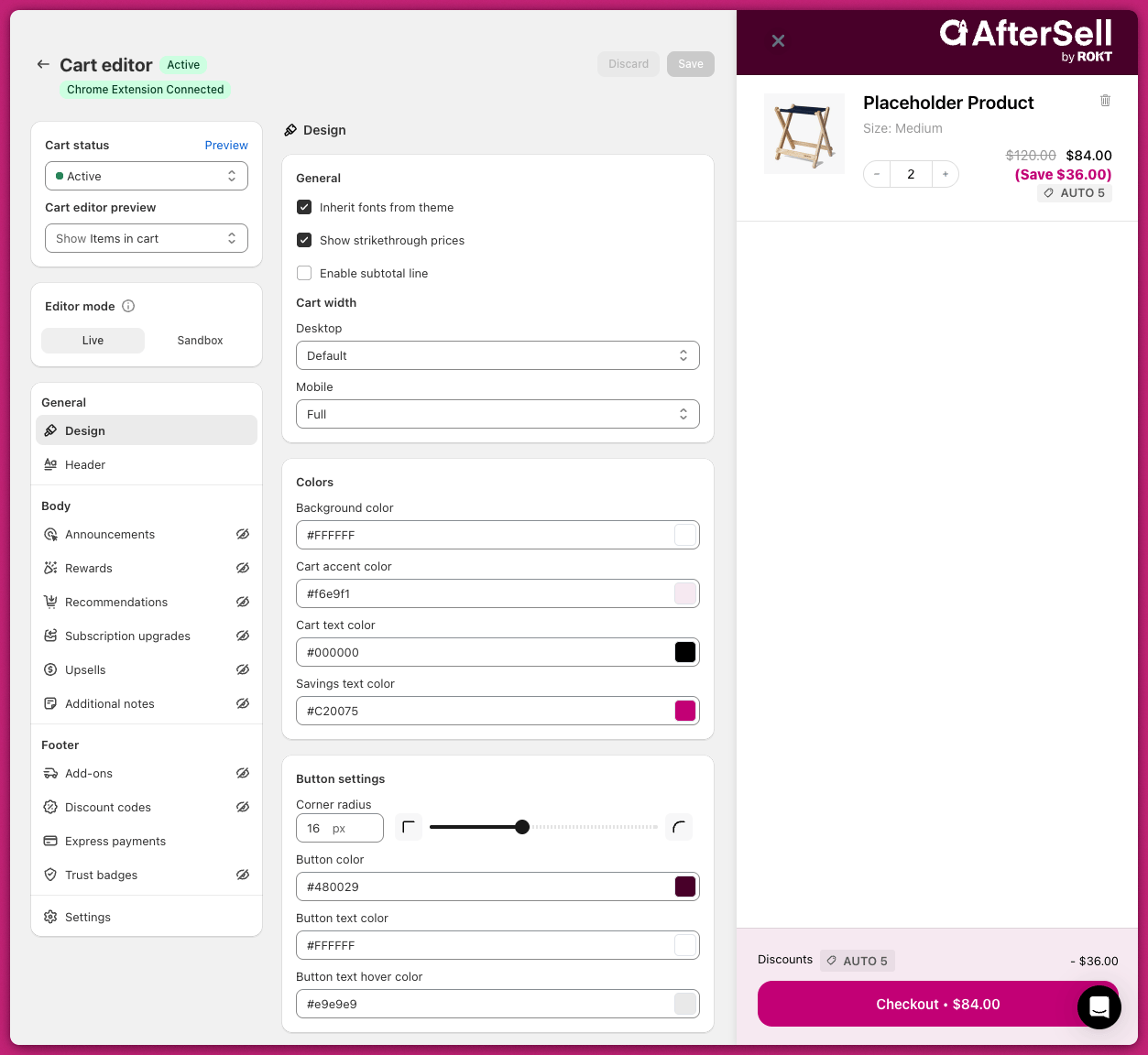
Når du første gang åbner Upcarts Cart Editor, lander du i Design-modulet. Her kan du tilpasse skuffens grundfarver, så de matcher din butiks branding. Upcart Cart Editor Design-modul med farveindstillinger ved siden af en live forhåndsvisning af kurvskuffen

Meddelelser

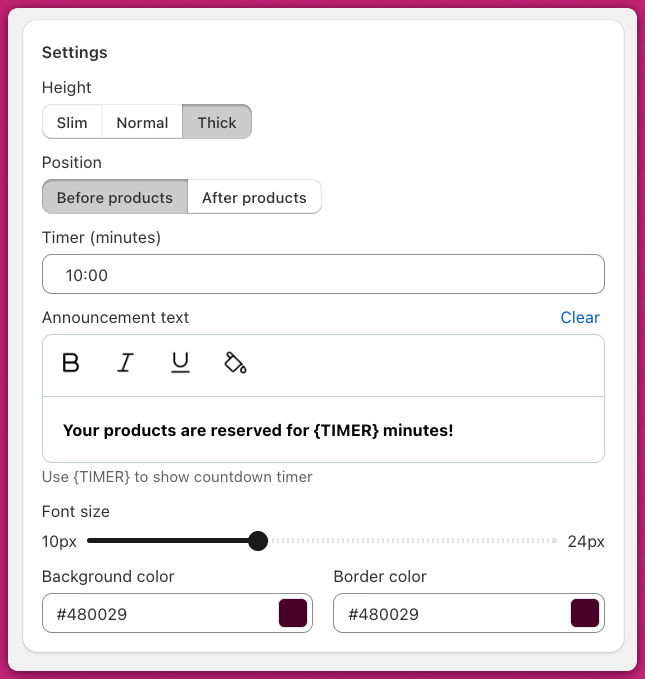
For at vise en kurvbesked eller nedtællingstimer skal du gå til Body > Announcements. Klik på Enable i øverste højre hjørne. Badget ved siden af modulnavnet skifter fra Disabled til Active. Indtast din besked i feltet Announcement Text, og konfigurer timeren, hvis det er nødvendigt. Meddelelsesindstillinger med timer, meddelelsestekstfelt og farveindstillinger Sørg for at bruge variablen {TIMER} til nedtællinger i din meddelelsestekst for at sikre korrekt funktionalitet (f.eks. “Dette tilbud er kun tilgængeligt i .”). Undgå at kopiere formateret tekst direkte fra tredjepartsværktøjer. Når du er færdig, skal du huske at klikke på Save i øverste højre hjørne.

Problemer på temaniveau

  • CSS- eller app-konflikter: Sørg for, at CSS-egenskaber som display: none; ikke skjuler meddelelsesbaren. Tjek også, at tredjepartsapps ikke tilsidesætter disse indstillinger.
  • Tekstens synlighed: Bekræft, at meddelelsesbarens tekstfarve står i kontrast til baggrunden, og justér den i dine temaindstillinger, hvis det er nødvendigt.

Avancerede fejlfindingstrin

Ved vedvarende problemer bør du gennemgå browserkonsollens fejl for scriptproblemer, der påvirker meddelelsesbaren, og midlertidigt deaktivere tredjepartsapps for at indkredse konflikter.

Belønninger

For at vise en fremskridtsbjælke, der opmuntrer kunder til at bruge mere, skal du aktivere Rewards-modulet.

Generelle indstillinger

Indstil dine brandingfarver og den besked, der vises, når det sidste belønningsniveau er nået. Vælg et belønningsgrundlag i kortet Rewards calculation under General settings:
  • Cart total ($): Sporer kurvens samlede værdi
  • Cart quantity (#): Sporer antallet af varer
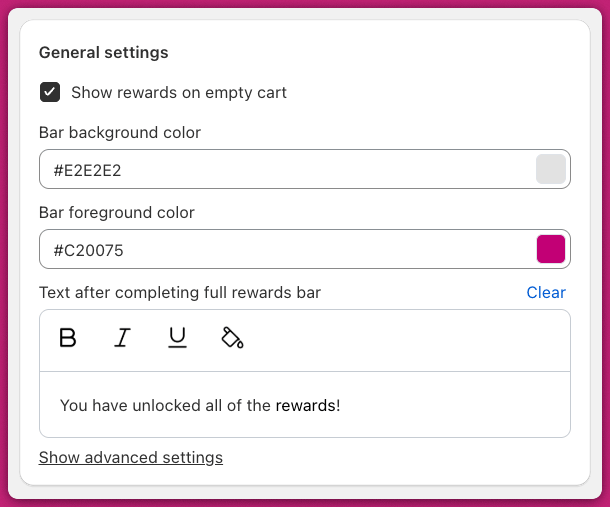
Rewards-modulets generelle indstillinger med bjælkefarver og felter til fuldførelsesbesked

Niveauindstillinger

Vælg din belønningstype:
  • Shipping: Låser op for gratis fragt på niveauet
  • Discount: Låser op for en rabat på niveauet
  • Product: Tilføjer et produkt til kurven
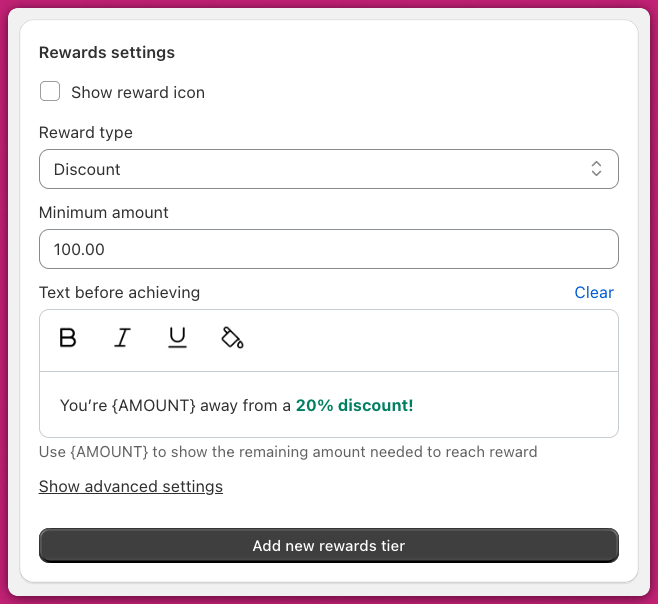
Om niveaufremskridt måles før eller efter rabatter, indstilles én gang for hele bjælken med afkrydsningsfeltet Use pre-discounted prices for cart total i Rewards calculation — det er ikke en egenskab ved belønningstypen. Indstil en minimumsgrænse for at udløse belønningen, og tilpas feltet Title before achieving tier. Du kan oprette op til fire belønningsniveauer. Niveauindstillinger med valg af belønningstype, minimumsbeløb og felter til niveautitel
Dette skærmbillede er fra før de nuværende etiketter: det viser sektionen som “Rewards settings” og feltet som “Text before achieving”. Det er de samme kontroller — de hedder nu Tier settings og Title before achieving tier.

Upsells
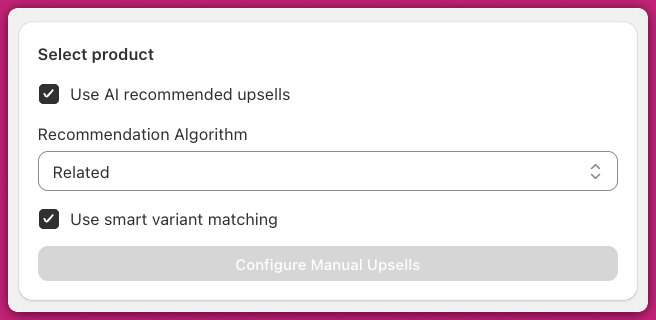
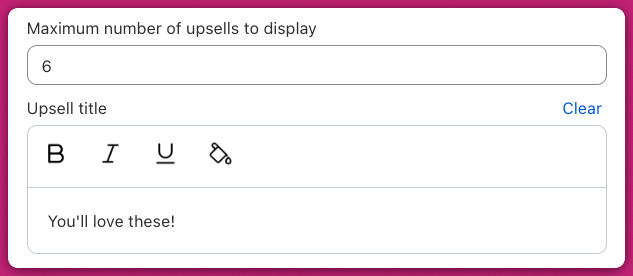
Aktivér Use AI Recommended Upsells, vælg algoritmen Related, og slå Smart Variant Matching til for at forudvælge matchende produktvarianter baseret på kurvens indhold. Upsell-indstillinger med AI-anbefalede upsells, Related-algoritmen og smart variant matching aktiveret Tilpas din sektionstitel og etiketten på Add-knappen. Upsell-felter for maksimalt antal upsells, der skal vises, og sektionens titeltekst

Tilkøb

For at vise et toggle-baseret tilkøb i sidefoden kan du aktivere en af disse muligheder:

Fragtbeskyttelse

Vælg Shipping Protection, og konfigurer dynamiske prisniveauer baseret på kurvens værdi.
Dette opretter et rigtigt produkt i dit Shopify-katalog.
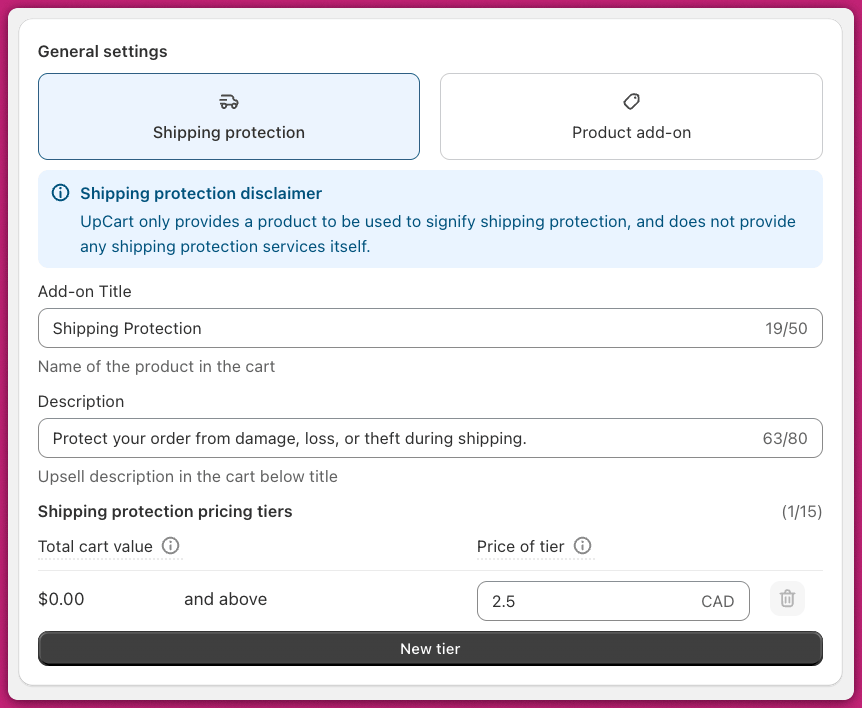
Indstillinger for Shipping Protection-tilkøb med titel, beskrivelse og prisniveauer

Produkttilkøb

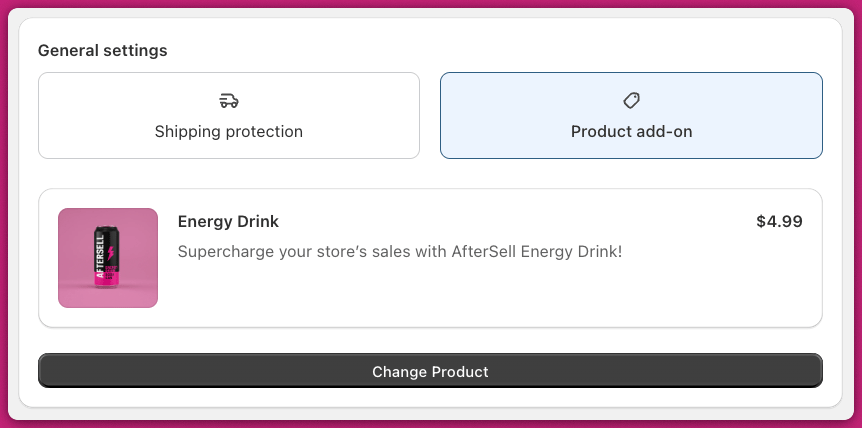
Skift til fanen Product Add-On, og vælg et eksisterende produkt, der skal tilbydes som en upsell. Fanen Product add-on med et valgt Energy Drink-produkt og knappen Change Product

Aktivering af Upcart i din butik

Trin et: Gør din kurv live

Når alt er konfigureret, skal du gå til Manage All Carts > vælge den kurv, du vil gøre aktiv > klikke på Publish. Når kurven er udgivet, flyttes den til live-sektionen i kurvtabellen. Den viser et advarselsbadge “App embed off”, indtil du aktiverer Upcart-app-embeddet i dit tema, hvilket er næste trin. Med embeddet slået til bliver badget til et grønt “Live”-badge, der bekræfter, at kurven vises på din webshop.
App-embeddet styrer, om Upcart-kurvskuffen vises på din webshop. Hvis du har konfigureret Discounts, forbliver disse regler aktive gennem Shopifys rabatsystem, selv når app-embeddet er deaktiveret.
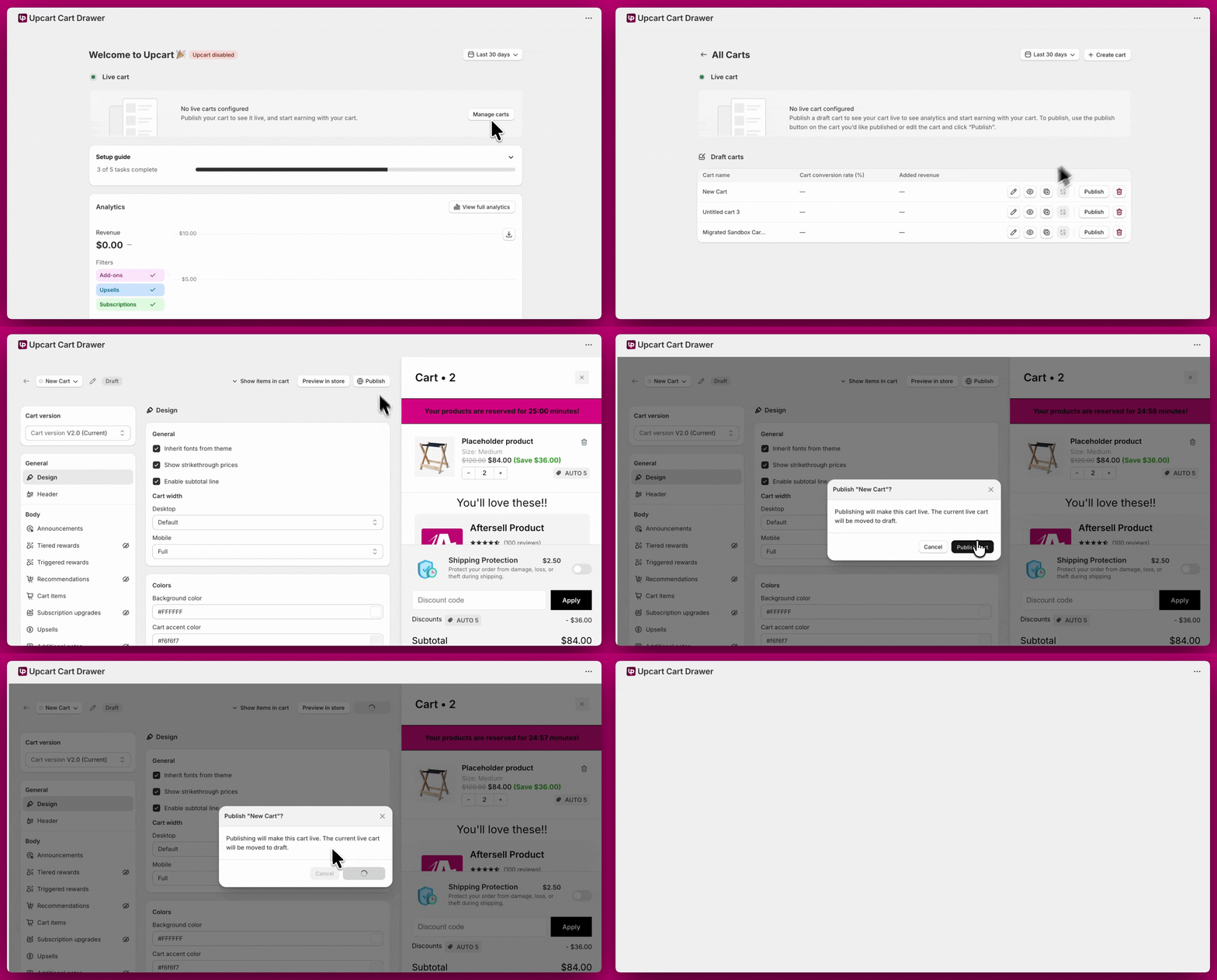
Udgivelse af en kurv i Upcart med bekræftelsesdialogen Publish åben

Trin to: Aktivér Theme App Embed

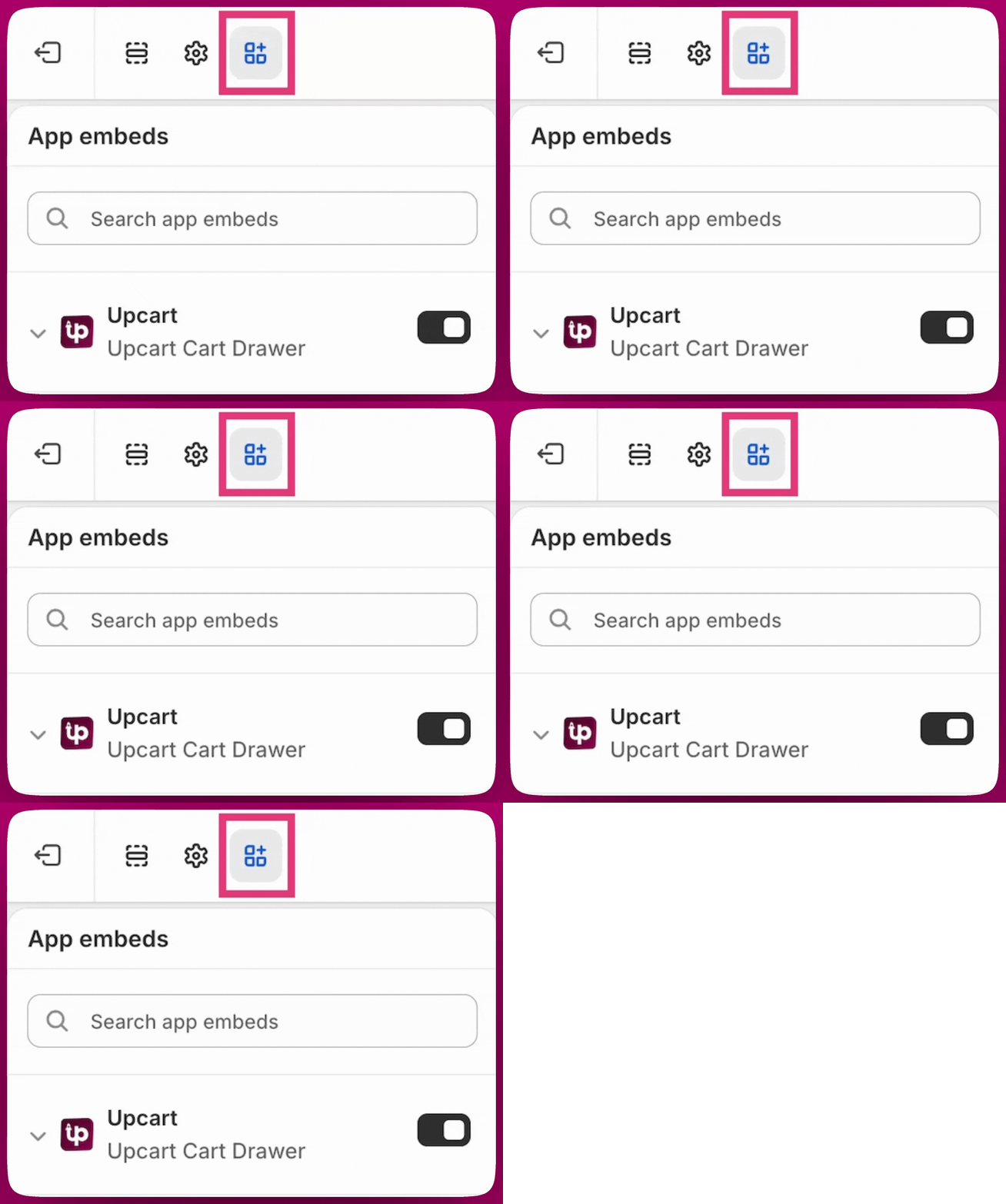
For at aktivere Upcart på dit tema skal du gå til Shopify Admin → Online Store → Themes → Customize → App embeds, aktivere Upcart-app-embeddet og klikke på Save. Aktivering af Upcart Cart Drawer-toggleknappen i Shopify-temaets App embeds-panel Hvis du støder på problemer eller oplever kompatibilitetsproblemer, er du velkommen til at kontakte vores supportchat for at få hjælp.