

Denne indstilling fortæller Upcart, hvilke knapper i din butik der er ansvarlige for at lægge varer i kurven. Hvis dit tema eller en anden app bruger en brugerdefineret “Læg i kurv”-knap, kan du bruge denne indstilling til at sikre, at Upcart registrerer den.
- Åbn Upcart Editor
- Gå til Settings
- På fanen Cart settings skal du scrolle ned og udvide Advanced Settings
- Find “Add to Cart Button Selector”
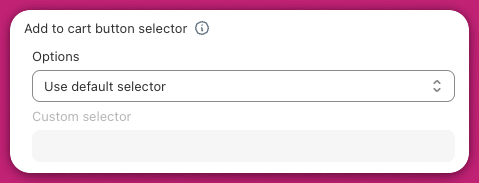
Sådan bruger du “Custom Selector”-muligheden (ingen kodning nødvendig)
- Gå til din butiks produktside.
- Højreklik på “Læg i kurv”-knappen. Det er knappen, kunder bruger til at lægge produkter i kurven.
- Klik på “Inspicer”. Et panel med kode vises. Du behøver ikke at ændre noget.
- I panelet skal du lede efter et ord, der starter med et punktum (.) eller et hash-tegn (#) i knappens kode. For eksempel:
.product-form__add-buttoneller#add-to-cart. - Kopiér den del. For eksempel:
.product-form__add-button. - Gå tilbage til Upcart Editor, vælg “Use Custom Selector”, og indsæt det, du kopierede, i inputfeltet.
- Prøv Default Selector først. Brug kun en brugerdefineret vælger, hvis Upcart ikke registrerer dine “Læg i kurv”-knapper.
- Hvis din butik har flere “Læg i kurv”-knapper, f.eks. på produktsider og kollektionssider, skal du bruge Add Additional Selector og gentage trinnene ovenfor for hver knap.
- Du behøver ikke at skrive nogen kode. Bare kopiér og indsæt vælgeren.
- Nogle knapper tilføjet af brugerdefinerede funktioner, såsom bundle-apps og upsell-apps, fungerer muligvis ikke, selv når du bruger denne funktion.
- Du kan bruge de AI-værktøjer, du foretrækker, til at tjekke dit arbejde.
Har du brug for hjælp? Hvis du har brug for hjælp, kan du bede din temaudvikler om at finde den korrekte vælger. Du behøver ikke at skrive nogen kode. Bare kopiér og indsæt vælgeren som forklaret ovenfor.