
Oversigt

Selvom Upcart har en indbygget forhåndsvisningsfunktion, der lader dig se kurven på dit live tema uden at publicere den (findes i øverste venstre hjørne ved siden af Cart Status), kan der være tilfælde, hvor du har brug for at teste den direkte i temaeditoren.
Trin, du skal følge
  1. Sørg for, at din kurv er publiceret i Upcarts Cart Editor.
  2. Gå til Online Store → Themes i din Shopify Admin.
  3. På dit Live Theme skal du klikke på Customize → App embeds og bekræfte, at Upcart-embed’et er deaktiveret. Gem, hvis du har foretaget ændringer.
  4. På dit Draft Theme skal du klikke på Customize → App embeds, aktivere Upcart-embed’et og klikke på Save.
  5. Klik på menuen med de tre prikker i øverste venstre hjørne af temaeditoren, og vælg Preview.
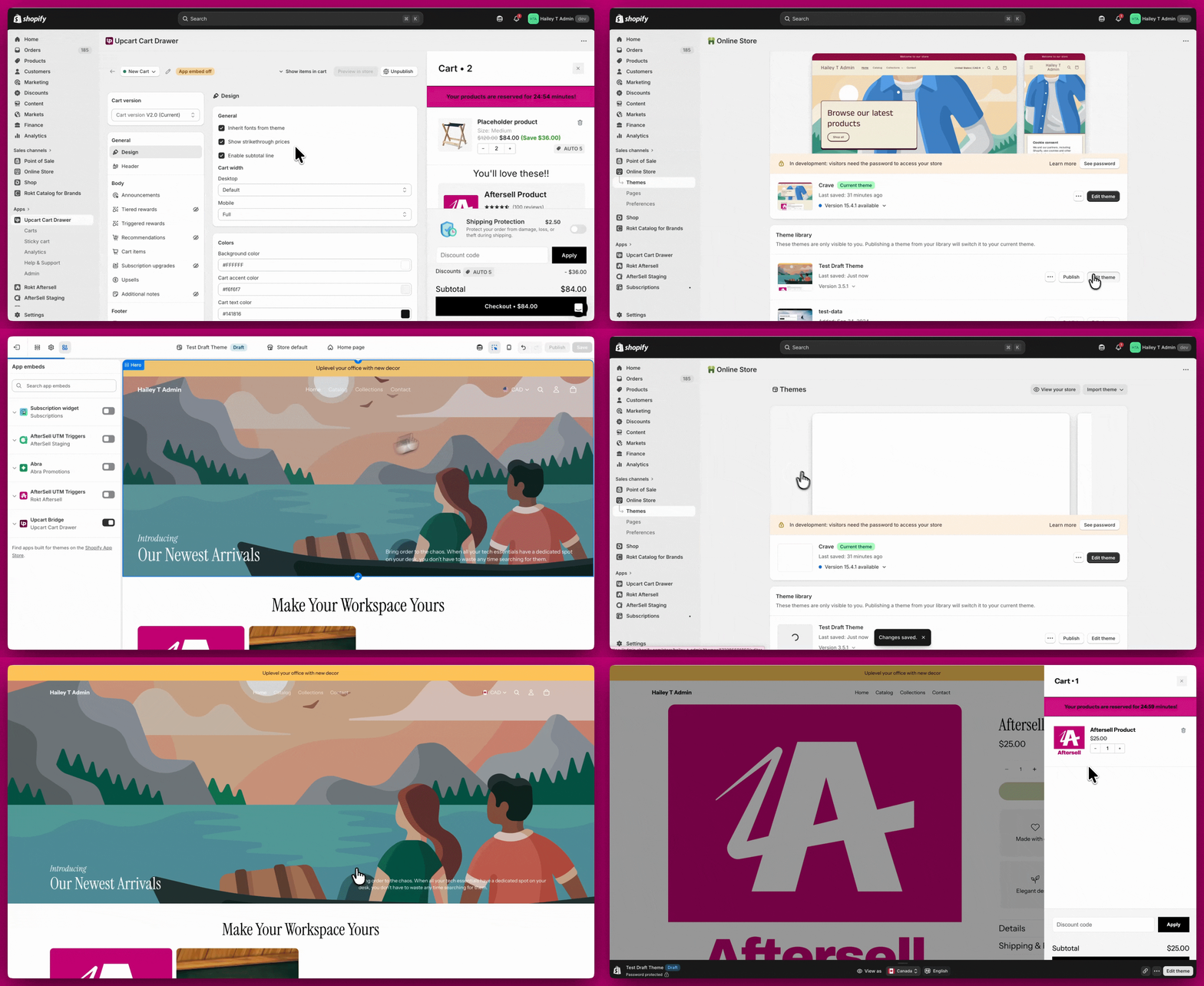
Succes! Upcart er nu kun aktiv på dit kladdetema. Alle ændringer, der gemmes i Upcarts Cart Editor, vil være synlige der uden at påvirke dit live tema. Her er en hurtig gennemgang af disse trin: Shopify-temasiden, der viser det live tema og et kladdetema i biblioteket

Vigtige bemærkninger

  1. Som beskrevet i Quickstart-guiden til Upcart kræver det to dele at vise kurven for kunderne:
  • Publicering af en kurv i Upcart-grænsefladen.
  • Aktivering af Upcart-app-embed’et på det tema, den skal vises på.
De to er uafhængige. Publicering af en kurv kræver ikke, at app-embed’et er slået til nogen steder — en kurv kan være Live, mens alle temaer har embed’et slået fra, hvilket appen viser med et App embed off-badge. Så du behøver ikke midlertidigt at aktivere embed’et på dit live tema først; det er nok at aktivere det alene på kladdetemaet.
  1. Hvis du har konfigureret rabatter i din kurv, forbliver disse regler aktive via Shopifys rabatsystem, selv når app-embed’et er deaktiveret.
Deaktivering af app-embed’et skjuler kun Upcarts cart drawer i din webshop. Det deaktiverer ikke dine aktive rabatregler. Kunderne vil stadig se rabatjusteringer anvendt ved checkout.