Denne artikel forklarer, hvordan du opretter et add-on-produkt eller -tilbud i din Upcart-footer.
Add-ons-modulet viser et produkt nederst i kurven med en til/fra-kontakt.Dette modul har to forskellige tilstande, Shipping Protection og Product Add OnDu kan lære, hvordan hver af dem fungerer, i dette dokument.
Upcart tilbyder ikke selv forsendelsesbeskyttelsestjenester – appen opretter kun et produkt, som du kan bruge i add-ons-modulet.Hvis du planlægger at bruge Shipping Protection-tilstanden, skal du være opmærksom på, at det er dig, der leverer tjenesten. Hvis en af dine kunder får en mistet eller beskadiget pakke, skal de kontakte dig direkte for at behandle en reklamation.
Hvor meget vil du opkræve dine kunder for forsendelsesbeskyttelsestjenester?Fortæl os det ved at udfylde dette felt, så sætter vi prisen op!I højre side af feltet ser du din butiks standardvalutakode. Det er en etiket, ikke en vælger — priser indtastes kun i den valuta.Men hvis du har Shopify Markets sat op på din butiksfacade, vil denne pris stadig blive konverteret til din kundes lokale valuta af Shopify!
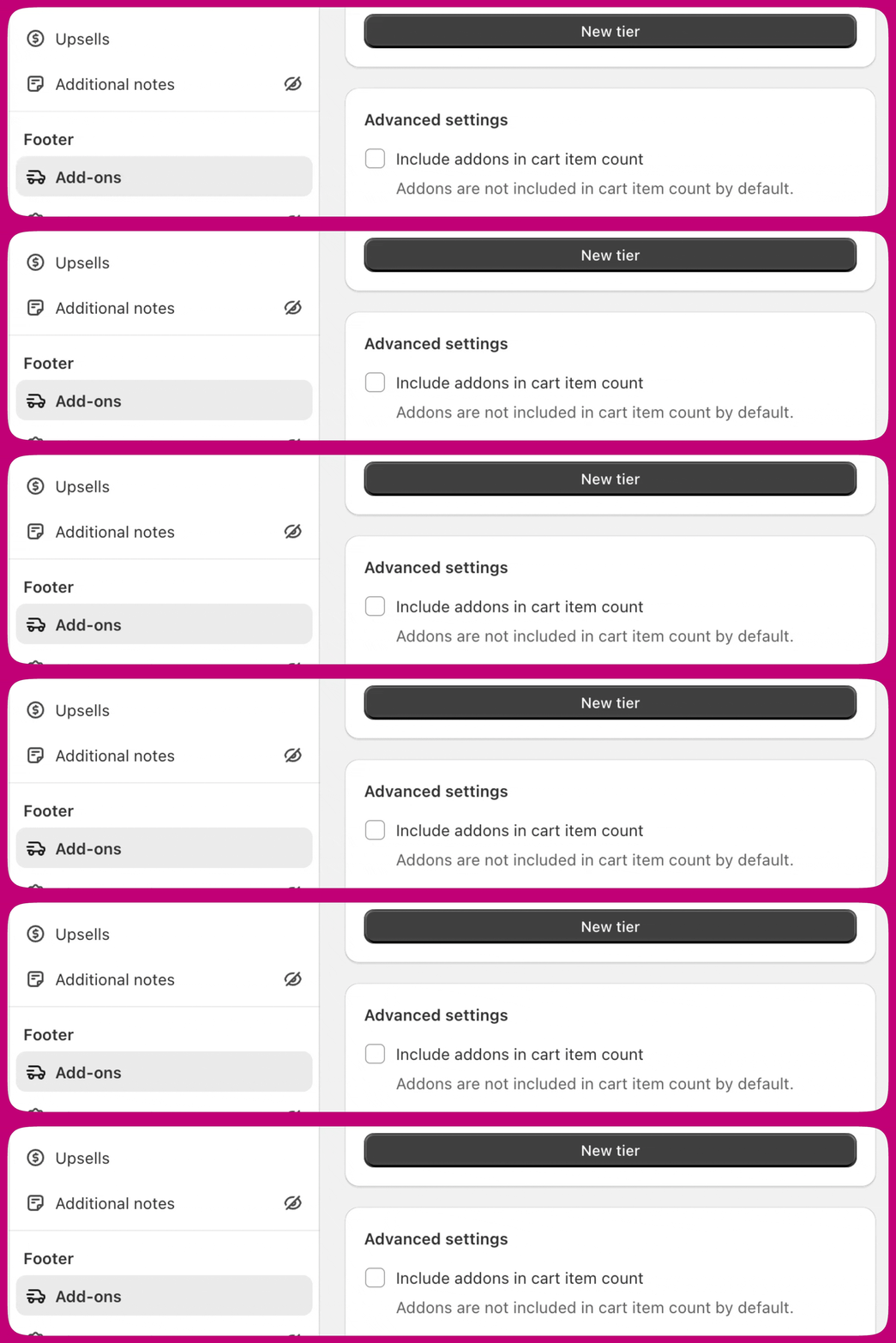
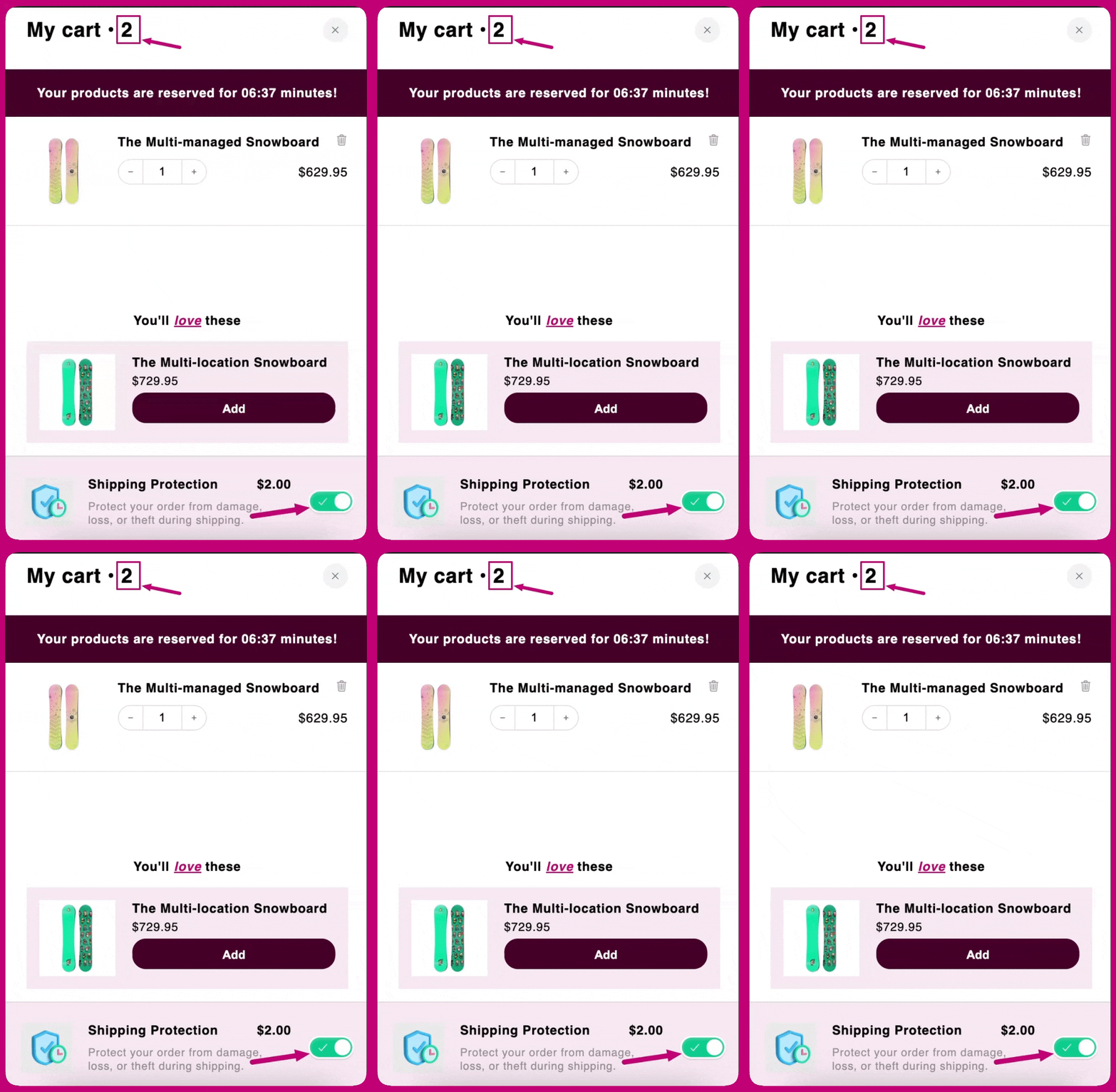
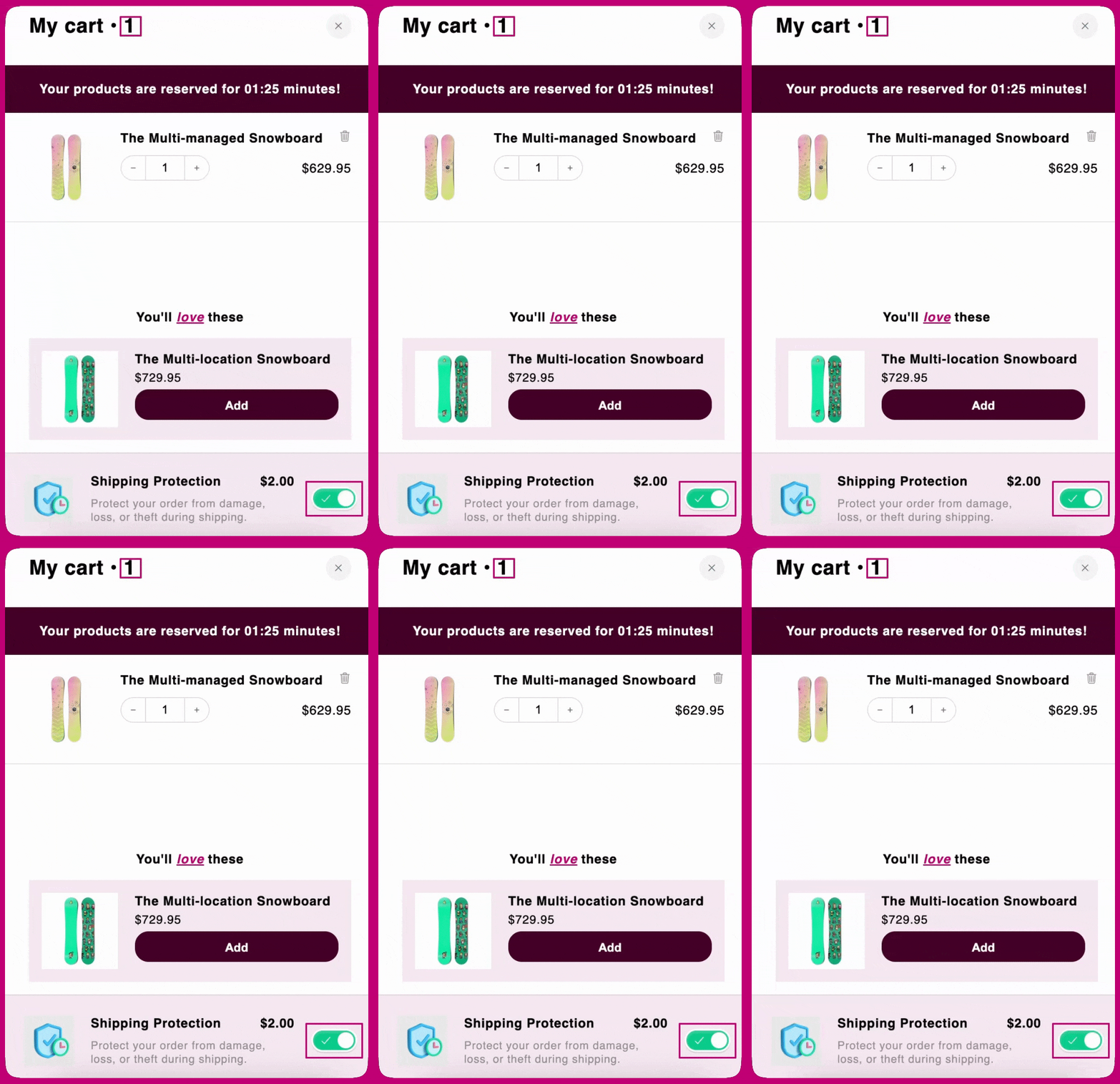
Denne indstilling findes i begge tilstande.Når den er markeret, tæller add-on-varen med i kurvens vareantal.For eksempel viser vareantallet øverst i kurven i billedet nedenfor “2”, fordi kurven indeholder to produkter. Ocean Blue Shirt og Shipping Protection-add-on’et!Hvis den ikke er markeret, udelukkes den i stedet!For eksempel viser vareantallet øverst i kurven i billedet nedenfor “1”, selvom kurven indeholder to produkter. Ocean Blue Shirt og Shipping Protection-add-on’et!Denne indstilling styrer kun, om add-on’et tælles som en vare — den tilføjer aldrig add-on’et til kurven eller accepterer det på kundens vegne. Ud over tallet vist på kurven fødes antallet ind i Tiered Rewards-modulet, når dets belønningsberegning er sat til Cart quantity (#), så at slå den til kan flytte en kunde over en belønningsgrænse.
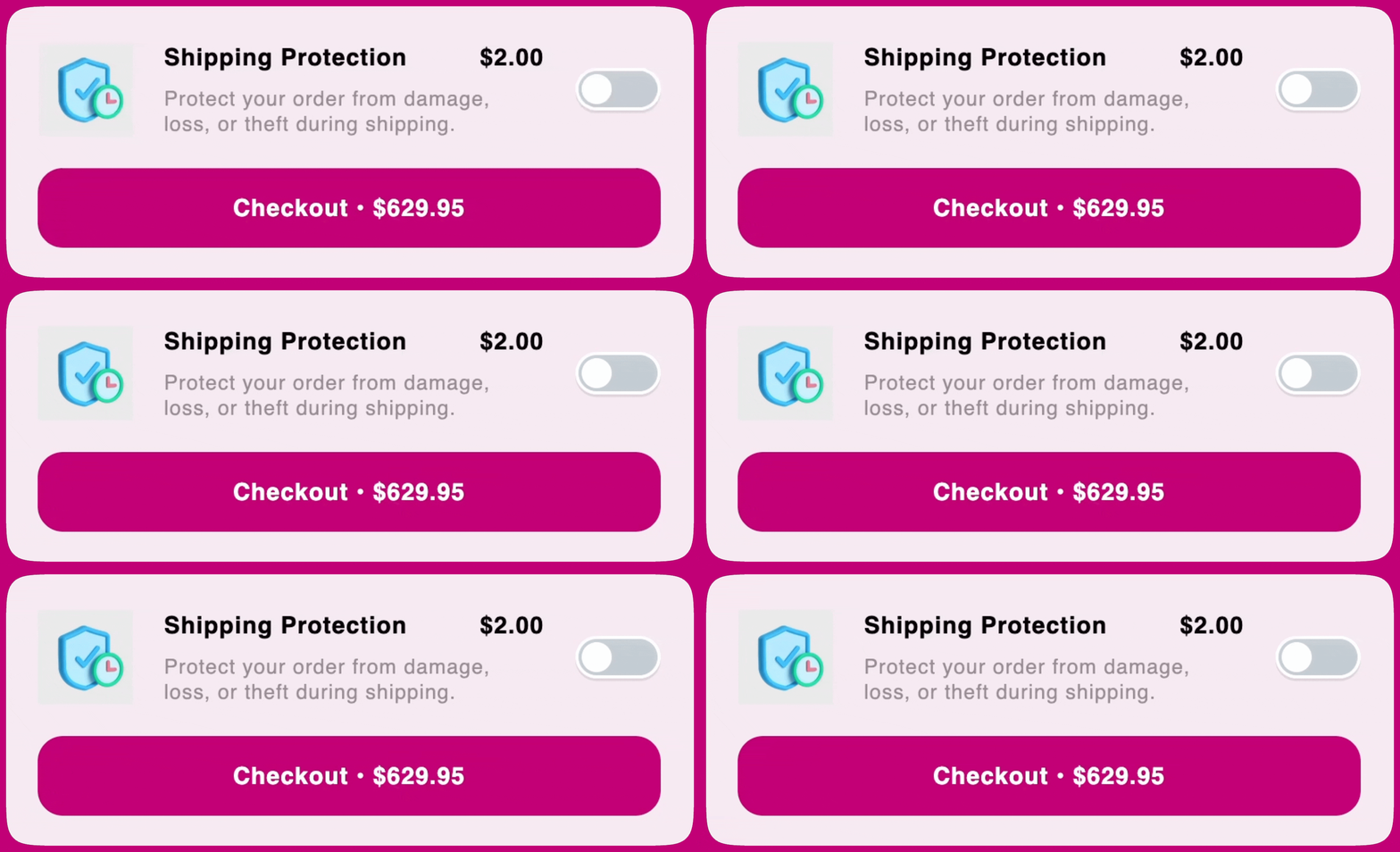
Add-ons er altid opt-in: Kunden skal selv slå add-on-kontakten til. Indstillingen Accept offer by default, der forhåndsaccepterede add-ons, er blevet fjernet og vises kun i editoren som et deaktiveret, forældet felt.
Afhængigt af om det er første gang, du bruger denne tilstand eller ej, ser du enten en “Select”- eller en “Change”-knap.I begge scenarier vil et klik på knappen åbne produktvalgsvinduet.Her kan du vælge, hvilket produkt du vil tilbyde i add-ons-modulet. Efter at have valgt et produkt kan du udvide det for at vælge en specifik variant. Den valgte variants pris og billede bruges i kurv-forhåndsvisningen og på den live butiksfacade.
Da add-ons-modulet kun har en til/fra-kontakt, kan der kun tilbydes én variant ad gangen.
Når den er markeret, tæller add-on-varen med i kurvens vareantal.Hvis den er markeret, inkluderes den i vareantallet øverst i kurven.Hvis den ikke er markeret, udelukkes den fra vareantallet