إذا كنت تواجه مشكلة في Upcart حيث يظل درج السلة مرئيًا، سواء على الجانب الأيسر من الشاشة أو ظاهرًا على اليمين أو أسفل واجهة المتجر، فهناك سببان محتملان، اعتمادًا على ما إذا كنت تستخدم تطبيق ترجمة.

تظهر السلة على الجانب الأيمن أو تتراكب على واجهة صفحة المنتج.
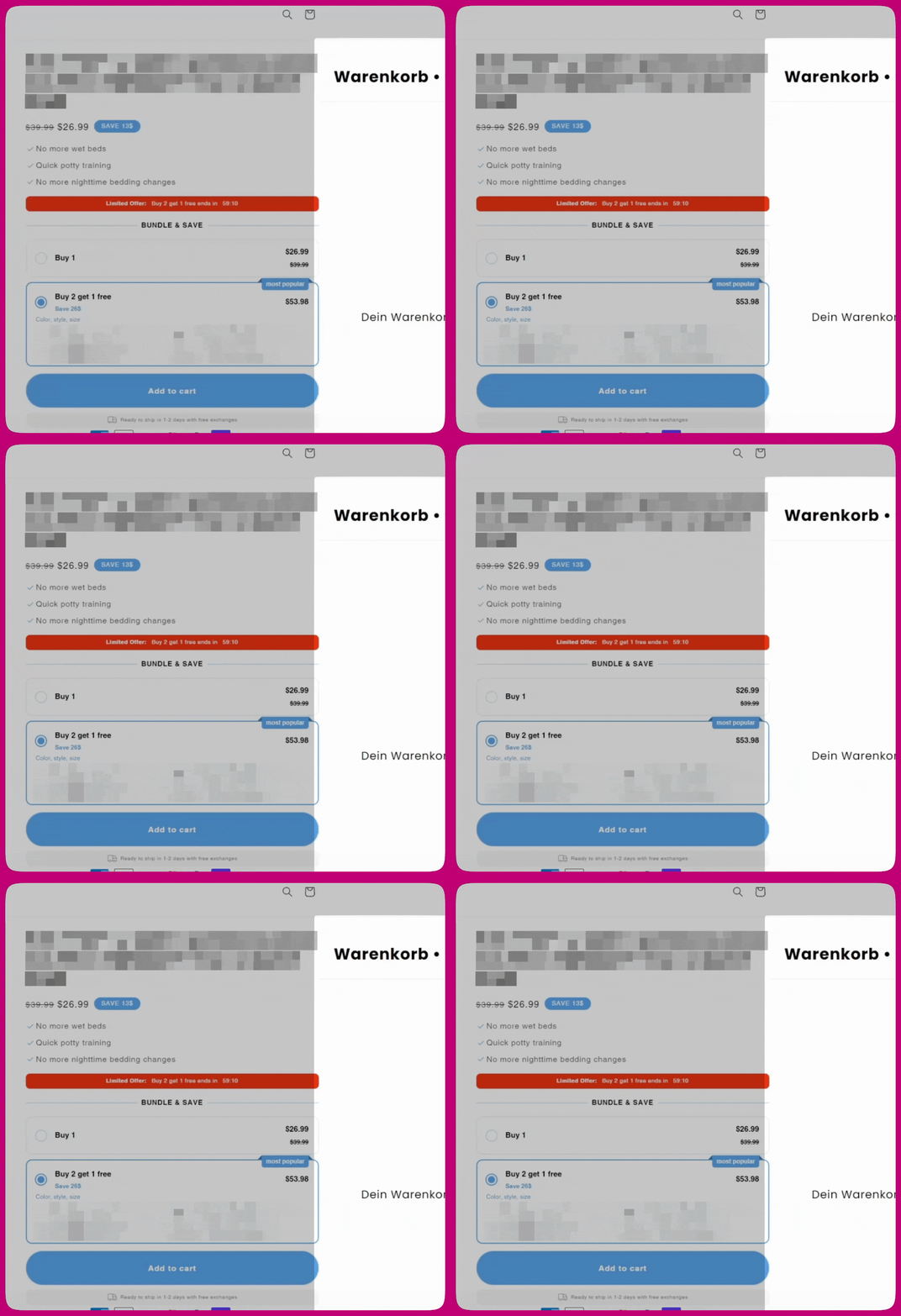
تظهر هذه المشكلة عادةً كما هو موضح على سطح المكتب (مميّزة على اليمين): صفحة منتج في واجهة المتجر مع درج سلة Upcart عالق مفتوحًا ومتراكبًا على الجانب الأيمن ستحتاج إلى إدراج سكربت قصير في إعدادات HTML الخاصة بـ Upcart لإصلاح هذه المشكلة. يرجى اتباع هذه الخطوات:
  1. في لوحة إدارة Shopify، انتقل إلى Upcart > Cart Editor > Settings
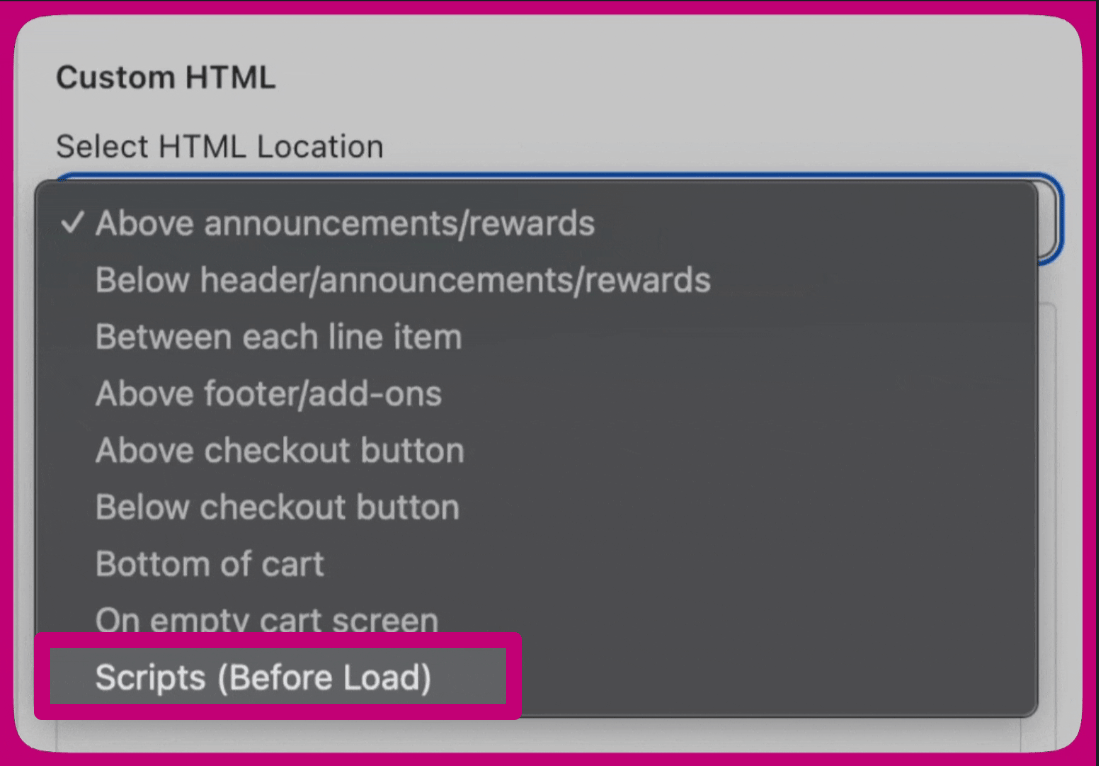
  2. ضمن Custom HTML، حدد القائمة المنسدلة HTML Location > Scripts (Before load) القائمة المنسدلة لموقع Custom HTML في Upcart مع تمييز Scripts Before Load في الأسفل
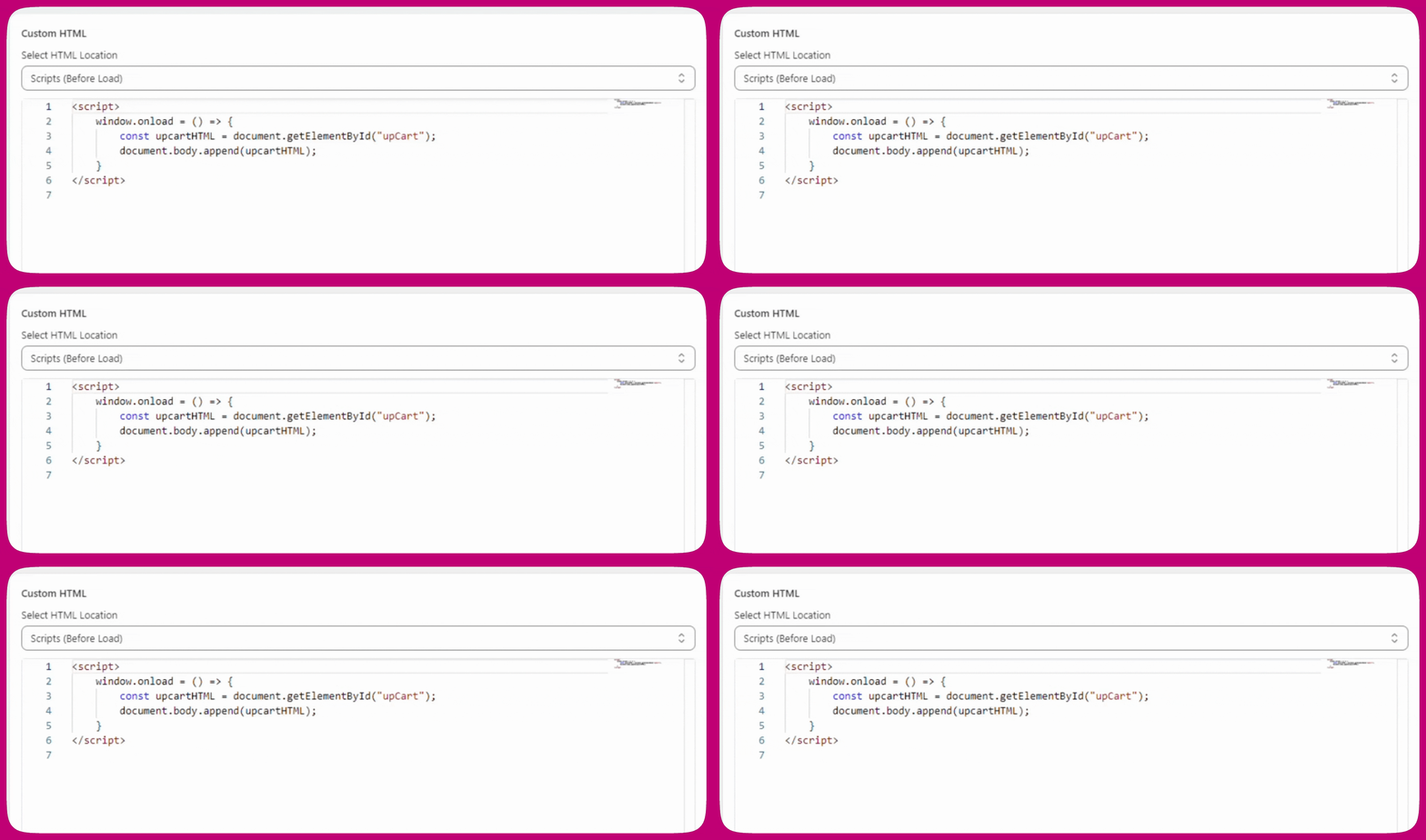
  3. انسخ الكود التالي والصقه:
    هكذا يجب أن تبدو إعدادات HTML المخصصة الخاصة بك في Upcart: محرر Custom HTML في Upcart معيّن على Scripts Before Load مع لصق سكربت window.onload append
  4. مرّر إلى الأعلى وانقر على Save. سيستغرق حفظ تغييرات Upcart ما يصل إلى دقيقة حتى تسري التغييرات.

لماذا يحدث هذا؟

عندما يتم تحميل Upcart، نتوقع أن يظهر خارج الشاشة على يمين صفحة المتجر. ومع ذلك، قد تغيّر بعض قوالب المتاجر وتطبيقات Shopify التابعة لجهات خارجية تخطيط الصفحة، بما في ذلك موضع Upcart. نتيجة لذلك، قد يتم تحميل Upcart في موضع مختلف، مما يؤدي إلى خلل بصري يجعله مرئيًا في جميع الأوقات. سيؤدي تطبيق تغييرات الكود أعلاه إلى إعادة تموضع Upcart واستعادة سلوكه الأصلي.

خطوات إضافية

إذا كنت تواجه أي وميض أثناء مرحلة تحميل الصفحة من قبل Upcart، فيمكنك أيضًا تجربة تطبيق بعض تغييرات CSS لإخفاء درج السلة. يرجى الأخذ في الاعتبار أن هذا سيخفي Upcart في صفحة المعاينة أيضًا.
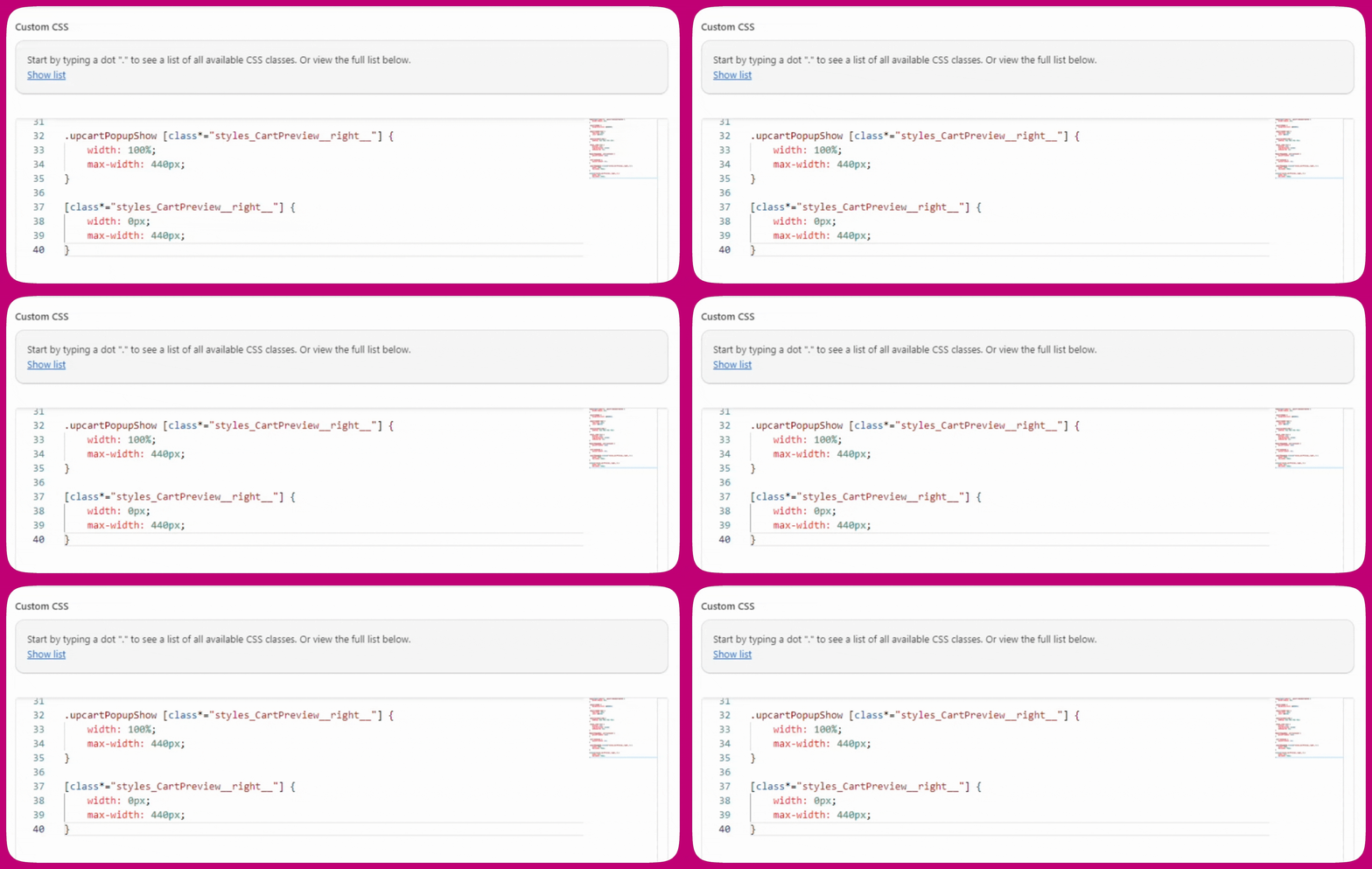
ستجد المحرر في علامة التبويب Custom CSS ضمن Settings (خلف More settings إذا لم يتسع في صف علامات التبويب). الصق الكود أعلاه هناك: محرر Custom CSS في Upcart مع قواعد تعيّن عرض اللوحة اليمنى CartPreview لإخفاء الدرج

السلة عالقة على اليسار

عادةً ما يحدث هذا بسبب تطبيق ترجمة يترجم إعدادات Upcart التي يجب أن تبقى بالإنجليزية. يخزّن Upcart بعض الإعدادات ككلمات إنجليزية في حقول تعريف (metafields) في Shopify. على سبيل المثال، يُخزَّن إعداد موضع السلة كـ “right” أو “left”. إذا غيّر تطبيق ترجمة “right” إلى “droite” بالفرنسية، فلن يتمكن Upcart من فهم التعليمات وسيعود افتراضيًا إلى أعلى يسار الشاشة، ويبقى مفتوحًا بشكل دائم. لا ينبغي ترجمة جميع حقول التعريف هناك نوعان من حقول تعريف Upcart:
  • الحقول النصية مثل تسميات الأزرار أو رسائل المكافآت آمنة للترجمة
  • إعدادات السلوك مثل موضع السلة أو اتجاه عروض upsell يجب أن تبقى بالإنجليزية
ستؤدي ترجمة إعدادات السلوك إلى تعطل Upcart. الإصلاح
  1. افتح تطبيق الترجمة الخاص بك وابحث عن قسم store metadata أو metafields
  2. تصفح حقول تعريف Upcart وأزل أي ترجمات على الحقول المتعلقة بالسلوك مثل cartPosition وupsellsDirection
  3. حدّث واجهة متجرك ومن المفترض أن تعود السلة إلى موضعها الصحيح
ملاحظة: يمتلك Upcart الآن دعمًا مدمجًا للترجمة، مما يتجنب هذه المشكلة تمامًا. إذا لم تكن قد أعددت الترجمات بعد، فننصح باستخدام ذلك بدلاً منه. راجع ترجمات السلة لمزيد من التفاصيل.