

ما الذي تواجهه؟
- يفتح Upcart لفترة وجيزة ثم يعيد التوجيه إلى صفحة السلة
- يُنقل العملاء مباشرة إلى صفحة السلة بدلًا من رؤية Upcart
- تظهر سلتان في الوقت نفسه (Upcart وسلة القالب)
- Upcart لا يفتح على الإطلاق
- عدم تفعيل Upcart بالكامل
- تعارض إعدادات سلة القالب مع Upcart
- تكوين Enhanced AJAX API Compatibility
- تطبيقات خارجية تتجاوز سلوك السلة
- تعارض أدراج سلة القالب مع Upcart
الخطوة 1: تأكد من أن Upcart مفعّل بالكامل
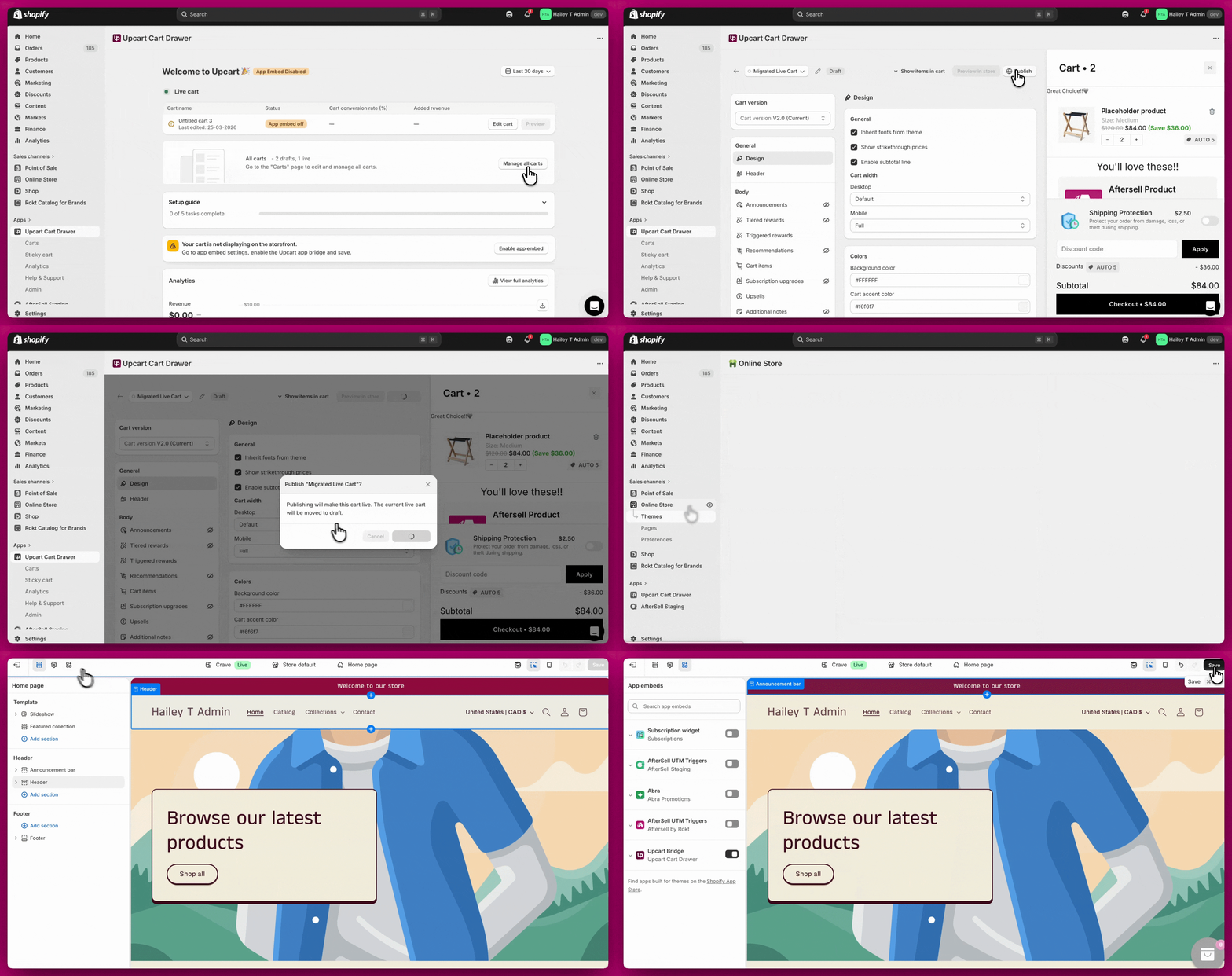
1. تأكد من تفعيل السلة
- افتح Upcart
- انتقل إلى Manage all carts
- تأكد من أن السلة منشورة
2. فعّل تضمين التطبيق (App Embed)
- انتقل إلى Shopify Admin > Online Store > Themes > Customize
- افتح App Embeds
- فعّل مفتاح Upcart
- احفظ
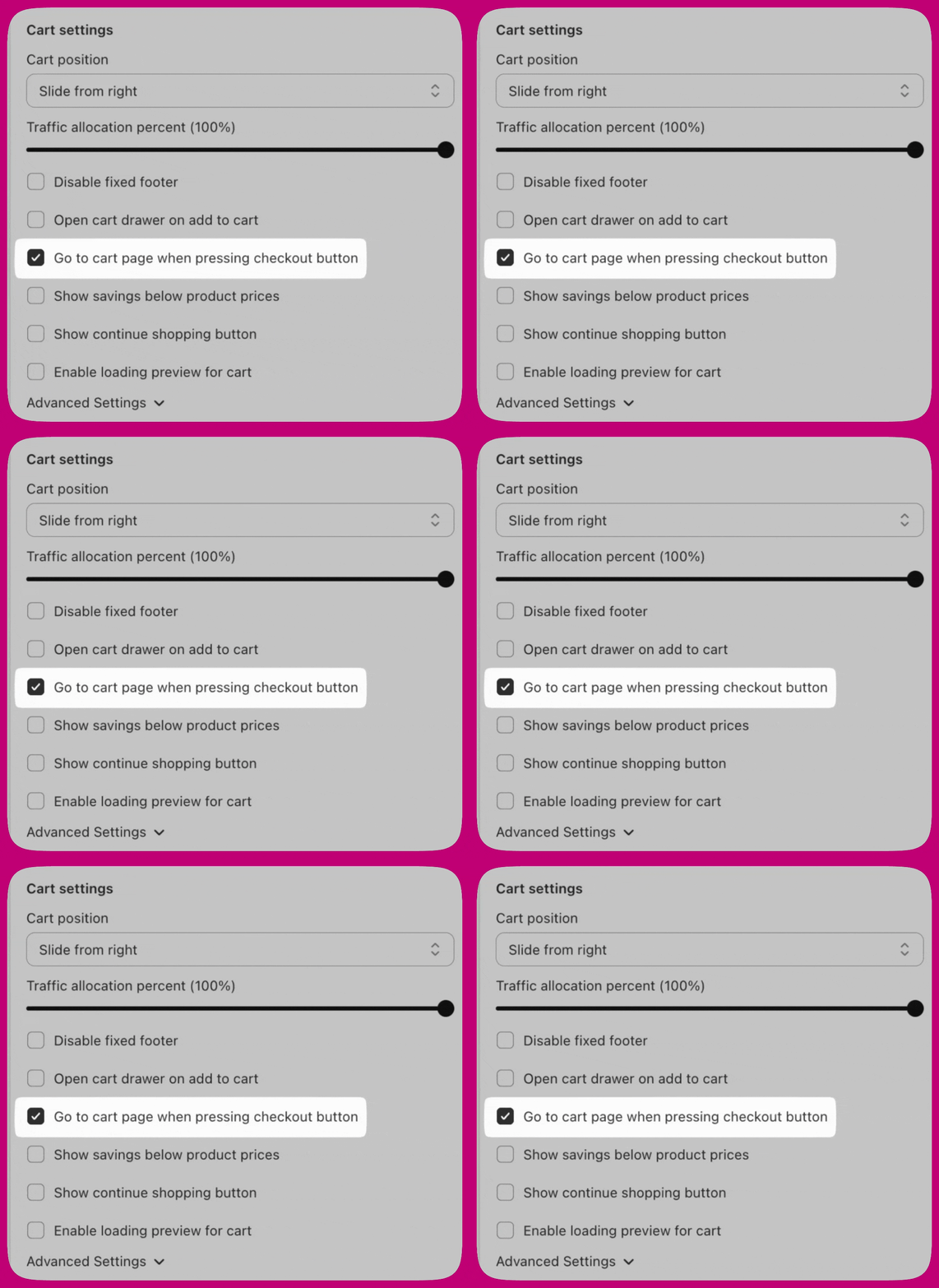
المشكلتان 1 و2: يقوم Upcart بإعادة التوجيه إلى صفحة السلة
- انتقل إلى Upcart > Cart Editor > Settings > Cart settings
- حدد موقع “Go to cart page when pressing checkout button”
- أوقف تشغيل هذا الإعداد OFF
- احفظ واختبر
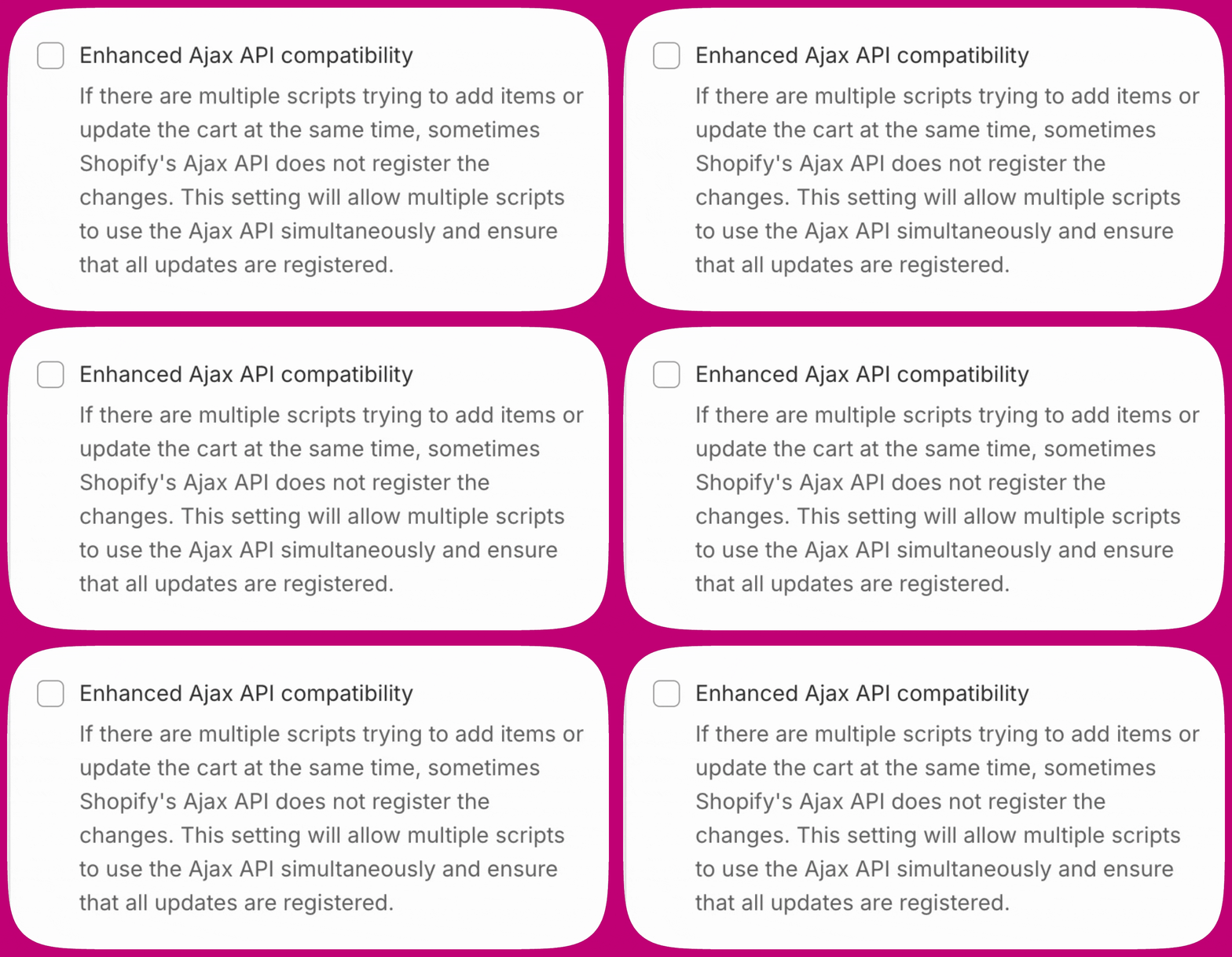
2. تحقق من Enhanced AJAX API Compatibility
- معطل (موصى به لمعظم المتاجر) - يعترض Upcart استدعاءات الإضافة إلى السلة ويمنع عمليات إعادة التوجيه
- مفعّل - يتوقف Upcart عن اعتراض استدعاءات الإضافة إلى السلة، مما يسمح لتطبيقات أخرى بالتحكم في سلوك السلة بما في ذلك عمليات إعادة التوجيه
upcartRegisterAddToCart) بدلًا من ذلك.
للإرشادات الكاملة، راجع Enhanced AJAX API Compatibility.
3. غيّر نوع سلة القالب إلى “Page”
- انتقل إلى Shopify Admin > Online Store > Themes
- انقر على Customize
- افتح Theme Settings > Cart
- غيّر Cart Type إلى Page
- احفظ واختبر

إذا لم يتضمن قالبك إعداد “Cart Type” (أو ما يعادله)، فتواصل مع مطوّر القالب لتحديد الخيار الصحيح أو إضافته. لا يمكن لـ Upcart تعديل إعدادات القالب مباشرة.
4. عطّل إعدادات إعادة توجيه السلة في القالب
- انتقل إلى Shopify Admin > Online Store > Themes > Customize
- افتح Theme Settings > Products (أو Cart)
- ابحث عن إعدادات مثل:
- Enable cart redirection
- Redirect to cart after add
- Go to cart after add
- أوقف تشغيلها OFF، ثم احفظ واختبر
5. تحقق من التعارضات مع التطبيقات الأخرى
- Redirect to cart
- Go to cart after add
- Automatically open cart page
- Action after product is added
- Globo Product Options - عطّل “Redirect to the shopping cart page after adding a product”
- Zepto Product Personalizer - انتقل إلى Zepto > Settings > Add to Cart Settings وغيّر “Action after a product is added to the cart” إلى “Stay on the product page and show a success message”
- PageFly - عطّل أي إعادة توجيه للسلة أو قواعد إعادة توجيه في إعدادات PageFly
- Replo - عدّل إعدادات “go to page” للسماح بفتح درج السلة
المشكلة 4: Upcart لا يفتح على الإطلاق
عطّل درج السلة الأصلي في القالب
- انتقل إلى Shopify Admin > Online Store > Themes > Customize
- افتح Theme Settings > Cart
- اضبط نوع السلة على Page
- احفظ
- افتح متجرك في Google Chrome
- انقر بزر الفأرة الأيمن على زر الإضافة إلى السلة أو أيقونة السلة
- انقر على Inspect
- في الكود المميّز، ابحث عن شيء مثل:
icon-cart). لا تنسخ class= أو علامات الاقتباس.
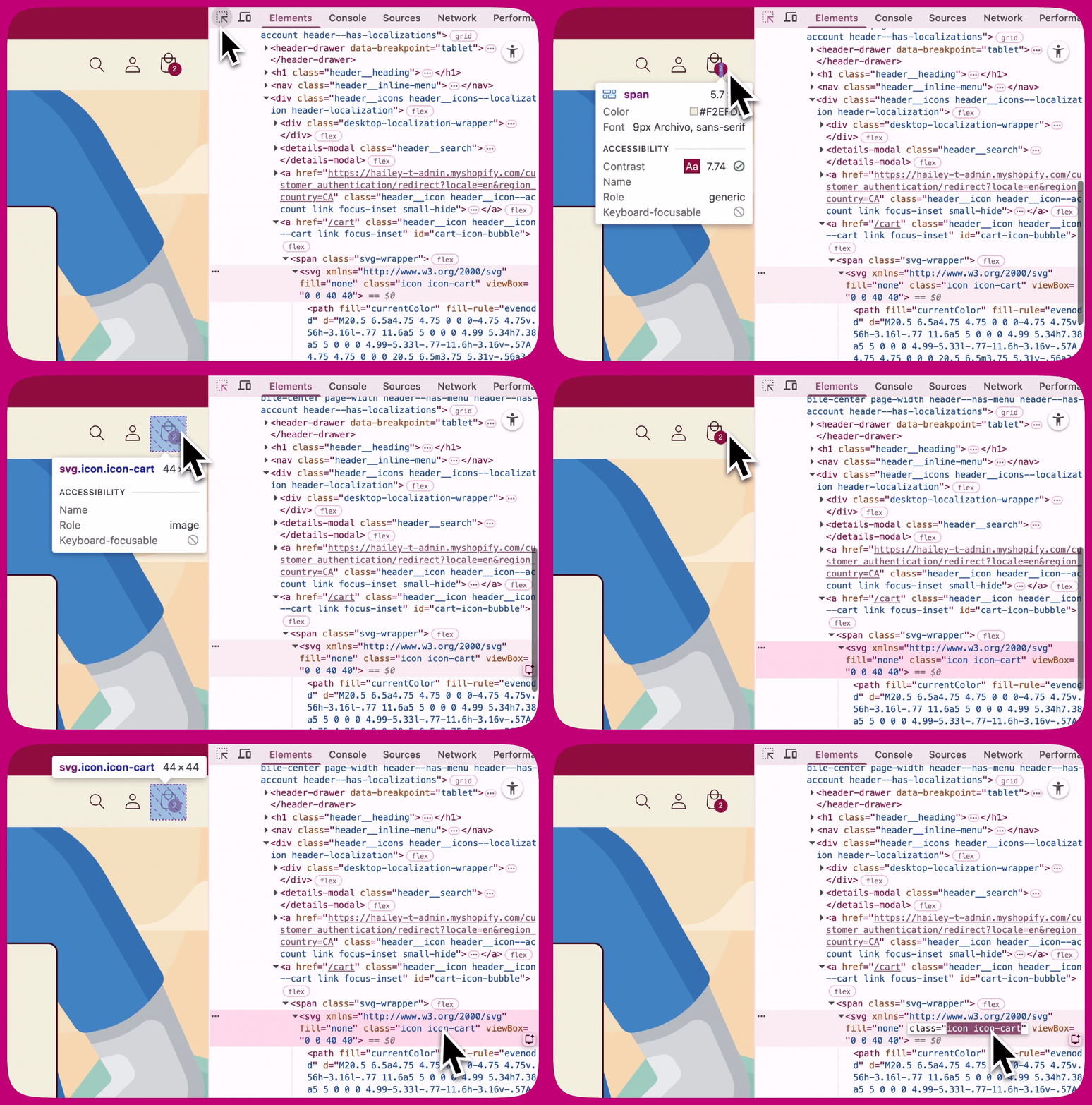
.icon-cart
- افتح Upcart
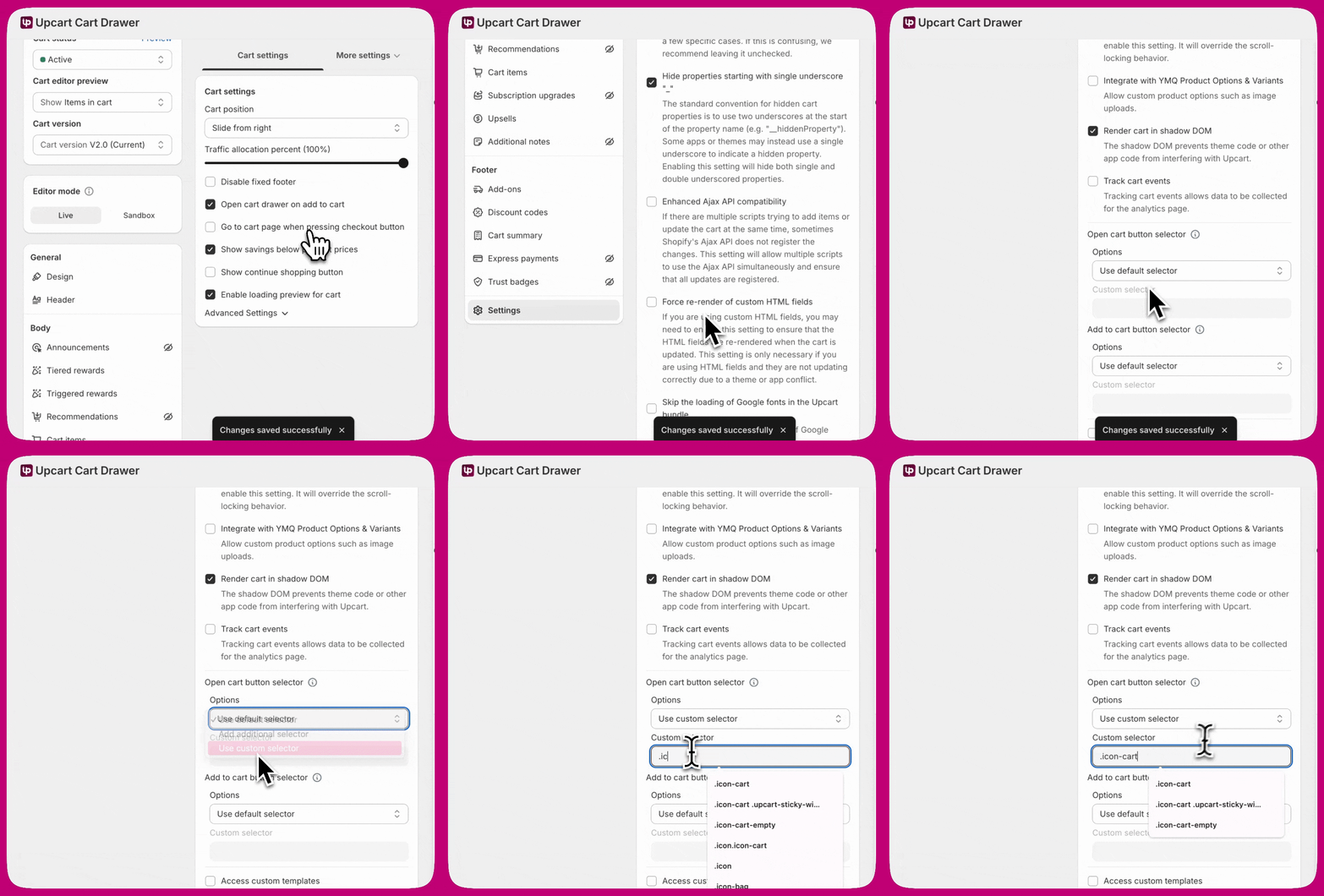
- انتقل إلى Cart Editor > Settings > Cart settings، ثم وسّع Advanced Settings
- اعثر على مجموعة المحددات التي تحتاجها:
- Open cart button selector — لأيقونة السلة
- Add to cart button selector — لزر الإضافة إلى السلة
- في قائمة Options المنسدلة لتلك المجموعة، اختر Add additional selector (يحتفظ باكتشاف Upcart الخاص ويضيف محددك) أو Use custom selector (محددك فقط). يبقى حقل Custom selector معطلًا طالما أن Use default selector هو المختار.
- الصق
.icon-cartفي Custom selector واحفظ
استكشاف أخطاء إضافي
بدّل Shadow DOM (تشغيل/إيقاف)
- انتقل إلى Upcart > Cart Editor > Settings > Cart settings، ثم وسّع Advanced Settings
- حدد موقع Render cart in shadow DOM
- فعّله ON، احفظ، واختبر
- عطّله OFF، احفظ، واختبر مرة أخرى
بدّل إعداد AJAX (تشغيل/إيقاف)
- انتقل إلى Upcart > Cart Editor > Settings > Cart settings، ثم وسّع Advanced Settings
- حدد موقع Enhanced Ajax API compatibility
- فعّله ON، احفظ، واختبر
- عطّله OFF، احفظ، واختبر مرة أخرى
امسح ذاكرة التخزين المؤقت للمتصفح
- افتح إعدادات المتصفح
- انتقل إلى Privacy & Security
- اختر Clear Browsing Data
- امسح الصور والملفات وملفات تعريف الارتباط المخزنة مؤقتًا
- حدّث الصفحة واختبر
اختبر باستخدام قالب Shopify افتراضي
- انتقل إلى Shopify Admin > Online Store > Themes
- أضف قالبًا مجانيًا مثل Dawn
- فعّله مؤقتًا
- اختبر Upcart
عطّل التطبيقات واحدًا تلو الآخر
- انتقل إلى Shopify Admin > Apps
- عطّل تطبيقًا واحدًا متعلقًا بالسلة في كل مرة
- اختبر بعد كل واحد
تحقق من وجود أخطاء في وحدة تحكم المتصفح
- افتح متجرك
- اضغط F12 (أو انقر بزر الفأرة الأيمن > Inspect)
- افتح علامة تبويب Console
- أضف منتجًا إلى السلة
- ابحث عن الأخطاء، وخصوصًا أي شيء متعلق بـ add.js أو أحداث السلة
- التقط لقطة شاشة لأي أخطاء لمشاركتها مع الدعم
متى تتواصل مع الدعم
- اسم القالب وإصداره
- قائمة التطبيقات المثبتة المتعلقة بالسلة
- لقطات شاشة لأخطاء وحدة التحكم
- الخطوات التي جربتها بالفعل