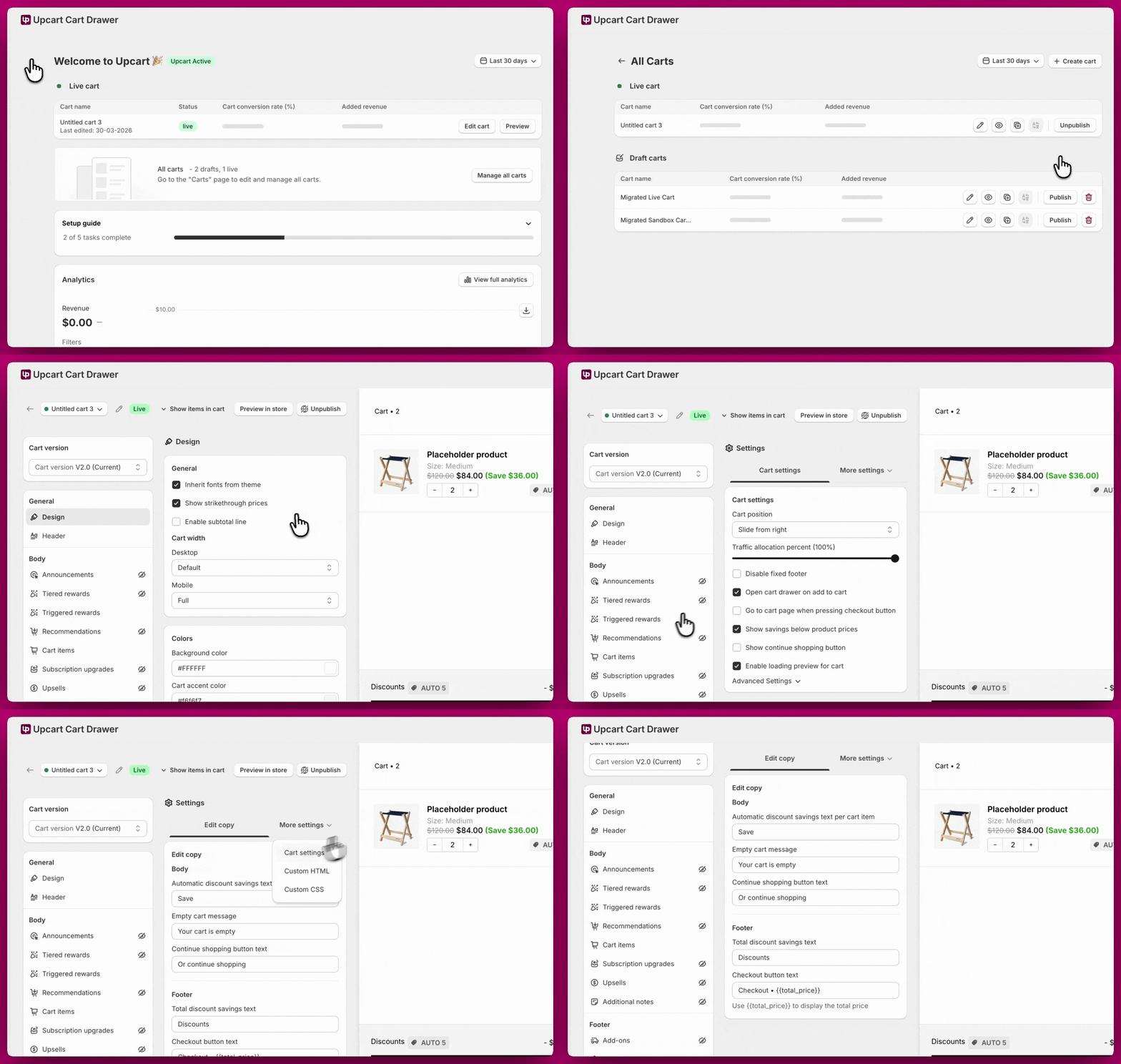
نظرة عامة
كيف تُختار لغة العميل
- اللغة المختارة من مبدّل اللغات في واجهة متجرك (إذا أضفت واحدًا إلى قالبك).
- عنوان URL ذو بادئة اللغة الذي يتصفحه المتسوق (على سبيل المثال،
/frأو/de). - قواعد توجيه اللغة والدولة في Shopify Markets الخاصة بسوق المتسوق.
- اللغة الافتراضية لمتجرك في Settings > Languages، والتي تُستخدم كخيار احتياطي.
الخطوة 1 - أضف اللغات في لوحة إدارة Shopify
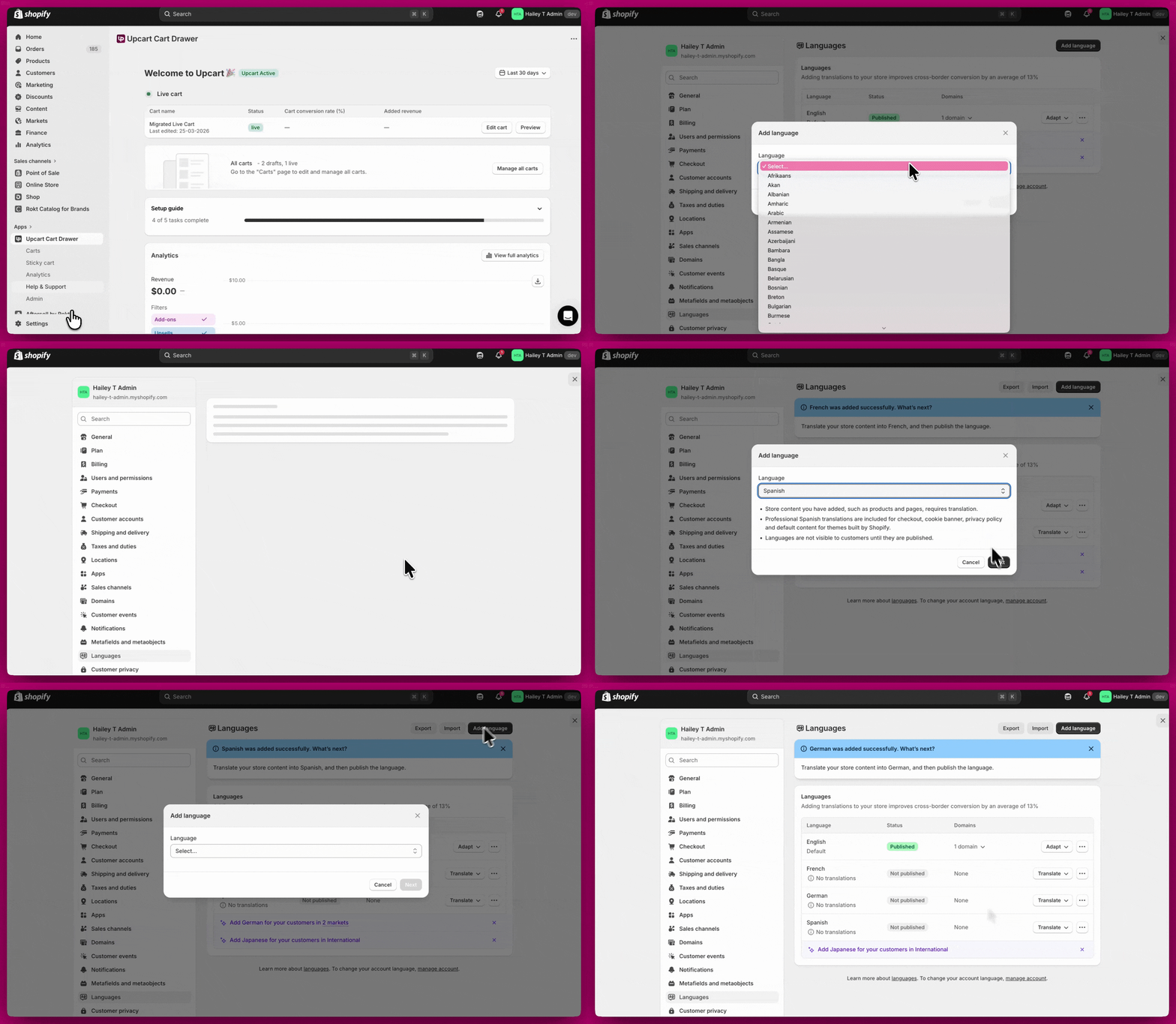
- في Shopify، انتقل إلى Settings > Languages
- أضف كل لغة تريد أن يدعمها متجرك وسلتك
- يجب إضافة جميع اللغات هنا أولًا إذا كنت تريد أن تُعرض سلتك بلغات متعددة
- بمجرد إضافتها، ستظهر في قائمة اللغات المنسدلة في Upcart
الخطوة 2 - ترجم سلتك في Upcart
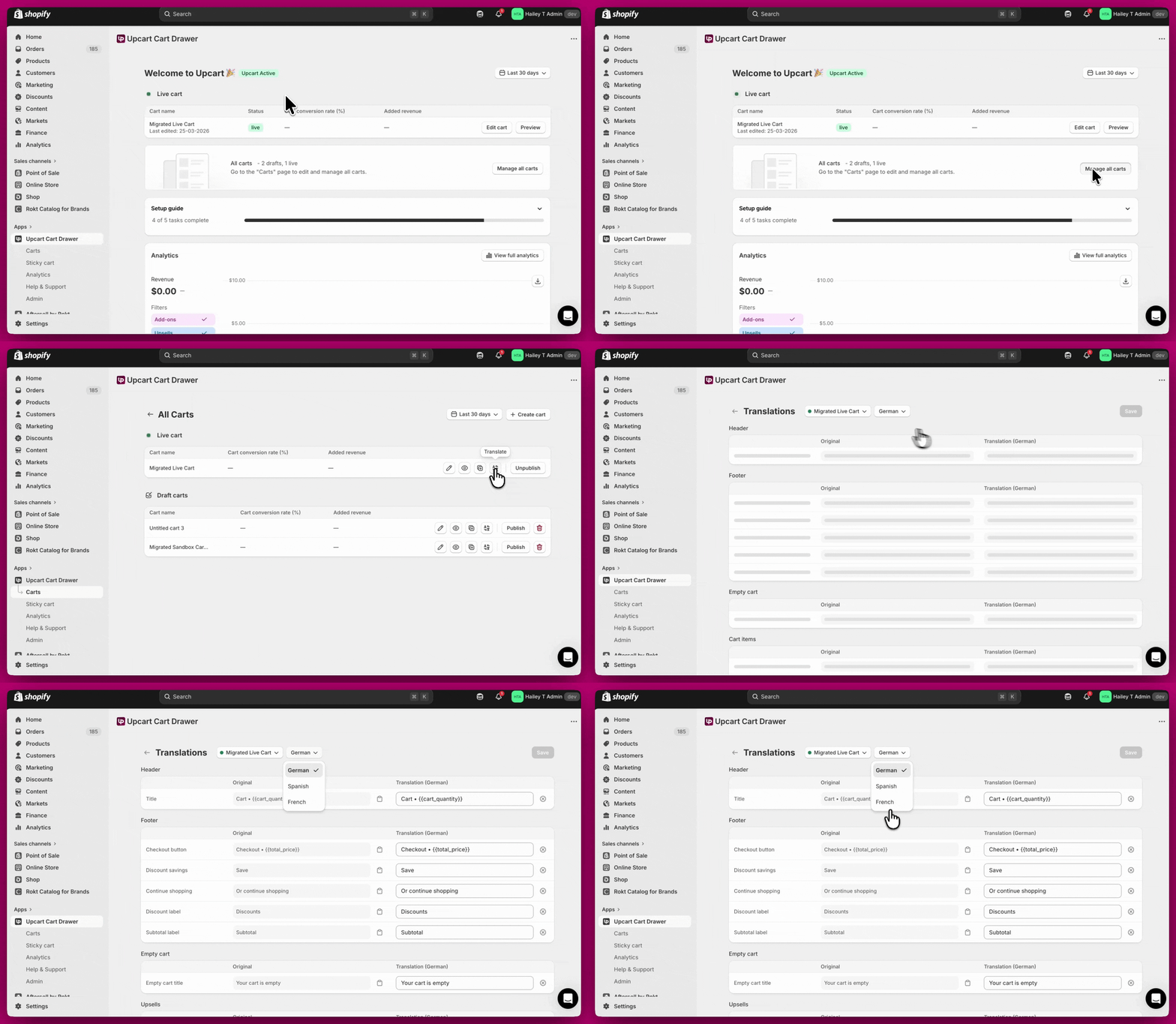
- انتقل إلى Upcart > Manage all carts
- اختر السلة التي تريد ترجمتها
- انقر على زر Translate
- اختر لغة من القائمة المنسدلة
- أضف ترجماتك أو حدّثها
كيف يعمل محرر الترجمات
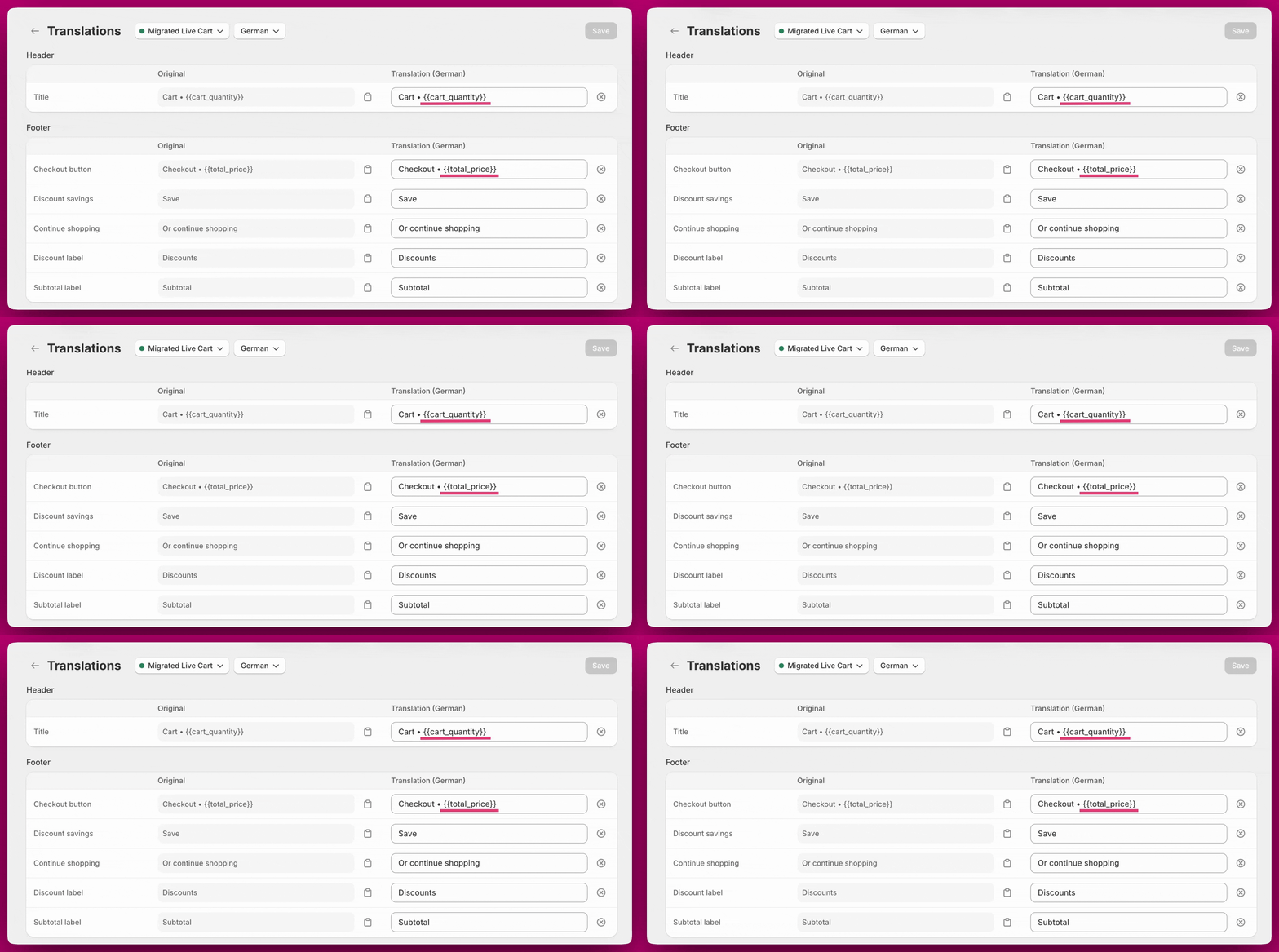
- Original
النص الافتراضي المستخدم حاليًا في سلتك - Translation
حيث تُدخل نصك المترجم أو المخصص
- انقر على Save لتطبيق التغييرات
- انقر على أيقونة × لـ مسح حقل. تُفرغ هذه الأيقونة المربع بدلًا من استعادة النص الأصلي، والترجمة الفارغة تفشل في التحقق (“Translation cannot be empty”) وتمنع الحفظ — لذا أعد كتابة شيء ما قبل الحفظ، أو أعد تحميل الصفحة لتجاهل التغيير.
ما يمكنك ترجمته يمكنك تخصيص جميع النصوص الموجهة للعملاء في سلتك، بما في ذلك:
- عنوان السلة ونص الترويسة *
- زر الدفع وتسميات التذييل *
- رسائل السلة الفارغة
- تسميات عناصر السلة — روابط إظهار/إخفاء محتويات الحزمة
- محتوى وأزرار عروض البيع الإضافي
- نص عدد مراجعات عروض البيع الإضافي *
- رسائل المكافآت المتدرجة *
- أوصاف مستويات المكافآت المتدرجة (مثل “Free Shipping” و”20% Off”)
- توصيات المنتجات
- الملاحظات والتعليمات الخاصة
- حقول رمز الخصم — النص النائب لحقل الإدخال وزر التطبيق
- خيارات الاشتراك *
- لافتات الإعلانات *
{{cart_quantity}} و{{total_price}} و{{amount}} و{{review_count}}.
تعديل نص السلة للغة واحدة
- انتقل إلى Manage Carts > Edit
- افتح Settings — إنها صف من التبويبات؛ أي شيء لا يتسع له الصف يوجد خلف More settings
- اختر تبويب Edit copy
- Automatic discount savings text (مثل “Save”)
- Empty cart message (مثل “Your cart is empty”)
- Continue shopping button text (مثل “Or continue shopping”)
- Total discount savings text (مثل “Discounts”)
- Subtotal text (مثل “Subtotal”)
- Checkout button text (مثل
Checkout • {{total_price}})
- Show bundle items text، بصيغتي المفرد والجمع
- Hide bundle items text، بصيغتي المفرد والجمع
Secure Checkout • {{total_price}} وانقر على Save.