
نظرة عامة

بينما يتضمن Upcart ميزة معاينة مدمجة تتيح لك عرض السلة على قالبك المباشر دون نشرها (موجودة في الزاوية العلوية اليسرى بجانب Cart Status)، هناك حالات قد تحتاج فيها إلى اختبارها مباشرةً داخل محرر القالب.
الخطوات المطلوب اتباعها
  1. في محرر سلة Upcart، تأكد من أن سلتك منشورة.
  2. في لوحة إدارة Shopify، انتقل إلى Online Store → Themes.
  3. على قالبك المباشر، انقر على Customize → App embeds وتأكد من أن تضمين Upcart معطّل. احفظ إذا أجريت أي تغييرات.
  4. على قالب المسودة، انقر على Customize → App embeds، وفعّل تضمين Upcart، ثم انقر على Save.
  5. انقر على قائمة النقاط الثلاث في الزاوية العلوية اليسرى من محرر القالب واختر Preview.
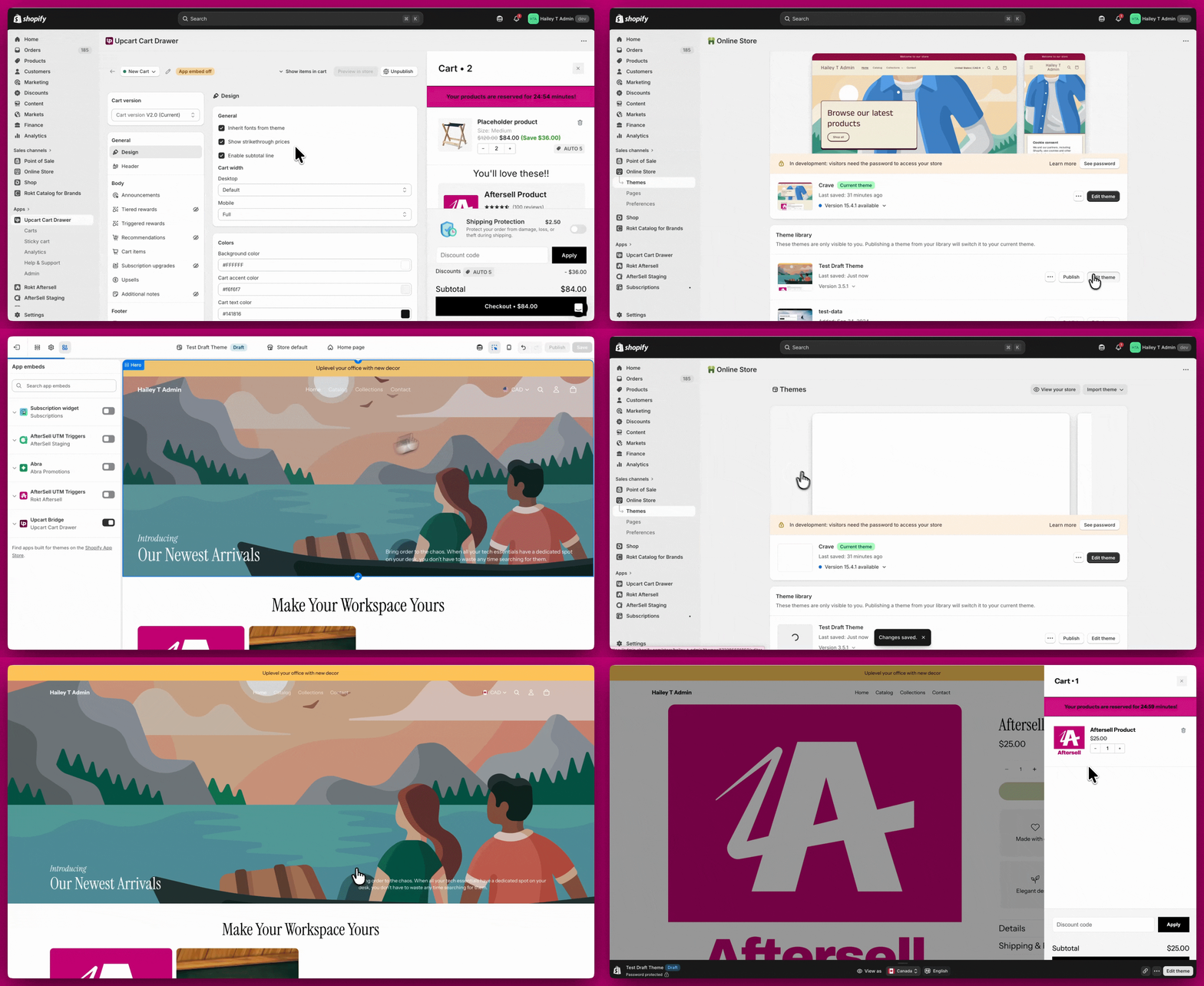
نجحت العملية! أصبح Upcart الآن نشطًا فقط على قالب المسودة الخاص بك. ستكون أي تغييرات محفوظة في محرر سلة Upcart مرئية هناك دون التأثير على قالبك المباشر. إليك درسًا سريعًا يرشدك عبر هذه الخطوات: صفحة قوالب Shopify تعرض القالب المباشر وقالب مسودة في المكتبة

ملاحظات مهمة

  1. كما هو موضح في دليل البدء السريع لـ Upcart، يتطلب إظهار السلة للمتسوقين جزأين:
  • نشر سلة في واجهة Upcart.
  • تفعيل تضمين تطبيق Upcart على القالب الذي تريد ظهورها عليه.
الجزءان مستقلان. لا يتطلب نشر السلة تفعيل تضمين التطبيق في أي مكان — يمكن أن تكون السلة منشورة (Live) بينما يكون التضمين معطّلًا على جميع القوالب، وهو ما يعرضه التطبيق كشارة App embed off. لذا لا تحتاج إلى تفعيل التضمين مؤقتًا على قالبك المباشر أولًا؛ فتفعيله على قالب المسودة وحده كافٍ.
  1. إذا كانت لديك خصومات مكوّنة في سلتك، فستظل تلك القواعد نشطة عبر نظام الخصومات في Shopify حتى عند تعطيل تضمين التطبيق.
يؤدي تعطيل تضمين التطبيق إلى إخفاء درج سلة Upcart من واجهة متجرك فقط. ولا يعطّل قواعد الخصم النشطة لديك. سيظل العملاء يرون تعديلات الخصم مطبّقة عند الدفع.