

漏斗级 widget
进度条(Progress Bar)

- 为漏斗打开或关闭进度条
- 选择显示样式:
- Minimal
- Minimal with labels
- Maximal
- 选择 Black 或 White 外观
- 调整上下内边距以控制间距
Offer 级 widget
文本
倒计时
Upsell 商品
商品选择
折扣
徽章
运费
图片
按钮
价格明细
商品详情
款式与方案选项
布局
视频
评价
文本
{first-name} 可为每位顾客提供个性化文案。
倒计时
Upsell 商品
商品选择
商品类型选项
- Specific product
始终在 upsell 中展示同一件商品。 - Automatic upsell
使用预定义的 upsell 逻辑动态选择商品。 - Most expensive in cart
使用顾客原订单中价格最高的商品。 - Least expensive in cart
使用顾客原订单中价格最低的商品。
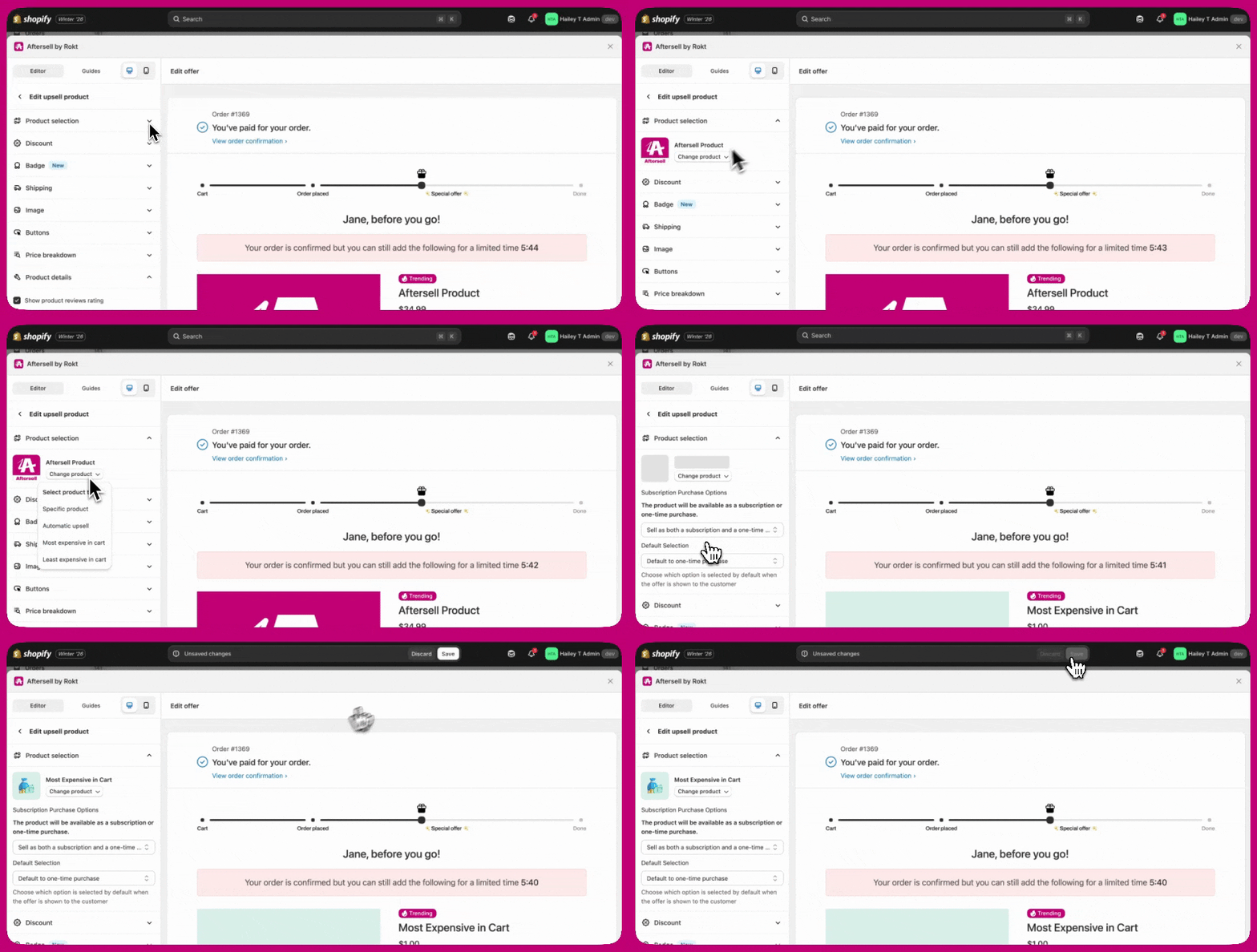
更改商品
- 点击 Change product
- 选择商品类型
- 选择或确认商品
识别名称相同的商品
折扣
多商品 offer 的批量折扣快捷方式
- 会显示 offer 中所有商品的列表,每件商品带有复选框和显示其当前折扣的徽章(例如
17% off或$18.00 off)。 - 使用复选框选择要更新的商品。默认全部选中。
- 列表下方的标签会显示你的更改将应用于多少件商品。
- 使用折扣类型和数值字段设置折扣。更改仅应用于选中的商品——未选中的商品保留现有折扣。
商品间折扣不一致
- 如果商品的折扣类型不同(例如,有的是百分比折扣,有的是固定金额折扣),类型选择器会显示 Mixed。
- 如果商品的折扣数值或类型不同,数值字段会显示 Multiple values,并提示输入新值将覆盖每件选中商品的当前折扣。
商品行上的信息图标
徽章
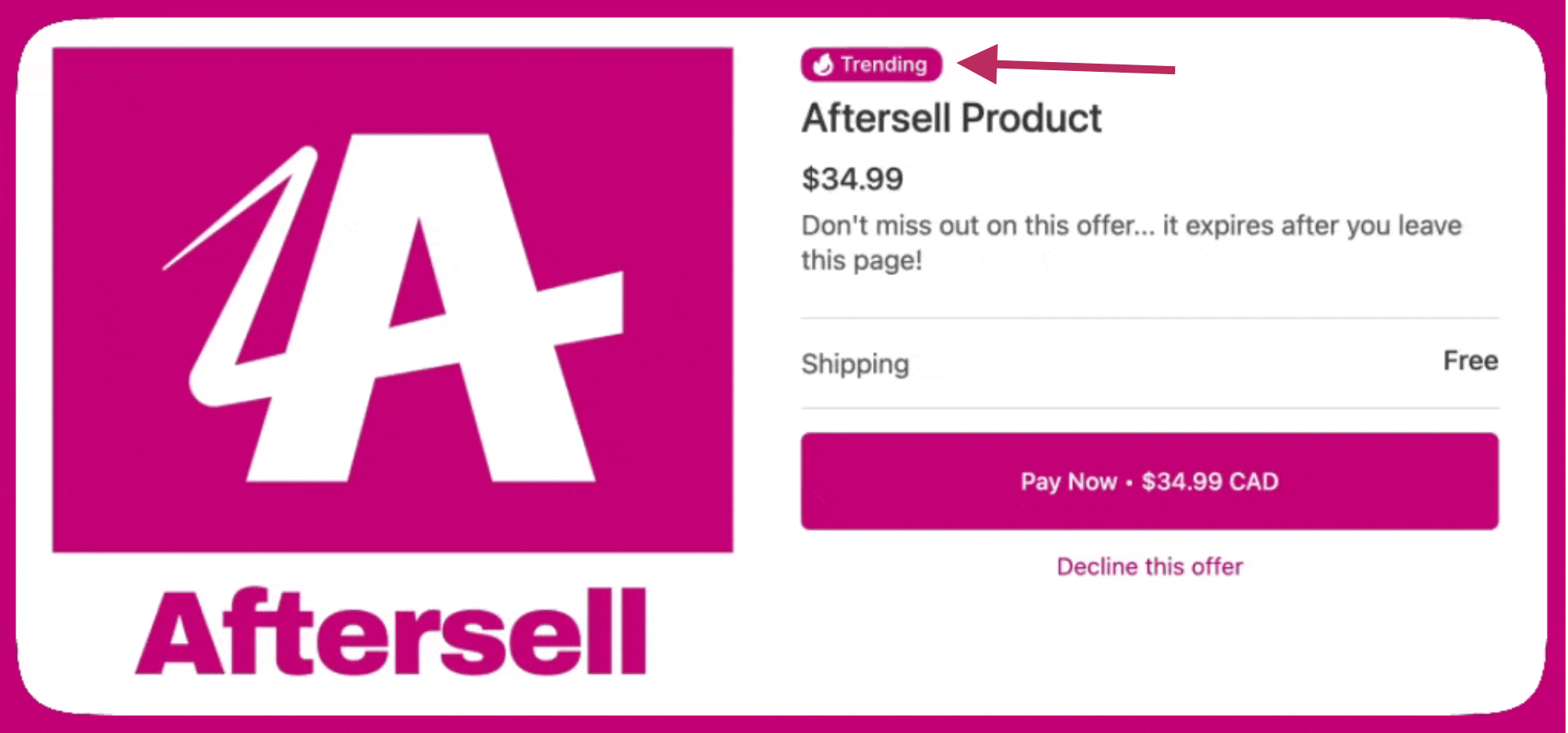
徽章编辑仅在 V2 offer 上可用。V1 offer 会保留此前配置的徽章,但无法在 V1 offer 上编辑徽章设置。
Badges 部分:offer 徽章与商品图片徽章
- Offer badge——放置在 offer 内容中,而不是商品图片上。选择任一保存的徽章并配置:
- Position in offer——Above product title(新徽章的默认值)、Adjacent to product price 或 Below product price。
- Spacing from price——徽章紧邻价格时的间距(0–3);仅在选择 Adjacent 位置时显示。
- Badge size——徽章在 offer 中显示的大小。
- Product image badge——叠加在商品图片上。选择一个保存的徽章并配置:
- Size on image——Small (1×)、Medium (1.5×, the default) 或 Large (2×)。
- Position on image——从 Top left 到 Bottom right 的九个位置之一。
- Show badge on all product images——默认关闭,仅在主图上加徽章;开启后会在商品轮播中的每张图片上都加徽章。适用于单商品和多商品 offer。
创建和管理保存的徽章
- Text badge——配置文字、一种 shape(Pill、Rectangle、Circle、Ribbon 或 Starburst)、可选图标、背景颜色和文字颜色。提供预设文字建议(例如 Bestseller、Free shipping、New、Lowest price 或 Limited time offer)便于快速设置。Font size 以像素为单位设置文字大小,以 500 px 参考图为基准,徽章渲染时会按比例缩放。
- Image badge——上传一张位图(PNG、JPEG、WebP、GIF 或 AVIF)。Badge size 以像素为单位设置图片高度;宽度会自动调整以保持宽高比。
运费
图片
语言
按钮 widget 控制顾客在 checkout 期间接受或拒绝 upsell 的方式。 你可以自定义按钮的行为和外观,包括:
- 选择默认接受按钮文字
- 要求在接受 upsell 前进行确认点击
- 更改拒绝按钮样式(例如按钮或链接)
- 调整按钮对齐方式和宽度
- 在按钮上方或下方添加可选的辅助文字,支持样式控制和动态变量
- Pay Now——显示”Pay Now • [商品总价]“(免费商品显示”Add Now • Free”)
- Accept Offer——无论价格如何都显示”Accept Offer”
- Upgrade Subscription——显示”Upgrade Subscription”(新订阅升级 offer 的默认值)
- Accept Offer——无论价格如何都显示”Accept Offer”
- Pay Now——显示”Pay Now • [商品总价]“(免费商品显示”Add Now • Free”)
- Accept above decline——接受按钮显示在拒绝选项上方
- Decline above accept——拒绝选项显示在接受按钮上方
- Accept beside decline——接受和拒绝按钮并排显示
价格明细
隐藏运费调整行
- 勾选后,运费调整行将从顾客的价格明细中隐藏。
- 取消勾选后,运费调整行正常显示。
商品详情
{product}、{original-price}、{current-price}、{savings} 和 {savings-line}。
可添加可选的 offer 描述,以强化价值感或紧迫感。
评价星级来自你的商品评价应用。大多数评价应用(包括 Judge.me、Stamped、ReviewsIO、Junip、Okendo 和 Shopify Product Reviews)无需凭据即可自动使用。Yotpo Product Reviews 需要额外设置。参见 Aftersell 与 Yotpo 评价集成。
商品评价星星颜色
- Star color——已点亮(激活)星星的颜色。默认为
#fdcc0d(黄色)。 - Empty star color——未点亮(未激活)星星的颜色。默认为
#d1d5db(浅灰色)。
数量预设
- Fixed——设置一个具体数量。顾客无法更改。
- Percentage of purchased quantity——将数量设置为顾客原购买件数的某个百分比。
- Minimum quantity——设置数量下限。顾客从该值开始,只能向上增加。
- Maximum quantity——设置数量上限。顾客从 1 开始,无法超过配置的最大值(最多 20)。仅当同时启用了数量选择器时,才会显示说明最大数量的信息。
描述位置
- Default (above buttons)——描述显示在接受和拒绝按钮上方
- Below buttons——描述显示在接受和拒绝按钮下方
款式与方案选项
订阅方案锁定
- 在款式与方案选项部分,找到 Lock subscription plan 下拉菜单
- 从下拉菜单中选择一个具体方案
- 方案现已锁定——顾客将看到方案名称以静态文字显示,而不是可更改的下拉菜单
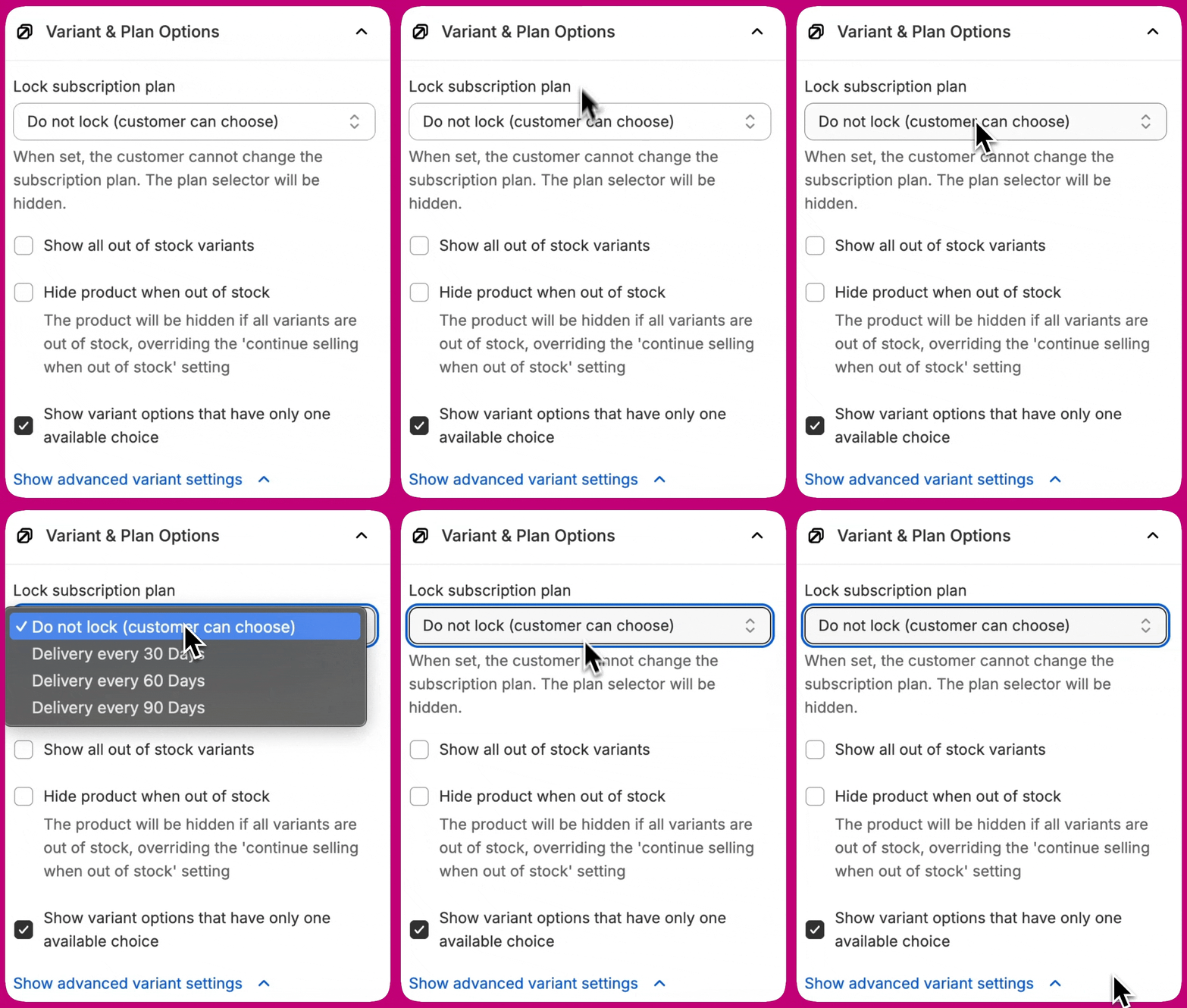
- 顾客看到方案名称以文字形式显示
- 方案选择下拉菜单被隐藏
- 顾客无法更改订阅方案
- 如果锁定的方案在 Shopify 中不再可用,offer 会平滑回退为显示所有可用方案
款式选择器位置
- Above CTA buttons (default)——款式选择器显示在接受和拒绝按钮上方
- Below CTA buttons——款式选择器显示在接受和拒绝按钮下方
- Variant selector first——款式选择器显示在商品描述之前
- Description first——商品描述显示在款式选择器之前
布局
视频
浏览器兼容性
视频来源
- Upload——拖放或选择 MP4、WebM 或 MOV 文件(最大 50 MB),直接托管到你的 Shopify Files。上传后,Shopify 会处理文件,编辑器中会出现预览。
- Link——粘贴 YouTube URL、Vimeo URL,或托管视频文件的直链(例如你自己 CDN 上的 MP4)。
支持的链接格式
- YouTube——使用标准视频 URL(例如
https://youtu.be/VIDEO_ID或https://www.youtube.com/watch?v=VIDEO_ID)。不支持 YouTube Shorts URL(youtube.com/shorts/...)——请在 YouTube 上打开该视频并使用其分享链接。 - Vimeo——使用标准视频 URL(例如
https://vimeo.com/VIDEO_ID)。不支持 Showcase URL 以及不指向具体视频的频道或个人主页——请使用地址栏中该视频的独立 URL。包含数字视频 ID 的频道或群组 URL 是可以的。 - 直链文件——指向视频文件的公开可访问 HTTPS URL(例如你 CDN 上的 MP4)。
链接验证
- 离开字段时——如果 URL 形式明显有误(例如 YouTube Shorts 链接或 Vimeo showcase URL),会显示内联错误,说明应使用什么格式。
- 保存时——编辑器会向视频提供方核实该视频是否可嵌入。如果视频为私密、已删除或关闭了嵌入功能,保存会被阻止,原因会显示在链接字段上。修正链接后再次保存即可继续。
Shopify Files 权限
write_files 权限。如果尚未授予此权限,上传区域会出现一条带 Update 按钮的横幅。点击它授予权限并启用上传。
上传处理
缩略图和观看视频 CTA
备用图片
自动播放
关闭视频
- Back to offer 按钮——播放器下方的按钮,关闭标签页并返回 upsell。
- 任意位置双击——在背景任意位置双击可关闭播放器。
- 播放结束自动关闭——视频播放完毕后,播放器自动关闭。
语言与翻译
评价
选择模式
- Manual——由你挑选一组精选评价进行展示。评价按你保存的顺序显示。
- Dynamic——根据 upsell offer 中的商品,自动从评价应用的同步缓存中获取评价。评价关联的是 offer 中的商品,而不是顾客的原订单。
配置选项
- Review app——选择从哪个已连接的评价应用获取评价。
- Mode——选择 Manual 或 Dynamic。
- Minimum rating——设置评价展示的最低星级(例如 4 星及以上)。
- 显示开关——显示或隐藏单个评价元素:
- 星级评分
- 评价标题
- 评价者姓名
- 评价日期
- 已验证买家徽章
- Truncate review text——设置评价文字的最大字符长度。超出限制的评价会以省略号截断。
- Max reviews to show——设置显示多少条评价,从 1 到 3。
- Layout——将评价排列为 Horizontal(并排)或 Vertical(堆叠)。
- Padding——调整 widget 周围的间距。
动态模式与评价同步
已验证买家徽章
添加更多 widget
- 图片——展示辅助图片,从视觉上强化 offer。
- 文本——添加辅助文字,传达关键信息。
- 文本与图片——结合文字和视觉元素,突出价值或说明 offer。
- 额外购买按钮——添加额外的行动号召,鼓励接受 offer。展示多件商品的 offer 上不可用。
- 信任徽章——展示保障、安全或可信度等信任标识。
- 常见问题(FAQ)——回答顾客常见问题,减少阻力,增强信心。
- 视频——嵌入视频以演示商品或讲述品牌故事。参见视频。
- 评价——展示来自已连接评价应用的真实商品评价。V2 offer 上可用。参见评价。
- 选择希望 widget 出现在 Upsell 商品 widget 的上方还是下方
- 在所选区域点击 Add widget
- 选择并配置你想加入的 widget
要详细了解什么是购后 offer、其工作原理,以及如何通过 Aftersell 开始使用,请查看这篇文章了解更多信息。
Widget 的行为和外观仅限于编辑器中提供的配置选项。
由于 Shopify 的限制,不支持进一步的自定义。