

Deze instelling vertelt Upcart welke knop of welk pictogram in je winkel de Upcart cart drawer moet openen. Als je thema zijn eigen cart drawer gebruikt, kun je deze instelling gebruiken om ervoor te zorgen dat Upcart in plaats daarvan opent.
- Ga naar de Upcart Editor.
- Klik op Settings.
- Scrol op het tabblad Cart settings omlaag en klap Advanced Settings uit.
- Zoek Open Cart Button Selector:
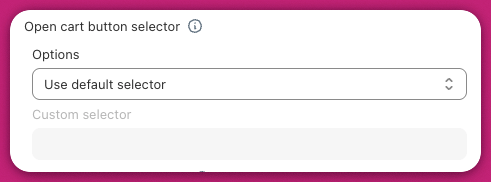
Zo gebruik je de optie “Custom Selector” (geen code nodig)
- Ga naar de homepage van je winkel.
- Klik met de rechtermuisknop op je cartpictogram. Dit is de knop of het pictogram waar klanten op klikken om hun winkelwagen te bekijken.
- Klik op “Inspect”. Er opent een paneel met de code van de pagina. Je hoeft niets te wijzigen.
- Zoek in het paneel naar een class of ID naast de gemarkeerde code. Deze begint meestal met een punt (
.) voor een class of een hekje (#) voor een ID. Bijvoorbeeld:.site-header__cartof#cart-icon. - Kopieer die class of ID. Bijvoorbeeld:
.site-header__cart. - Keer terug naar de Upcart Editor. Selecteer “Use Custom Selector” en plak wat je hebt gekopieerd in het invoerveld.
- Als je niet zeker weet welke optie je moet kiezen, begin dan met de Default Selector.
- Gebruik de Custom Selector alleen als het klikken op je cartpictogram de Upcart cart drawer niet opent.
- Test de cartfunctionaliteit op zowel mobiele als desktopapparaten.
- Je kunt elke gewenste AI-tool gebruiken om je werk te controleren of te verifiëren.
Meer hulp nodig? Als je hulp nodig hebt, kun je je themaontwikkelaar vragen om de juiste selector te vinden. Je hoeft geen code te schrijven. Kopieer en plak de selector gewoon zoals hierboven uitgelegd.