

Hoe automatische fulfilment werkt
- Auto-fulfill shipping protection is ingeschakeld in Upcart
- Open in de Cart Editor de module Add-ons en ga naar de sectie Advanced settings.
- Zorg dat Auto-fulfill shipping protection is ingeschakeld. Het selectievakje verschijnt pas zodra shipping protection zelf actief is in de General settings van de module — kun je het niet vinden, schakel dan eerst shipping protection in.
- Het shipping protection-product is een digitaal item
- Ga in Shopify naar Products en zoek het product Shipping Protection dat door Upcart is aangemaakt.
- Open het product, scrol naar de sectie Shipping en zorg dat het selectievakje This is a physical product is uitgevinkt.
- Zo behandelt Shopify het als een digitaal product en is automatische fulfilment mogelijk. Tip: Als je meerdere niveaus van shipping protection hebt, moeten alle bijbehorende producten aan dezelfde voorwaarde voldoen.
- De vereiste producteigenschappen zijn aanwezig
Upcart fulfillt het item door te luisteren naar de webhook orders/partially_fulfilled.
Wanneer een deel van een bestelling is gefulfilld, fulfillt Upcart automatisch shipping protection als het de volgende line item properties herkent:__upcartAddon: XXX__upcartShippingProtection: trueControleer je productinstellingen om te bevestigen dat beide eigenschappen aanwezig zijn.
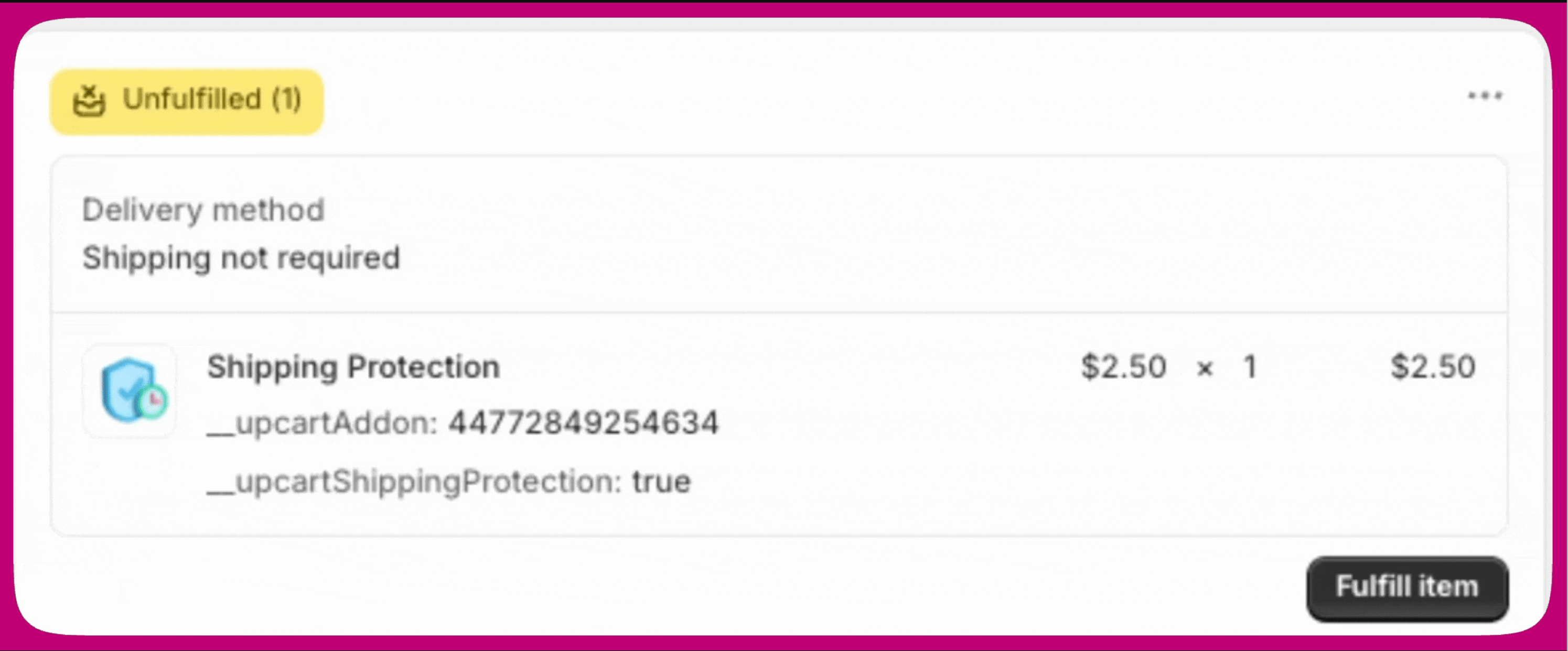
Waarom shipping protection als product wordt behandeld
Zo kan Upcart de bescherming dynamisch berekenen en toepassen op basis van de bestelwaarde of de winkelwageninhoud. Deze aanpak kan er echter toe leiden dat het product verschijnt in kortingsbewerkingen of zichtbare storefronts, tenzij het goed is geconfigureerd.
Zichtbaarheid op de storefront beheren
- Ga in je Shopify-beheer naar Products en open het product Shipping Protection dat door Upcart is aangemaakt.
- Selecteer Unlisted in de Status-dropdown bovenaan de productpagina.
- Klik op Save.
Unlisted-producten gedragen zich als Active-producten in de winkelwagen, bij de checkout en op bestellingen, dus het instellen van Shipping Protection op Unlisted verstoort de automatische fulfilment niet en heeft geen invloed op hoe de add-on op de winkelwagen wordt toegepast.
Samenvatting
- Schakel Auto-fulfill shipping protection in Upcart in.
- Markeer het product als niet-fysiek in Shopify.
- Controleer of de juiste line item properties zijn toegepast.
- Sluit het uit van kortingsregels en zet het indien nodig op Unlisted om het uit je storefront te houden.