

개요
업셀이 누락되는 일반적인 원인
- Shopify의 재고 문제 또는 제품 상태
- 잘못된 제품 또는 채널 구성
- Upcart의 업셀 모듈 설정(트리거 또는 제한 등)
- AI 추천 업셀을 위한 컬렉션 관계 누락
Shopify 제품 구성
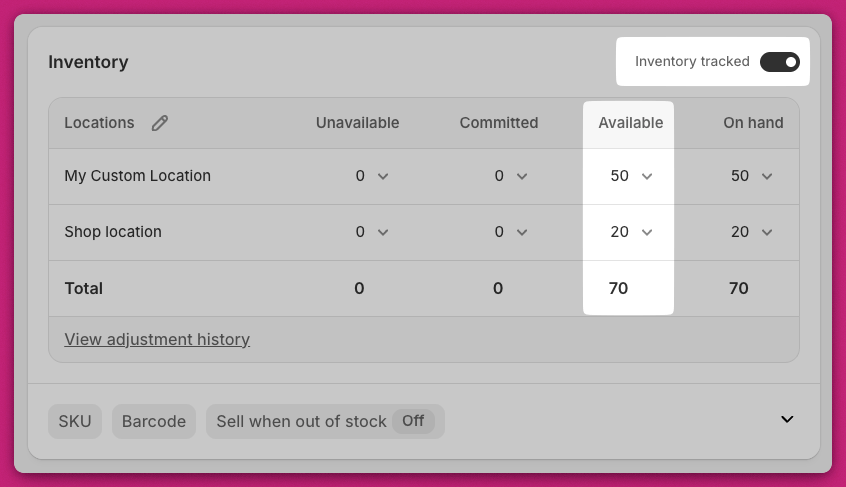
재고 설정
- Track quantity: 활성화된 경우, 제품이 표시되려면 사용 가능한 재고가 있어야 해요.
- Track quantity가 비활성화된 경우, 제품이 품절되지 않으며 재고 수준과 관계없이 업셀이 표시돼요.
- Shopify 관리자 > Products > Inventory로 이동하세요.
- 단일 변형 제품의 경우 Inventory 섹션으로 스크롤하세요.
- 다중 변형 제품의 경우 Variants로 스크롤하여 각 변형의 재고를 확인하세요.
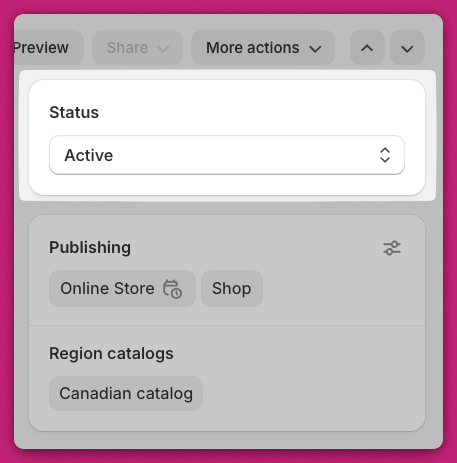
제품 상태: Active와 Draft
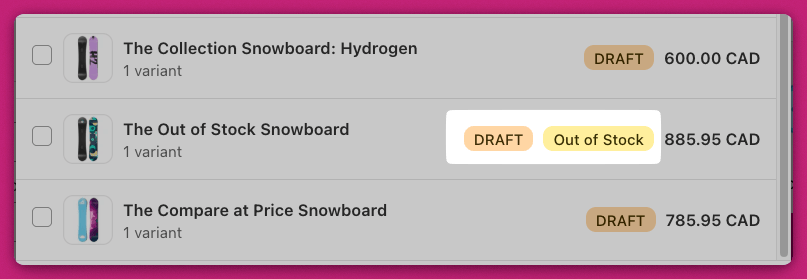
임시 저장(draft) 제품은 카트 드로어에 표시되지 않아요. 💡 확인 방법:
- Shopify 관리자 > Products로 이동하거나 제품을 열고 오른쪽 상단의 상태 배지를 확인하세요.
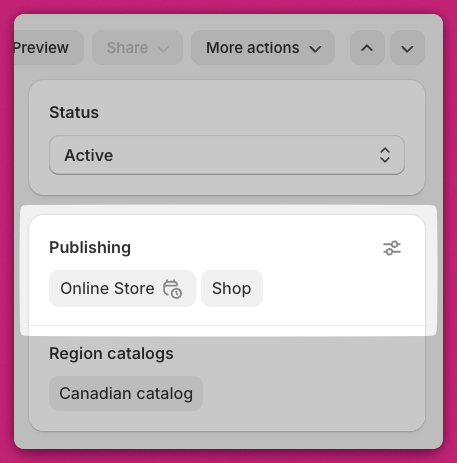
판매 채널: Online Store
- Shopify에서 제품을 여세요.
- Publishing 섹션을 찾아 Online Store가 선택되어 있는지 확인하세요.
-
없다면 점 세 개 메뉴 > Manage sales channels를 클릭하고 Online Store를 체크한 다음 저장하세요.
제품 유형 제한 사항
- ❌ 구독 전용 제품
- ❌ 번들 제품(표준 Shopify 제품으로 만들어진 경우 제외)
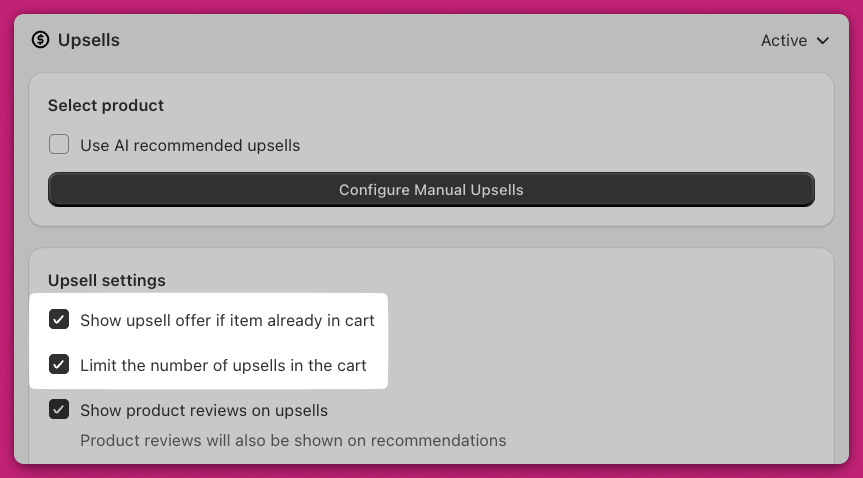
Upcart 모듈 설정
”Show upsell offer if item already in cart”
- ✅ 체크됨: 업셀이 항상 표시돼요.
- ❌ 체크 해제됨: 제품이 이미 장바구니에 있으면 업셀이 숨겨져요.
”Limit the number of upsells in the cart”
장바구니에 이미 최대 개수의 업셀이 포함되어 있으면 우선순위가 낮은 업셀은 표시되지 않아요. 🧠 예시:
최대 업셀 개수가 2로 설정되어 있고 처음 두 개의 업셀이 트리거되면, 추가 업셀은 (유효하더라도) 표시되지 않아요.
업셀 트리거
- 재고 있음
- Active 상태
- Online Store 채널에 게시됨
AI 추천 업셀
보완(Complementary) 알고리즘
- Shopify가 제품 조합을 식별할 수 있을 만큼 충분한 데이터가 있어야 해요.
- 스토어의 데이터 설정이 AI 기반 추천을 허용하는지 확인하세요.
Shopify 보완 제품 가이드
요약
- 업셀 제품이 Active 상태이고, 재고가 있으며, Online Store 채널에 게시되어 있는지.
- 업셀 모듈 설정이 올바르게 구성되어 있는지(표시를 막는 제한 조건이 없는지).
- 트리거 제품과 업셀 제품이 Shopify 표시 요건을 충족하는지.
- AI 기반 업셀의 경우 컬렉션과 AI 구성이 올바르게 설정되어 있는지.
도움이 필요하세요?
- 업셀 제품 이름
- 모듈 설정 스크린샷
- 문제에 대한 간단한 설명