このガイドでは、リワードティアの設定と管理、さまざまなリワードタイプのセットアップ、顧客向けメッセージのカスタマイズ方法を説明します。 📘 これはリワードモジュールの設定に関する 3 つのガイドのうち 2 番目です。
関連ガイド:
一般設定 | 詳細設定

リワードティアの管理
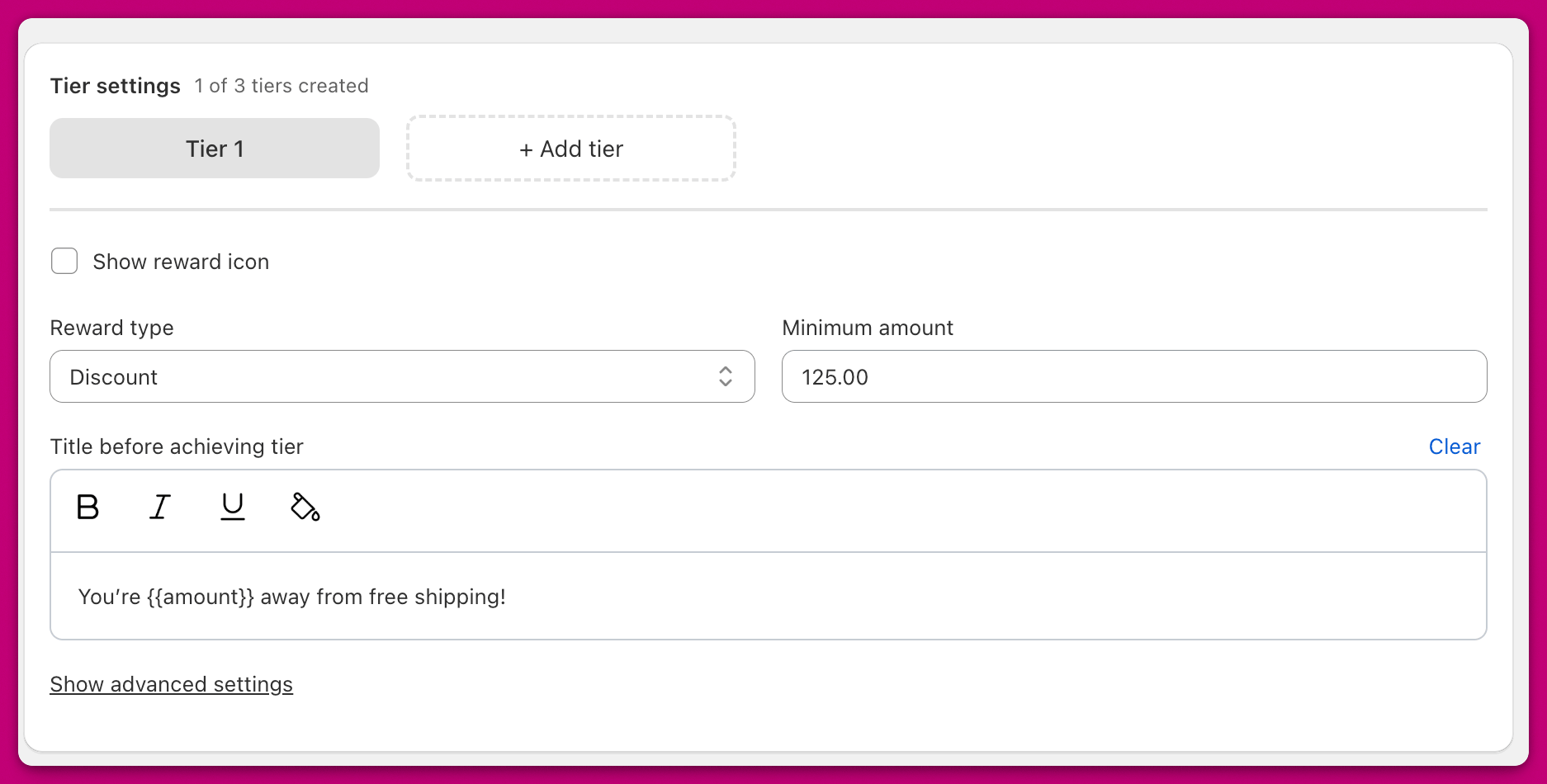
リワードタイプ、最低金額、ティアタイトルのフィールドが表示された Upcart のティア設定パネル Upcart のリワードバーでは、デフォルトで最大 4 つのリワードティアを設定できます。(一部のストアでは 4 つ以上に引き上げられています。ヘッダーにご自身の上限が表示されます。)ティア設定セクションはタブ形式のインターフェースで、各ティアを個別に管理できます。 ヘッダーには、作成済みのティア数が表示されます(例:「2 of 4 tiers created」)。デフォルトでは 1 つのティアが表示されます。+ Add tier ボタンをクリックすると、追加のティアを作成できます(上限まで)。 ティアを切り替えるには、設定パネル上部のティアタブをクリックします。ティアを削除するには、アクティブなティアのタブにある X アイコンをクリックします。

リワードアイコンを表示する

このトグルを有効にすると、リワードティアの横にアイコンが表示されます。ティアが複数ある場合、アイコンは自動的に表示されます。

リワードの種類

Reward Type ドロップダウンで、提供するリワードの種類を決定します。階層型リワードモジュールは視覚的なプログレスバーであり、それ自体では基盤となるディスカウントや配送設定を適用しません。顧客がティアに到達したときに実際のリワードを有効にするには、Upcart 内の Discounts モジュールで対応するルールを作成する(最も簡単な方法)、Shopify 管理画面で自動ディスカウントを設定する、または Abra のようなディスカウント管理アプリを使用してください。

配送

送料無料リワードタイプを表すトラックのアイコン カートドロワーにトラックのアイコンを表示します。対応する送料無料ルールが必要です。Discounts モジュール(Free Shipping リワード、Cart total トリガー)、Shopify 管理画面の自動ディスカウント、または Abra のようなディスカウント管理アプリで設定できます。

ディスカウント

ディスカウントリワードタイプを表すディスカウントタグのアイコン ディスカウントタグのアイコンを表示します。対応するディスカウントルールが必要です。Discounts モジュール(カートディスカウントリワード、Cart total トリガー)、Shopify 管理画面の自動ディスカウント、または Abra のようなディスカウント管理アプリで設定できます。

高度なディスカウントコードオプション

ディスカウントリワードタイプでは、ティアに到達したときに自動的に適用される手動ディスカウントコードを任意で割り当てることができます。
  • 手動で適用されたコードは上書きされます
  • ティアの条件を満たさなくなっても、コードは適用されたままになります
  • 一度トリガーされると、標準の Shopify ディスカウントと同様に動作します
階層型リワードが有効なときに手動ディスカウントコードが機能しなくなる 階層型リワードが有効な状態で、手動ディスカウントコードがチェックアウトで適用されなくなる場合、これは通常 Shopify のディスカウント併用の問題です。リワードバーは、送料無料や無料商品のティアに対して Shopify のディスカウントを作成しません — それらには別途ルールが必要です。ただし、まったく作用しないわけではありません。Manual discount code を設定したディスカウントティアでは、Upcart がそのコードをカート自体に適用します。いずれの場合もコードは実際の Shopify ディスカウントであるため、他のディスカウントと併用できるように設定されていないと、Shopify によってブロックされます。 解決方法: Shopify 管理画面でそのディスカウントコードを開き、**「他のディスカウントと組み合わせる」**を有効にします。これにより、手動コードが有効なリワードティアと合わせて想定どおりに適用されるようになります。

商品

無料商品リワードタイプを表すギフトボックスのアイコン ギフトボックスのアイコンを表示します

商品の複製によるセットアップ

  1. Shopify で商品を複製します
  2. 複製したバージョンの価格を $0 に設定します
  3. 区別できるように、タイトルに「Free」を追加します
  4. その商品を Upcart のリワードとして使用します

ディスカウントによる方法

Shopify で自動ディスカウントを作成して、リワード商品に 100% のディスカウントを適用することもできます。 この方法は在庫の追跡に対応していますが、チェックアウトごとに適用できる自動ディスカウントは 1 つだけである点に注意してください。すでに別の自動ディスカウントが有効な場合、商品リワードのディスカウントが上書きされる可能性があります。詳細については、Shopify のディスカウントに関するドキュメントを参照してください。 🛍️ 複数商品リワード:
1 つのリワードティアに最大 3 つの商品を追加できます。
ティアに到達すると、すべての商品がカートに追加されます。顧客が 1 つだけを選ぶことはできません。

リワード設定フィールド

リワードの説明

カートドロワー内のリワードアイコンの下に表示されるタイトルを設定します。

最低金額

(Rewards calculation = カート合計($) の場合に表示)
リワードのアンロックに必要なカート合計(ストアの主要通貨)です。

最低数量

(Rewards calculation = カート数量(#) の場合に表示)
リワードのアンロックに必要なカート内の商品数です。

ティア達成前のタイトル

顧客がまだリワードに到達していないときにリワードバーの上に表示されるメッセージをカスタマイズします。
  • 太字斜体、下線、色でテキストを装飾できます
  • 変数を使って、残りの金額(カート合計での計算)または残りの数量(カート数量での計算)を挿入できます
変数の構文は、カートで使用しているリワードモジュールのバージョンによって異なります。正しい構文はフィールドのヘルプテキストに表示されます: