

ジオロケーション価格設定
設定場所
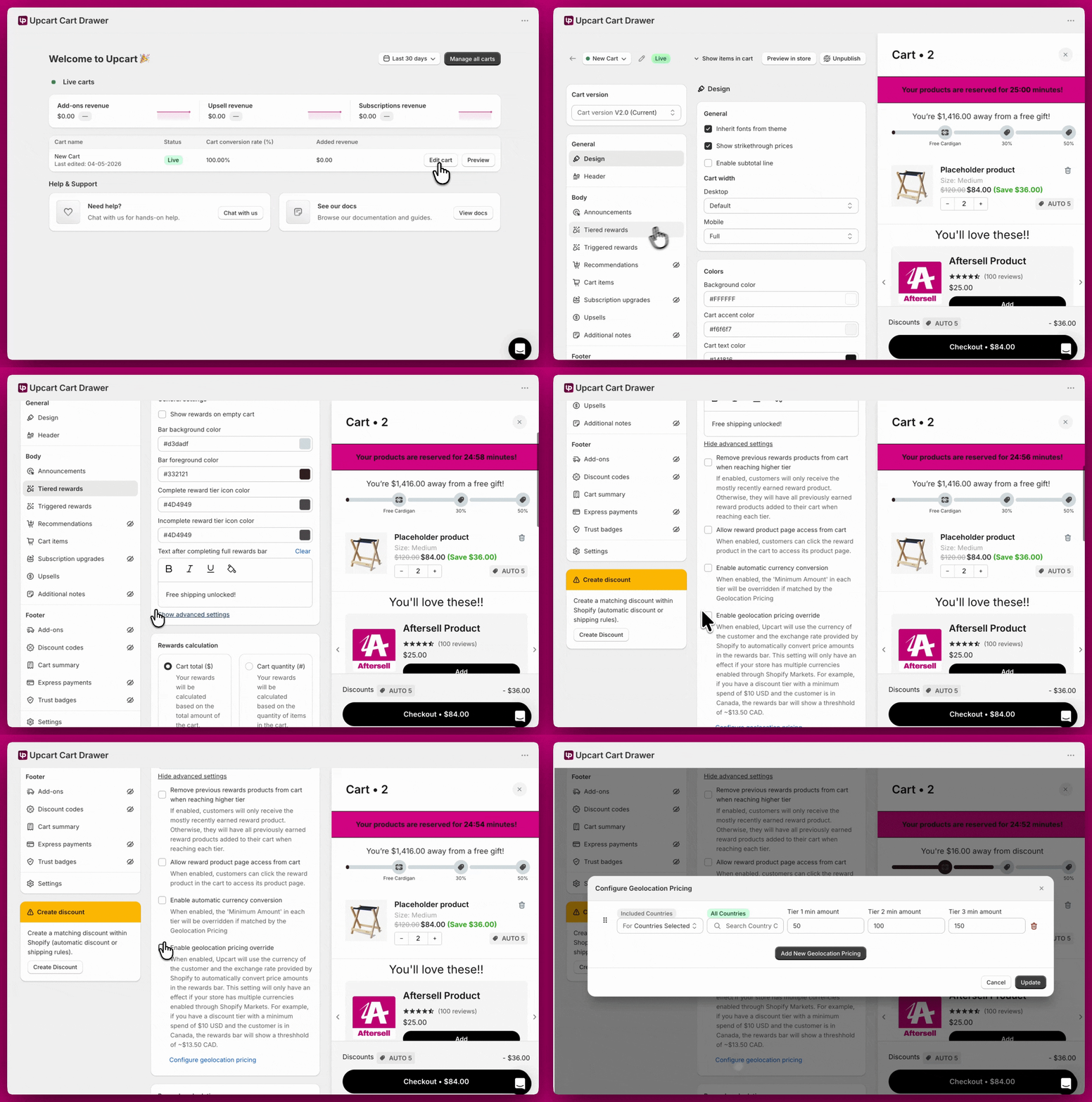
- Upcart を開きます
- Edit cart をクリックします
- Rewards モジュールを開き、General settings のままにします
- Show advanced settings をクリックします
- Enable geolocation pricing override にチェックを入れます
- Configure geolocation pricing をクリックして設定ウィンドウを開きます
ジオロケーション価格設定と自動通貨換算の比較
どちらか一方を選ぶのが最もシンプルな構成です。両方を有効にした場合、Upcart はモジュール内で警告を表示し、処理の順序が重要になります:まずジオロケーションがしきい値を選択し、その上に通貨換算が適用されます。したがって、ジオロケーションの値は現地通貨ではなく、ストアの基準通貨で表現する必要があります。
たとえば、基準通貨が USD で、リワードが $10 USD、ジオロケーションルールでカナダを $20 USD に設定している場合、カナダのお客様にはおおよそ次のように表示されます:
$20 USD × 為替レート ≈ $27.50 CAD入力した数値をそのままお客様に表示したい場合は、ジオロケーション価格設定のみを有効にしてください。
ルールの設定
- Countries Selected - 選択した国にルールを適用します
- Countries Not Selected - 選択した国以外のすべての場所にルールを適用します
US、JP、GB)を入力し始めて、結果から選択してください。選択した国は検索ボックスの上にバッジとして表示されます。国が 1 つも選択されていない行には All Countries バッジが表示され、すべての国に一致することを意味します。コードは Shopify の国コードリファレンスに基づいています。
しきい値の設定
各行には Tier 1、Tier 2、Tier 3 min amount フィールドがあります。実際に作成済みのティアのフィールドのみが編集可能で、残りはグレーアウトされます。作成した数だけ入力し、その他はそのままにしてください。
複数のマーケットを対象にするには、Add New Geolocation Pricing をクリックし、それぞれに個別の行を追加します(例:米国用に 1 行、日本用に別の 1 行)。完了したら Update をクリックして変更を保存します。
📌 ルールの順序は重要です。 Upcart はルールを上から下へ処理します。競合を防ぐため、より具体的なルール(例:「US と JP のみ」)を、より広範なルール(例:「All Countries」)より上に配置してください。お客様の国に一致するルールがない場合は、デフォルトの基準しきい値が適用されます。