نظرة عامة

تعتمد عروض upsell في Upcart على عدة شروط خاصة بـ Shopify والتطبيق لتُعرض بشكل صحيح. إذا لم يكن عرض upsell الخاص بك يظهر في واجهة المتجر، فسيرشدك هذا الدليل عبر كل خطوة لتحديد المشكلة وحلها.

الأسباب الشائعة لعروض upsell المفقودة

تشمل الأسباب الأكثر شيوعًا لعدم ظهور عرض upsell ما يلي:
  • مشاكل المخزون أو حالة المنتج في Shopify
  • تكوين غير صحيح للمنتج أو القناة
  • إعدادات وحدة عروض upsell في Upcart (مثل المحفزات أو الحدود)
  • غياب علاقات المجموعات لعروض upsell الموصى بها بالذكاء الاصطناعي
لننظر إلى كل منها بمزيد من التفصيل.

تكوين المنتج في Shopify

إعدادات المخزون

هناك إعدادان للمخزون يؤثران على ظهور المنتج:
  • Track quantity: إذا كان مفعّلاً، فيجب أن يحتوي المنتج على مخزون متاح ليظهر.
  • إذا كان Track quantity معطّلاً، فلن ينفد المنتج وسيُعرض عرض upsell بغض النظر عن مستوى المخزون.
💡 للتحقق:
  1. انتقل إلى Shopify Admin > Products > Inventory.
  2. للمنتجات ذات المتغير الواحد، مرّر إلى قسم Inventory.
  3. للمنتجات متعددة المتغيرات، مرّر إلى Variants وتحقق من المخزون لكل منها.
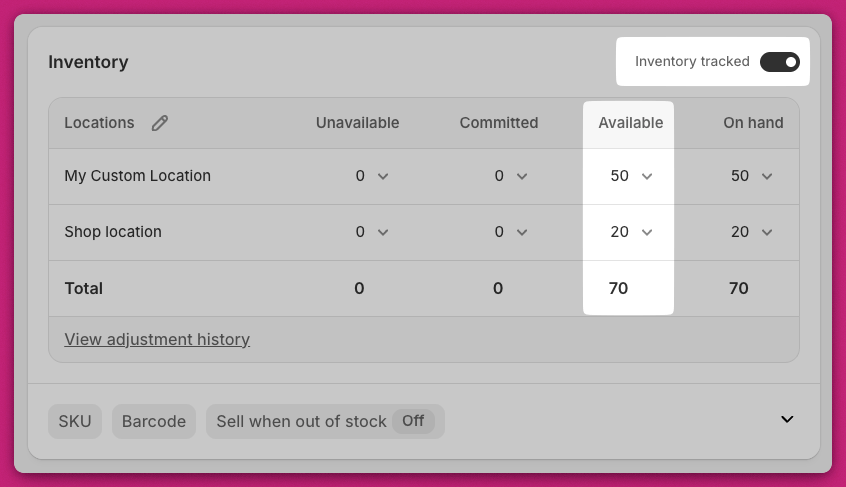
لوحة مخزون منتج Shopify مع تفعيل التتبع ومستويات المخزون لكل موقع 📘 تعرف على المزيد: وثائق إدارة المخزون في Shopify

حالة المنتج: نشط مقابل مسودة

تأكد من أن منتج upsell معلَّم كـ Active وليس Draft.
لن تظهر منتجات المسودة في درج السلة.
💡 للتحقق:
  • انتقل إلى Shopify Admin > Products أو افتح المنتج وتحقق من شارة الحالة في أعلى اليمين.
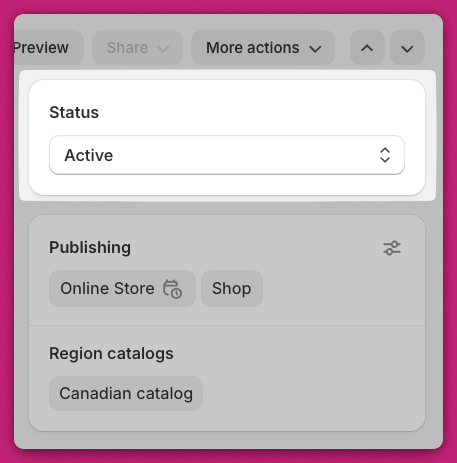
القائمة المنسدلة لحالة منتج Shopify معيّنة على Active في الشريط الجانبي للمنتج 📘 مزيد من المعلومات: وثائق حالة المنتج في Shopify

قنوات المبيعات: المتجر الإلكتروني

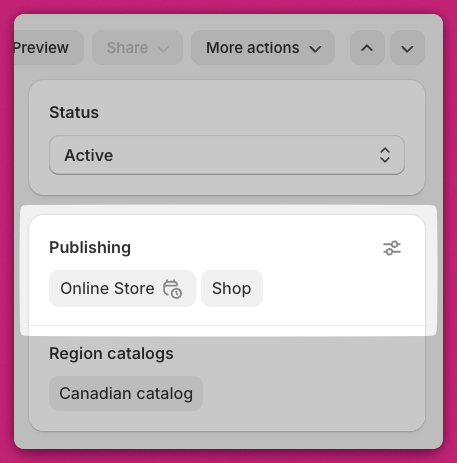
يجب أن تكون منتجات upsell منشورة على قناة مبيعات Online Store. 💡 للتحقق:
  1. افتح المنتج في Shopify.
  2. ابحث عن قسم Publishing وتأكد من تحديد Online Store.
  3. إذا كانت غير موجودة، فانقر على قائمة النقاط الثلاث > Manage sales channels وحدد Online Store، ثم احفظ. قسم النشر في منتج Shopify يعرض قناة مبيعات Online Store
قيود أنواع المنتجات

لا يدعم Upcart أنواع منتجات معينة لعروض upsell:
  • ❌ المنتجات المقتصرة على الاشتراك
  • ❌ منتجات الحزم (ما لم تكن مبنية كمنتجات Shopify قياسية)

إعدادات وحدة Upcart

”Show upsell offer if item already in cart”

يحدد هذا الإعداد ما إذا كانت عروض upsell تظهر عندما يكون المنتج موجودًا بالفعل في السلة.
  • محدد: يُعرض عرض upsell دائمًا.
  • غير محدد: يُخفى عرض upsell إذا كان المنتج موجودًا بالفعل في السلة.

”Limit the number of upsells in the cart”

إذا كان هذا الإعداد مفعّلاً، فسيظهر حقل Maximum number of upsells to display ولن يُعرض سوى هذا العدد من عروض upsell. تقرأ وحدة عروض Upsell قائمتك من الأعلى إلى الأسفل.
إذا كانت السلة تتضمن بالفعل الحد الأقصى لعدد عروض upsell، فلن تُعرض العروض ذات الأولوية الأدنى.
🧠 مثال:
إذا كان الحد الأقصى لعدد عروض upsell معيّنًا على 2، وتم تفعيل أول عرضي upsell، فلن تظهر أي عروض upsell إضافية (حتى لو كانت صالحة).
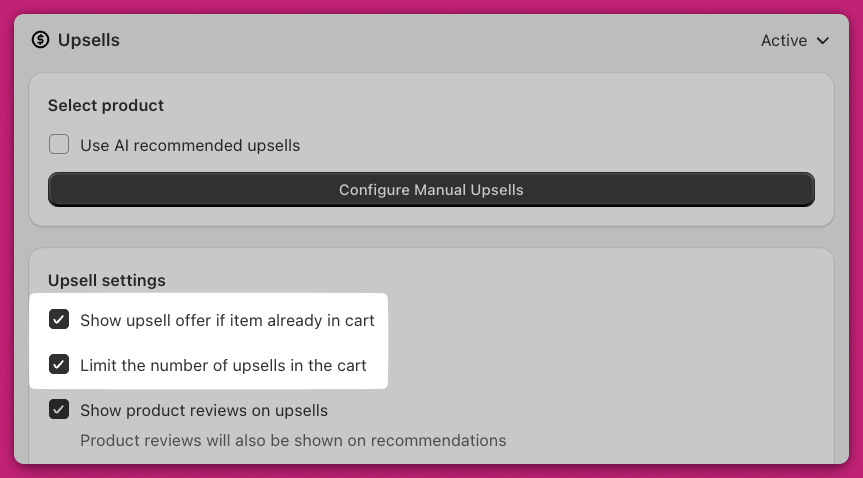
إعدادات Upsell في Upcart مع تمييز خياري العرض إذا كان في السلة وتحديد عدد عروض upsell

محفزات Upsell

تتطلب عروض upsell اليدوية منتج تفعيل (trigger product) لتعمل. ✅ يجب أن يكون منتج التفعيل:
  • متوفرًا في المخزون
  • نشطًا
  • منشورًا على قناة Online Store
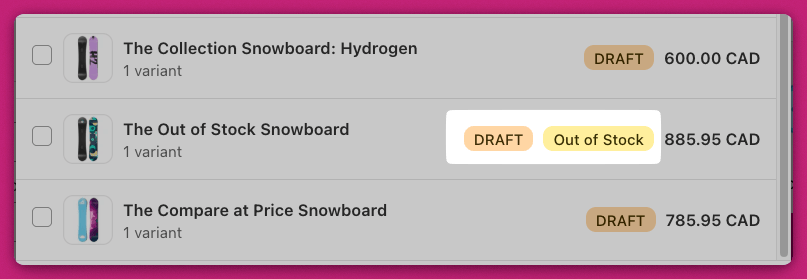
✅ يجب تحديد منتج تفعيل واحد على الأقل في إعدادات Upsell. ⚠️ إذا كانت قائمة منتجات التفعيل فارغة، فلن يظهر عرض upsell حتى لو استوفيت جميع الشروط الأخرى. لاحظ أن إلغاء تحديد آخر متغير لمنتج ما يزيل المنتج من القائمة بالكامل — هذه هي الحالة التي يجب الانتباه لها، وليس بقاء منتج هناك دون تحديد أي متغيرات. المحفز الذي لا يحمل أي قيد على المتغيرات يطابق كل متغيرات ذلك المنتج، لذا لا تحتاج إلى تحديد المتغيرات فرديًا إلا إذا أردت تضييقه. تأكد أيضًا من أن منتج upsell نفسه يستوفي المعايير نفسها. قائمة منتجات Shopify مع تمييز لوح تزلج معلَّم كمسودة ونافد المخزون
إذا كنت تستخدم عروض upsell الموصى بها بالذكاء الاصطناعي، فهناك شروط محددة يجب التحقق منها: لا تظهر عروض upsell إلا إذا كان منتج السلة يشترك في مجموعة مع منتجات أخرى في المتجر. الحل: أضف كلا المنتجين إلى نفس مجموعة Shopify.

خوارزمية المنتجات المكملة

تعتمد عروض upsell هذه على بيانات سلوك الشراء في Shopify.
  • يجب أن تمتلك Shopify بيانات كافية لتحديد اقترانات المنتجات.
  • تأكد من أن إعدادات بيانات متجرك تسمح بالتوصيات القائمة على الذكاء الاصطناعي.
📘 تعرف على كيفية إعداد عروض upsell المكملة:
دليل المنتجات المكملة في Shopify

الملخص

إذا لم تكن عروض upsell الخاصة بك تظهر، فراجع ما يلي:
  • أن منتج upsell نشط ومتوفر في المخزون ومنشور على قناة Online Store.
  • أن إعدادات وحدة Upsell مكوّنة بشكل صحيح (لا توجد شروط مقيّدة تمنع العرض).
  • أن منتج التفعيل ومنتج upsell يستوفيان متطلبات الظهور في Shopify.
  • أن المجموعات وتكوينات الذكاء الاصطناعي معيّنة بشكل صحيح لعروض upsell القائمة على الذكاء الاصطناعي.

هل تحتاج إلى مساعدة؟

إذا كان عرض upsell الخاص بك لا يزال لا يظهر بعد مراجعة هذه الخطوات، فتواصل مع دعم Upcart عبر الدردشة داخل التطبيق. يرجى إرفاق:
  • اسم منتج upsell
  • لقطة شاشة لإعدادات الوحدة الخاصة بك
  • وصف موجز للمشكلة
سيساعدك فريقنا في تحديد المشكلة وحلها بسرعة.

هل تحتاج إلى مساعدة في إعداد عروض Upsell؟

للحصول على تعليمات الإعداد الكاملة وأفضل الممارسات، تفضل بزيارة دليل وحدة عروض Upsell.