Ten przewodnik opisuje, jak konfigurować progi nagród i zarządzać nimi, ustawiać różne typy nagród oraz dostosowywać komunikaty widoczne dla klientów. 📘 To drugi z trzech przewodników dotyczących konfiguracji modułu nagród.
Zobacz też:
Ustawienia ogólne | Ustawienia zaawansowane

Zarządzanie progami nagród
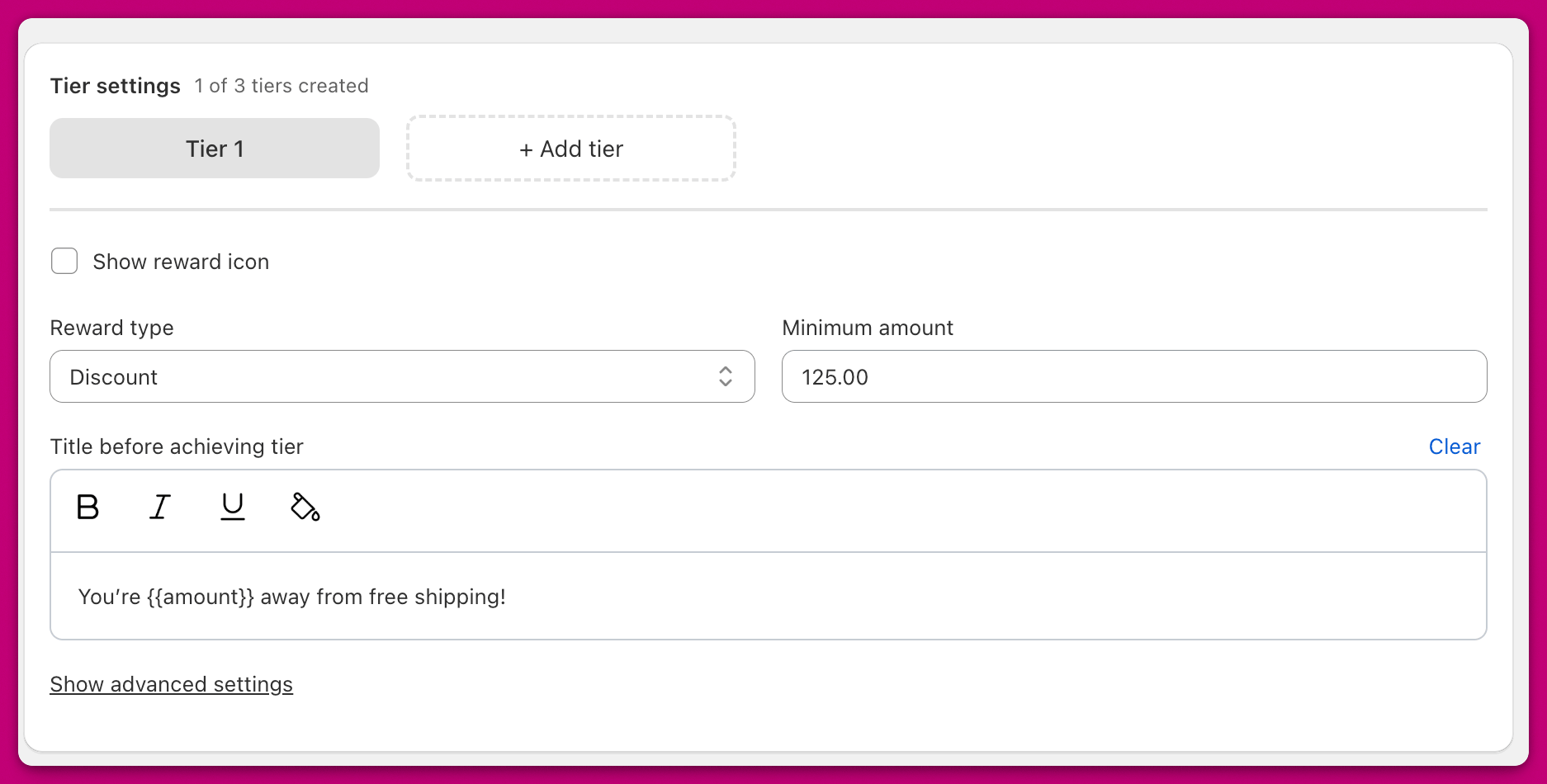
Panel ustawień progu Upcart z polami typu nagrody, minimalnej kwoty i tytułu progu Na pasku nagród Upcart możesz domyślnie skonfigurować do czterech progów nagród. (Niektóre sklepy mają podwyższony limit powyżej czterech — nagłówek pokazuje Twój własny limit.) Sekcja ustawień progów wyświetla interfejs z zakładkami, w którym możesz zarządzać każdym progiem osobno. Nagłówek pokazuje, ile progów zostało utworzonych (np. „2 z 4 utworzonych progów”). Domyślnie widoczny jest jeden próg. Kliknij przycisk + Add tier, aby utworzyć dodatkowe progi (aż do Twojego maksymalnego limitu). Aby przełączać się między progami, kliknij zakładki progów u góry panelu ustawień. Aby usunąć próg, kliknij ikonę X na zakładce aktywnego progu.

Pokazuj ikony nagród

Włącz ten przełącznik, aby wyświetlać ikonę obok progu nagrody. Ikony są pokazywane automatycznie, jeśli masz więcej niż jeden próg.

Typy nagród

Lista rozwijana Reward Type określa, jaki rodzaj nagrody oferujesz. Moduł nagród progowych to wizualny pasek postępu i sam z siebie nie stosuje faktycznego rabatu ani darmowej wysyłki. Aby aktywować rzeczywistą nagrodę, gdy klient osiągnie próg, utwórz odpowiadającą jej regułę w module Discounts w Upcart (najprostsza opcja), skonfiguruj automatyczny rabat w panelu administracyjnym Shopify lub użyj aplikacji do zarządzania rabatami, np. Abra.

Wysyłka

Ikona ciężarówki reprezentująca typ nagrody darmowa wysyłka Pokazuje ikonę ciężarówki w wysuwanym koszyku. Wymaga odpowiadającej reguły darmowej wysyłki — w module Discounts (nagroda Free Shipping, wyzwalacz Cart total), w panelu administracyjnym Shopify jako rabat automatyczny lub przez aplikację do zarządzania rabatami, np. Abra.

Rabat

Ikona etykiety rabatowej reprezentująca typ nagrody rabat Pokazuje ikonę etykiety rabatowej. Wymaga odpowiadającej reguły rabatowej — w module Discounts (nagroda typu cart discount, wyzwalacz Cart total), w panelu administracyjnym Shopify jako rabat automatyczny lub przez aplikację do zarządzania rabatami, np. Abra.

Zaawansowana opcja kodu rabatowego

W przypadku typu nagrody Discount możesz opcjonalnie przypisać ręczny kod rabatowy, który zastosuje się automatycznie po osiągnięciu progu.
  • Zastępuje on każdy ręcznie zastosowany kod
  • Kod pozostaje zastosowany, nawet jeśli próg przestanie być spełniony
  • Po wyzwoleniu zachowuje się jak standardowy rabat Shopify
Ręczny kod rabatowy przestaje działać, gdy nagrody progowe są aktywne Jeśli Twój ręczny kod rabatowy przestaje działać przy przejściu do kasy (checkout), gdy nagrody progowe są aktywne, zwykle jest to problem z łączeniem rabatów w Shopify. Pasek nagród nie tworzy rabatów Shopify dla progów darmowej wysyłki ani produktu gratis — te wymagają osobnej reguły. Nie jest jednak całkiem bierny: przy progu Discount z opcją Manual discount code Upcart sam stosuje ten kod do koszyka. Tak czy inaczej kod jest prawdziwym rabatem Shopify, więc jeśli nie jest ustawiony tak, aby łączyć się z innymi rabatami, Shopify go zablokuje. Rozwiązanie: W panelu administracyjnym Shopify otwórz kod rabatowy i włącz opcję „Combine with other discounts”. Ręczny kod powinien wtedy działać równolegle z aktywnymi progami nagród, zgodnie z oczekiwaniami.

Produkt

Ikona pudełka prezentowego reprezentująca typ nagrody produkt gratis Pokazuje ikonę pudełka prezentowego

Konfiguracja przez duplikat produktu

  1. Zduplikuj produkt w Shopify
  2. Ustaw cenę zduplikowanej wersji na $0
  3. Dodaj „Free” do tytułu, aby ją odróżnić
  4. Użyj tego produktu jako nagrody w Upcart

Metoda rabatowa

Możesz też utworzyć w Shopify rabat automatyczny, który zastosuje 100% rabatu na produkt-nagrodę. To podejście obsługuje śledzenie stanów magazynowych, ale pamiętaj, że na jedno przejście do kasy może być zastosowany tylko jeden rabat automatyczny. Jeśli inny jest już aktywny, może on nadpisać rabat na produkt-nagrodę. Więcej informacji znajdziesz w dokumentacji rabatów Shopify. 🛍️ Nagroda z wieloma produktami:
Do jednego progu nagrody możesz dodać maksymalnie trzy produkty.
Po osiągnięciu progu wszystkie produkty są dodawane do koszyka — klienci nie mogą wybrać tylko jednego.

Pola konfiguracji nagrody

Opis nagrody

Ustaw tytuł wyświetlany pod ikoną nagrody w wysuwanym koszyku.

Minimalna kwota

(Widoczne, gdy Obliczanie nagród = Suma koszyka ($))
Suma koszyka (w podstawowej walucie Twojego sklepu) wymagana do odblokowania nagrody.

Minimalna liczba

(Widoczne, gdy Obliczanie nagród = Liczba produktów w koszyku (#))
Liczba produktów w koszyku wymagana do odblokowania nagrody.

Tytuł przed osiągnięciem progu

Dostosuj komunikat wyświetlany nad paskiem nagród, gdy klient nie osiągnął jeszcze nagrody.
  • Formatuj tekst za pomocą pogrubienia, kursywy, podkreślenia lub koloru
  • Wstaw pozostałą kwotę (obliczanie według sumy koszyka) lub pozostałą liczbę (obliczanie według liczby produktów) za pomocą zmiennej
Składnia zmiennej zależy od wersji modułu nagród, na której działa Twój koszyk — właściwą składnię pokazuje tekst pomocy przy samym polu: