Funkcja Discounts (Rabaty) pozwala Ci budować elastyczne reguły nagród, które automatycznie stosują rabaty, prezenty lub darmową wysyłkę, gdy spełnione są określone warunki koszyka. Została zaprojektowana, aby zwiększyć konwersję i średnią wartość zamówienia dzięki spersonalizowanym nagrodom w czasie rzeczywistym.
Discounts to nowa nazwa funkcji wcześniej zwanej Triggered Rewards. Wszystkie istniejące Triggered Rewards zostały automatycznie zmigrowane. Funkcjonalność jest identyczna, tylko zarządzana z nowej sekcji najwyższego poziomu w aplikacji.
Rabaty działają poprzez natywny system rabatów Shopify, co oznacza, że są stosowane w checkout niezależnie od tego, czy koszyk wysuwany Upcart jest aktywny lub widoczny w Twoim sklepie.
Rabaty to nie to samo, co moduł kodów rabatowych ani rabaty upsell. To osobne funkcje.
Rabaty a nagrody progowe (Tiered Rewards) Nie masz pewności, którego użyć? Oto kluczowa różnica:
  • Tiered Rewards prowadzą klientów do kolejnych progów za pomocą widocznego paska postępu w koszyku.
  • Discounts aktywują się automatycznie na podstawie określonych warunków koszyka, bez dodatkowych elementów wizualnych.
Używaj Discounts, gdy chcesz promocji opartych na regułach, które działają cicho w tle. Używaj Tiered Rewards, gdy chcesz, aby klienci widzieli swój postęp w drodze do nagrody.

Jak uzyskać dostęp do Discounts

Istnieją trzy sposoby dostępu do modułu Discounts:
  • Ze strony głównej Upcart — sekcja Discounts jest widoczna na stronie głównej. Kliknij Manage all discounts, aby otworzyć moduł.

Karta sekcji Discounts na stronie głównej Upcart z przyciskiem Manage all discounts
  • Z paska bocznego Upcart — przejdź do Upcart Cart Drawer > Discounts w lewym pasku bocznym.
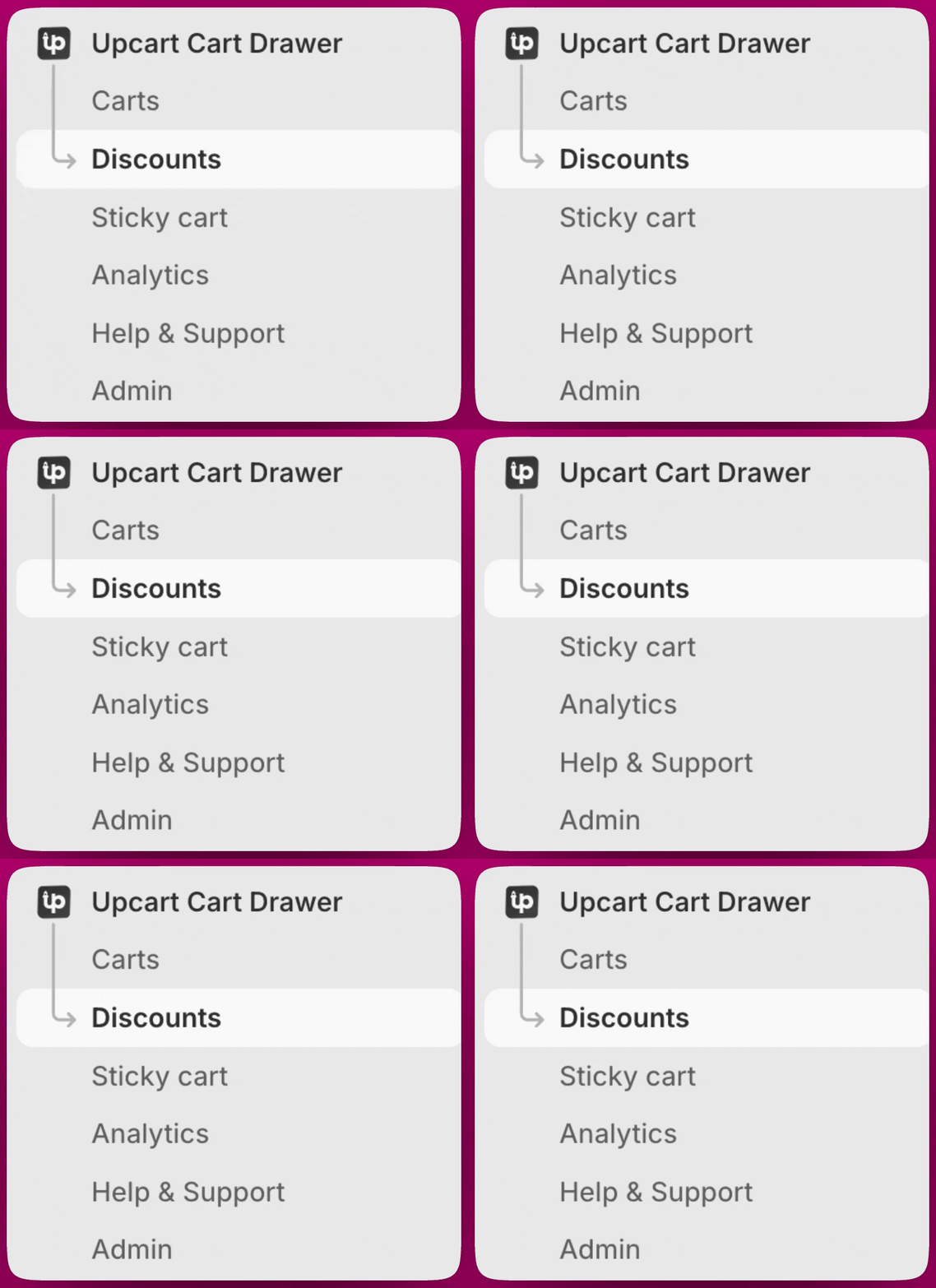
Lewy pasek boczny Upcart z wyróżnioną pozycją Discounts w menu Cart Drawer
  • Z Cart Editor — kliknij Edit Cart, następnie znajdź moduł Discounts w sekcji Body i kliknij Manage all discounts.
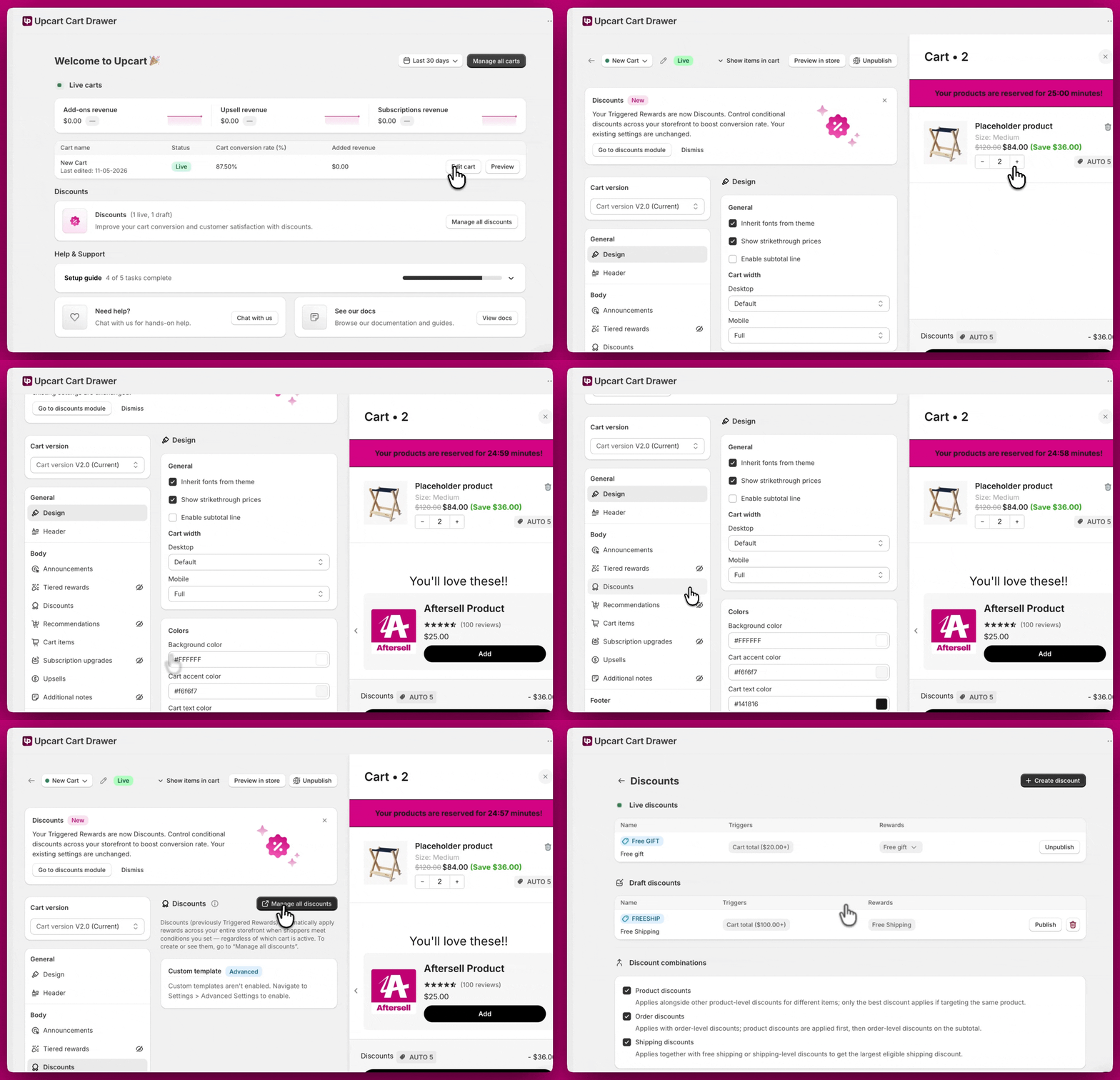
Moduł Discounts w Upcart Cart Editor z wyróżnionym Manage all discounts obok podglądu koszyka Na stronie Discounts zobaczysz dwie sekcje:
  • Live discounts — reguły, które są obecnie aktywne i stosowane do kwalifikujących się koszyków
  • Draft discounts — reguły, które zostały utworzone, ale jeszcze nie opublikowane
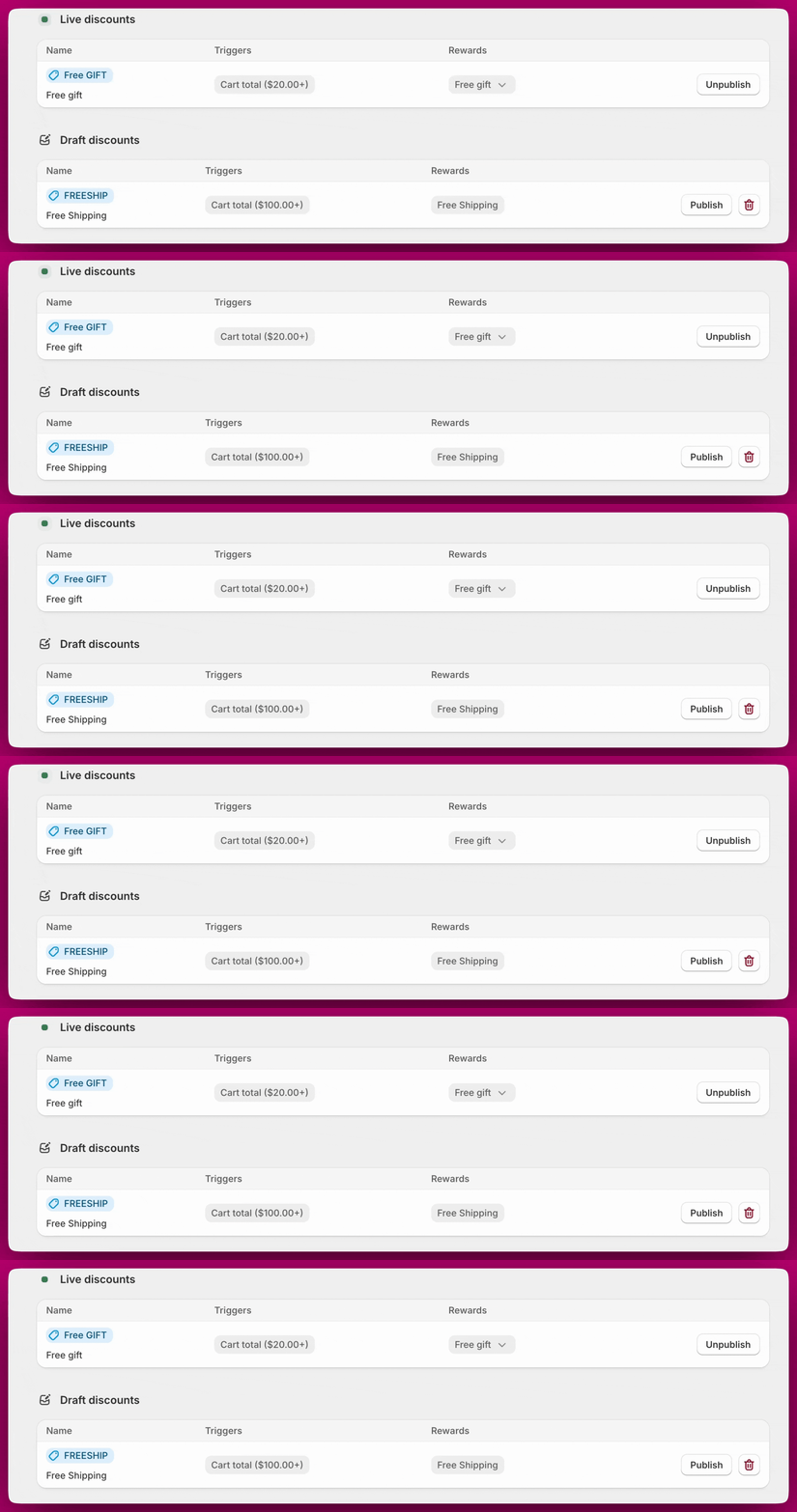
Strona Discounts z listami Live discounts i Draft discounts w dwóch tabelach

Jak działają rabaty

Każda reguła rabatowa składa się z:
  • jednego lub więcej warunków wyzwalania (triggerów), które wszystkie muszą być spełnione, aby nagroda się aktywowała
  • typu nagrody, który jest automatycznie stosowany po spełnieniu warunków
Gdy koszyk klienta spełnia wszystkie warunki reguły, rabat jest stosowany przez system rabatów Shopify i uwzględniany w checkout. Przykładowe zastosowania:
  • „Otrzymaj 10% rabatu, gdy dodasz snowboard i wydasz 500 $ lub więcej”
  • „Otrzymaj darmowy prezent, gdy zasubskrybujesz dowolny produkt”
  • „Darmowa wysyłka dla zalogowanych klientów”

Tworzenie reguły rabatowej
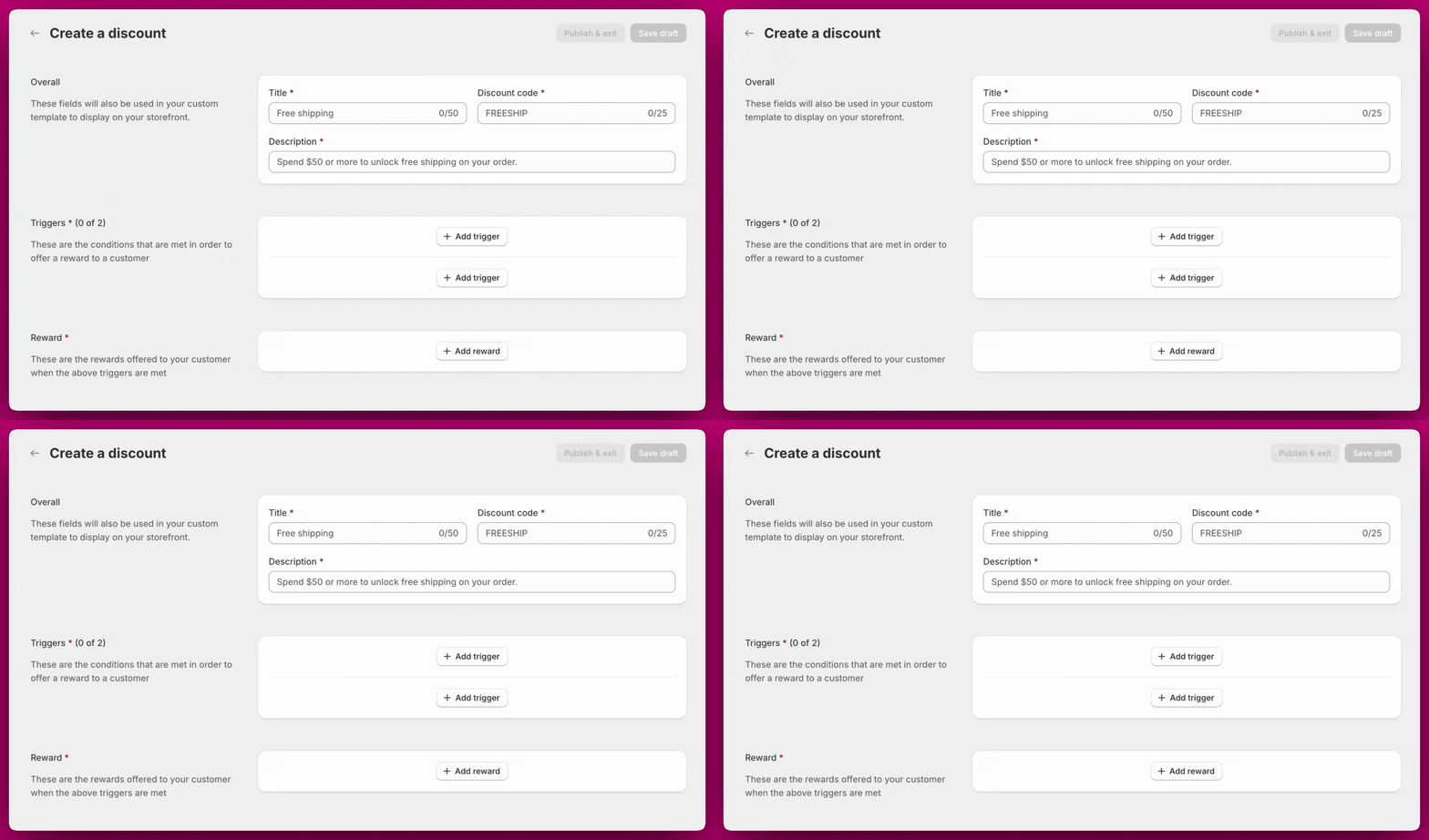
Kliknij Create discount na stronie Discounts. Każda reguła ma trzy sekcje do skonfigurowania. Strona tworzenia rabatu z sekcjami Overall, Triggers i Reward

Overall

  • Title — wewnętrzna etykieta reguły (do 50 znaków). Pojawia się też w Twoim niestandardowym szablonie, jeśli używasz go do wyświetlania rabatów w sklepie.
  • Discount Code — pole wymagane (do 25 znaków). Bez niego nie możesz kliknąć Publish ani Save draft. To tytuł/etykieta automatycznego rabatu aplikacji Shopify, który tworzy Upcart, a nie kod wpisywany przez kupujących w checkout. Reguły zawsze uruchamiają się na podstawie warunków koszyka (triggerów), nigdy przez wpisanie kodu przez klienta.
  • Description — widoczne dla klienta wyjaśnienie reguły (na przykład „Wydaj 50 $ lub więcej, aby odblokować darmową wysyłkę zamówienia”).

Triggers

Dodaj do 2 warunków wyzwalania. Wszystkie warunki używają logiki AND — oba muszą być spełnione, aby nagroda się aktywowała. Zobacz sekcję Warunki wyzwalania poniżej, aby poznać pełny opis dostępnych triggerów.

Reward

Wybierz typ nagrody do zastosowania po spełnieniu warunków. Zobacz sekcję Typy nagród poniżej, aby poznać pełny opis dostępnych nagród. Po skonfigurowaniu kliknij Publish & exit, aby natychmiast aktywować regułę, lub Save draft, aby zapisać ją bez aktywacji.

Warunki wyzwalania

Każda reguła może zawierać do 2 triggerów. Wszystkie warunki używają logiki AND — oba muszą być spełnione, aby nagroda się aktywowała.
Uruchamia się, gdy w koszyku znajduje się dowolny wybrany produkt lub wariant.
  • Obsługuje pełne produkty lub konkretne warianty
  • Wiele wyborów używa logiki OR
  • Do 20 wariantów na trigger
  • Ustaw minimalną wymaganą ilość (domyślnie 1)
Użyj tego dla triggerów typu „Dodaj iPhone 15 Pro” lub „Dodaj dowolny wyróżniony produkt”.
Uruchamia się, gdy dowolna pozycja koszyka należy do wybranej kolekcji.
  • Obsługuje wiele kolekcji, do 20 na trigger
  • Logika OR między kolekcjami
  • Ustaw minimalną wymaganą ilość (domyślnie 1)
Idealne do promocji opartych na kolekcjach, takich jak „Kup z wyprzedaży zimowej”.
Uruchamia się, gdy suma koszyka przed rabatami osiągnie ustaloną kwotę. Próg jest obliczany przed zastosowaniem jakichkolwiek rabatów (w tym innych reguł rabatowych).
Ten trigger obsługuje tylko główną walutę Twojego sklepu. Nie wykonuje automatycznego przeliczania walut dla rynków międzynarodowych. Progi są zawsze oceniane w walucie bazowej Twojego sklepu, niezależnie od waluty checkout klienta.
Świetne do nagród typu „Wydaj 100 $, otrzymaj darmowy prezent”.
Uruchamia się, gdy łączna liczba sztuk (nie unikalnych SKU) w koszyku osiągnie ustaloną liczbę. Na przykład 2 sztuki jednego produktu i 1 sztuka innego to łącznie 3 sztuki.Idealne do promocji typu „Kup 4 lub więcej sztuk, otrzymaj 20% rabatu”.
Uruchamia się, gdy koszyk zawiera dowolną pozycję z subskrypcją (sprawdza ID planu sprzedaży Shopify).Przydatne do nagród typu „Darmowa wysyłka z dowolną subskrypcją” lub „Darmowy prezent dla subskrybentów”.
Uruchamia się, gdy klient jest zalogowany. Obsługuje zarówno logowanie e-mail/hasło, jak i logowanie społecznościowe.Świetne do nagród tylko dla członków lub benefitów lojalnościowych.

Typy nagród

Po spełnieniu warunków wyzwalania automatycznie stosowana jest jedna z poniższych nagród.
Stosuje rabat do całego koszyka. Obsługuje:
  • rabaty procentowe (np. 20% zniżki)
  • rabaty kwotowe (np. 5 $ zniżki)
Maksimum: 100% lub 9 999,99 $ na regułę.
Automatycznie dodaje konkretny produkt do koszyka ze 100% rabatem, gdy warunki są spełnione.Wymagania:
  • Produkt-prezent musi mieć status Active lub Unlisted i być dostępny w Twoim sklepie internetowym (nie Draft ani Archived)
  • Produkt musi być dostępny w magazynie
  • Rabat dotyczy tylko dokładnie wybranego produktu lub wariantu
Jeśli klient usunie darmowy prezent z koszyka, rabat również zostanie usunięty.
Usuwa koszt wysyłki, obniżając najtańszą dostępną metodę wysyłki do 0 $. Nie wymaga dodatkowej konfiguracji.

Łączenie rabatów

Łączenie rabatów kontroluje, jak rabaty Upcart kumulują się z innymi rabatami w checkout. Ustawia się je na stronie Discounts, poniżej tabel Live i Draft — nie na pojedynczej regule.
To pojedyncze ustawienie obejmujące cały sklep. Upcart tworzy jeden automatyczny rabat aplikacji Shopify dla Twojego sklepu, a te pola wyboru konfigurują ten jeden rabat, więc to, co tutaj wybierzesz, dotyczy każdej reguły rabatowej Upcart jednocześnie. Nie możesz pozwolić jednej regule łączyć się z rabatami na zamówienie, a innej tego zabronić.
Wszystkie trzy są domyślnie wyłączone. Dostępne typy łączenia to:
  • Product discounts — stosuje się obok innych rabatów na poziomie produktu dla różnych pozycji. Jeśli dwa rabaty celują w ten sam produkt, stosowany jest tylko najlepszy rabat.
  • Order discounts — stosuje się z rabatami na poziomie zamówienia. Najpierw stosowane są rabaty produktowe, a następnie rabaty na poziomie zamówienia na sumie częściowej.
  • Shipping discounts — stosuje się razem z darmową wysyłką lub innymi rabatami wysyłkowymi, aby uzyskać największy możliwy rabat na wysyłkę.
Opcje łączenia rabatów z zaznaczonymi rabatami Product, Order i Shipping

Zarządzanie regułami rabatowymi

Każda reguła w tabelach Live i Draft ma przycisk Publish / Unpublish, a reguły w wersji roboczej mają też przycisk Delete.
Reguł rabatowych nie można edytować po utworzeniu — ani po opublikowaniu, ani gdy są jeszcze wersjami roboczymi. Nie ma ekranu edycji. Aby zmienić regułę, usuń ją i utwórz nową.
Usuwanie jest dostępne tylko dla reguł w wersji roboczej. Aktywna reguła nie ma przycisku usuwania — kliknij najpierw Unpublish, aby przenieść ją do Drafts, a następnie ją usuń. Samo cofnięcie publikacji to sposób na wstrzymanie reguły bez utraty jej konfiguracji; można ją ponownie opublikować w dowolnym momencie.

Jak rabaty działają w zależności od statusu osadzenia aplikacji

Rabaty są stosowane poprzez system rabatów Shopify, a nie przez koszyk wysuwany Upcart. Oznacza to, że:
  • Rabaty pozostają aktywne nawet po wyłączeniu osadzenia aplikacji Upcart. Wyłączenie osadzenia aplikacji jedynie ukrywa koszyk wysuwany w Twoim sklepie. Nie wyłącza reguł rabatowych.
  • Rabaty są stosowane w checkout. Twoi klienci zobaczą rabat uwzględniony po dotarciu do checkout, niezależnie od tego, czy koszyk wysuwany Upcart jest widoczny na stronie.
Aby całkowicie zatrzymać stosowanie rabatu, kliknij Unpublish na pojedynczej regule, aby przenieść ją do Drafts. Jeśli chcesz się jej całkowicie pozbyć, usuń ją następnie z tabeli Drafts — aktywnej reguły nie można usunąć bezpośrednio.

Wyświetlanie w sklepie

Koszyk wysuwany Upcart dynamicznie aktualizuje się w miarę spełniania warunków. Nagrody pojawiają się natychmiast na podstawie oceny koszyka w czasie rzeczywistym. Domyślnie koszyk pokazuje aktywne reguły rabatowe za pomocą domyślnego szablonu wyświetlania, prezentując tytuł i opis każdej aktywnej reguły. Rabaty są też widoczne w checkout Shopify, gdzie uwzględniana jest kwota zastosowanego rabatu. Aby uzyskać pełną kontrolę nad układem, moduł obsługuje niestandardowe szablony oparte na kodzie React. Aby ich użyć, najpierw zaznacz Access custom templates w Settings > Cart settings > Advanced Settings w Cart Editor — ustawienie wymaga wersji 2.0 modułu. Po włączeniu sekcja Custom Template pojawia się w module Discounts. Dostępne propsy najwyższego poziomu to: rules, showSection i onToggleSection. Każdy element w rules ma własne pola id, title i description.
Tworzenie niestandardowych szablonów wymaga znajomości React. Aftersell wspiera funkcje wbudowane, ale nie zapewnia pomocy przy niestandardowym kodowaniu.

Najczęściej zadawane pytania

Tak. Rabaty działają przez silnik rabatów Shopify niezależnie od koszyka Upcart. Dopóki reguła rabatowa jest opublikowana, będzie stosowana do kwalifikujących się zamówień, nawet jeśli w Twoim sklepie nie ma opublikowanego koszyka Upcart.
Nie. Wyłączenie osadzenia aplikacji jedynie ukrywa koszyk wysuwany Upcart w Twoim sklepie. Aktywne reguły rabatowe będą nadal stosowane w checkout.
Nie, i dotyczy to też wersji roboczych — nie ma ekranu edycji reguły rabatowej w żadnym momencie po jej utworzeniu. Aby zmienić regułę, usuń ją i utwórz zastępczą.
Tak. Kliknij Unpublish, aby przenieść regułę do Drafts. To wstrzymuje ją bez usuwania konfiguracji i można ją ponownie opublikować w dowolnym momencie.
Usuwanie jest oferowane tylko dla reguł w wersji roboczej. Kliknij najpierw Unpublish, aby przenieść regułę do Drafts, a następnie usuń ją stamtąd.
Nie. Każda reguła ma wymagane pole Discount Code (do 25 znaków), ale to tytuł/etykieta tworzonego automatycznego rabatu aplikacji Shopify, a nie kod wpisywany przez kupujących w checkout. Reguły zawsze uruchamiają się na podstawie warunków koszyka (triggerów), nigdy przez wpisanie kodu przez klienta.
Trigger progu sumy koszyka obsługuje tylko główną walutę Twojego sklepu. Nie wykonuje automatycznego przeliczania walut dla rynków międzynarodowych. Progi są zawsze oceniane w walucie bazowej Twojego sklepu, niezależnie od waluty checkout klienta.
Najczęstsze przyczyny to:
  • Produkt-prezent ma status Draft lub Archived, albo nie jest dostępny w Twoim sklepie internetowym
  • Produkt jest niedostępny w magazynie
  • Warunki wyzwalania nie są faktycznie spełnione
Sprawdź wszystkie trzy, zanim skontaktujesz się ze wsparciem.
Nie. Rabat na darmowy prezent jest powiązany z obecnością produktu-prezentu w koszyku. Jeśli klient go usunie, rabat również zostanie usunięty.
Rabaty przechodzą przez natywny system rabatów Shopify. Kompatybilność z aplikacjami rabatowymi firm trzecich zależy od tych aplikacji i reguł kumulowania Shopify. Jeśli zauważysz nieoczekiwane zachowanie rabatów, sprawdź konflikty z innymi zainstalowanymi aplikacjami rabatowymi.
To ta sama funkcja. Discounts to nowa nazwa Triggered Rewards, teraz wyeksponowana jako sekcja najwyższego poziomu w aplikacji dla przejrzystości. Wszystkie istniejące Triggered Rewards zostały automatycznie zmigrowane, a funkcjonalność jest identyczna.

Wskazówki

  • Wszystkie triggery muszą być spełnione. Jeśli Twoja reguła ma dwa warunki wyzwalania, oba muszą być spełnione, zanim nagroda się aktywuje.
  • Darmowe prezenty muszą pozostać w koszyku. Jeśli klient usunie produkt-prezent, rabat również zostanie usunięty.
  • Unikaj duplikowania nagród. Jeśli używasz zarówno Tiered Rewards, jak i Discounts, upewnij się, że oferują odrębne korzyści, aby uniknąć zamieszania lub niezamierzonego kumulowania.
  • Dopracuj regułę przed publikacją. Reguł nie można edytować po utworzeniu, więc warto przed zapisaniem jeszcze raz przeczytać triggery i nagrodę.
  • Rozważ zmianę nazwy przycisku checkout na „Review Order”, jeśli używasz złożonych reguł rabatowych, aby klienci mieli szansę przejrzeć koszyk przed sfinalizowaniem zakupu.

Potrzebujesz pomocy? Jeśli masz pytania dotyczące konfigurowania lub zarządzania regułami rabatowymi, nasz zespół wsparcia jest do Twojej dyspozycji. Skontaktuj się z nami w dowolnym momencie przez czat w aplikacji.