Ustawiaj niestandardowe progi nagród dla poszczególnych krajów zamiast polegać na automatycznym przeliczaniu walut.Uwaga: Ta funkcja dotyczy wyłącznie modułu Tiered Rewards. Nie jest dostępna dla Discounts.Ceny geolokalizacyjne pozwalają Ci definiować niestandardowe minimalne kwoty nagród dla konkretnych krajów, dając precyzyjną kontrolę nad progami nagród na rynkach międzynarodowych. Jest to przydatne, gdy chcesz, aby klienci w różnych regionach kwalifikowali się do nagród przy lokalnie odpowiednich kwotach, zamiast polegać na przeliczeniach kursów walut.Na przykład możesz chcieć, aby klienci z USA kwalifikowali się przy 75 $, podczas gdy klienci w Japonii muszą osiągnąć 8 000 JPY niezależnie od wahań kursów walut. Ta funkcja działa najlepiej, jeśli Twój sklep korzysta z Shopify Markets z włączonymi wieloma walutami.
Otwórz moduł Rewards i pozostań na General settings
Kliknij Show advanced settings
Zaznacz Enable geolocation pricing override
Kliknij Configure geolocation pricing, aby otworzyć okno konfiguracji
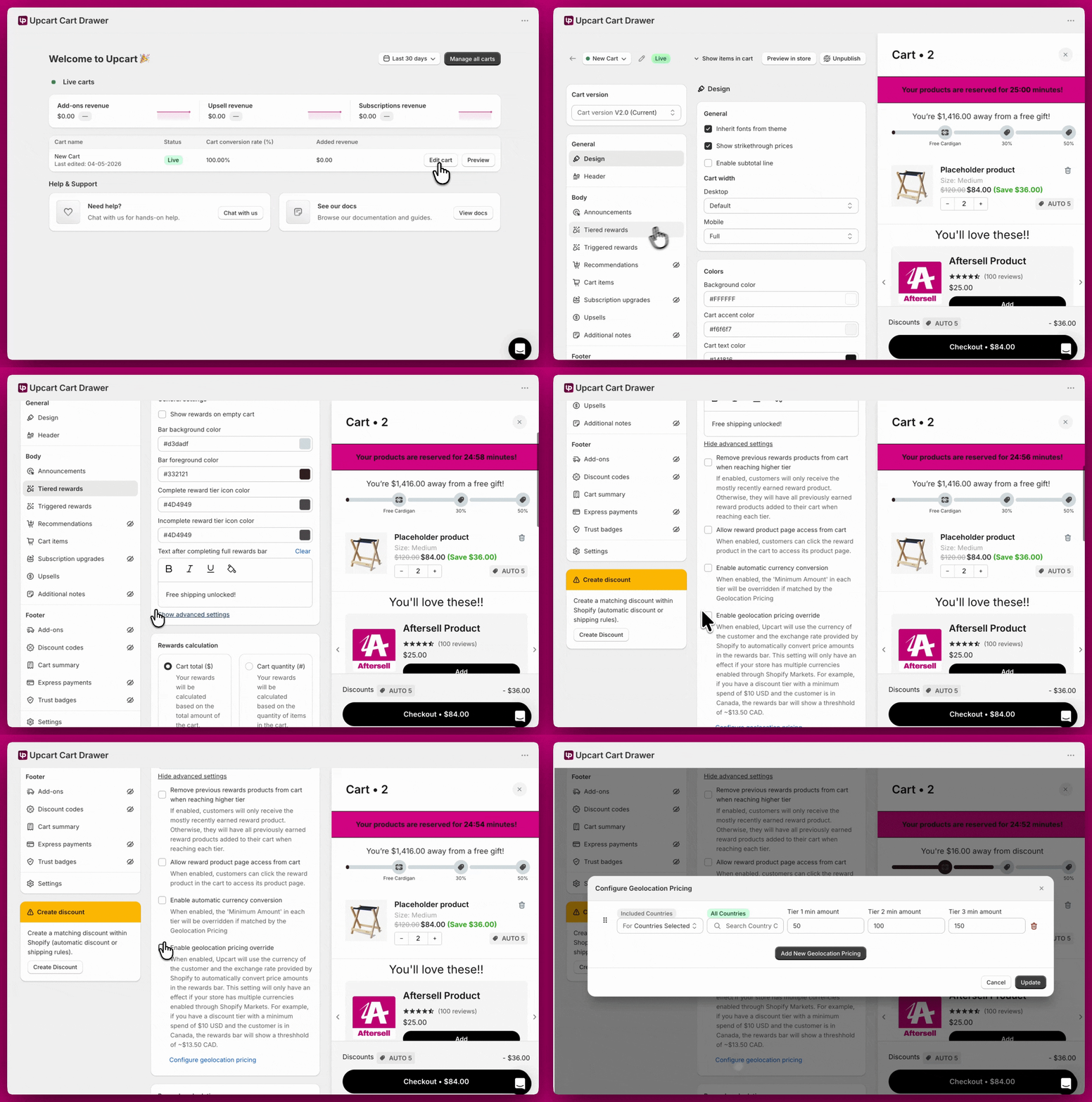
Te kontrolki pojawiają się tylko wtedy, gdy podstawa modułu Rewards jest ustawiona na Cart total. Na pasku nagród opartym na Cart quantity progi to liczby sztuk, a nie kwoty, więc nie ma czego wyceniać per kraj i ustawienia geolokalizacji w ogóle się nie wyświetlają.
Ceny geolokalizacyjne a automatyczne przeliczanie walut
Upcart oferuje dwa sposoby obsługi międzynarodowych progów nagród:
Automatyczne przeliczanie walut
Ceny geolokalizacyjne
Jak działa
Przelicza Twój bazowy próg według kursów wymiany Shopify w czasie rzeczywistym
Ręcznie definiujesz progi dla poszczególnych krajów
Najlepsze dla
Sklepów, które chcą podejścia bezobsługowego
Sklepów, które chcą precyzyjnej, stabilnej kontroli nad każdym rynkiem
Kompromis
Progi zmieniają się wraz ze zmianą kursów walut
Wymaga ręcznych aktualizacji przy zmianach cen
Wybranie jednego z nich to najprostsza konfiguracja. Jeśli włączysz oba, Upcart ostrzeże Cię w module, a kolejność działań ma znaczenie: najpierw geolokalizacja wybiera próg, a następnie stosowane jest na nim przeliczenie waluty. Twoje wartości geolokalizacyjne muszą więc być wyrażone w walucie bazowej Twojego sklepu, a nie lokalnej.Na przykład przy walucie bazowej USD, nagrodzie przy 10 $ USD i regule geolokalizacyjnej ustawiającej Kanadę na 20 $ USD kanadyjski kupujący zobaczy mniej więcej:
20 $ USD × kurs wymiany ≈ 27,50 $ CAD
Jeśli chcesz, aby kupujący widział dokładnie wpisaną przez Ciebie liczbę, włącz same ceny geolokalizacyjne.
Każda reguła pozwala Ci zdefiniować docelową grupę krajów i ustawić niestandardowe kwoty minimalne dla każdego progu nagrody.Targetowanie krajówKażdy wiersz ma listę rozwijaną For z dwiema opcjami:
Countries Selected — reguła dotyczy wybranych przez Ciebie krajów
Countries Not Selected — reguła dotyczy wszystkich krajów z wyjątkiem wybranych
Kraje wybiera się z przeszukiwalnej listy obok listy rozwijanej, a nie wpisuje — zacznij wpisywać dwuliterowy kod (US, JP, GB) i wybierz z wyników. Twoje wybory pojawiają się jako plakietki nad polem wyszukiwania, a wiersz bez wybranych krajów pokazuje plakietkę All Countries, co oznacza, że pasuje wszędzie. Kody pochodzą z referencji kodów krajów Shopify.Ustawianie progówKażdy wiersz ma pola Tier 1, Tier 2 i Tier 3 min amount. Edytowalne są tylko pola progów, które faktycznie utworzyłeś — reszta jest wyszarzona, więc wypełnij tyle, ile masz, a pozostałe zostaw w spokoju.
Nadpisać per kraj można tylko pierwsze trzy progi. Moduł Rewards domyślnie pozwala na cztery progi, ale okno geolokalizacji udostępnia pola tylko dla progów 1–3. Czwarty próg zawsze używa swojego bazowego progu, przeliczonego przez Shopify, jeśli włączone jest automatyczne przeliczanie walut.
Aby targetować wiele rynków, kliknij Add New Geolocation Pricing i dodaj osobny wiersz dla każdego (np. jeden wiersz dla USA, drugi dla Japonii). Gdy skończysz, kliknij Update, aby zapisać zmiany.
📌 Kolejność reguł ma znaczenie. Upcart przetwarza reguły od góry do dołu. Umieszczaj bardziej szczegółowe reguły (np. „Tylko US i JP”) nad szerszymi (np. „All Countries”), aby zapobiec konfliktom. Jeśli żadna reguła nie pasuje do kraju klienta, stosowany jest domyślny próg bazowy.
Dla kraju stosuje się niewłaściwy próg Sprawdź kolejność reguł. Szersza reguła wyżej na liście może nadpisywać bardziej szczegółową.Progi zachowują się nieoczekiwanie Potwierdź, że automatyczne przeliczanie walut nie jest również włączone. Aktywne oba spowodują zastosowanie kursów wymiany na Twoich niestandardowych wartościach.Kraj nie jest dopasowywany Sprawdź dokładnie, czy używasz właściwego dwuliterowego kodu ISO. Zapoznaj się z referencją kodów krajów Shopify, aby zobaczyć pełną listę.