

To ustawienie wskazuje Upcart, który przycisk lub ikona w Twoim sklepie ma otwierać cart drawer Upcart. Jeśli Twój motyw używa własnego cart drawer, możesz użyć tego ustawienia, aby zamiast niego otwierał się Upcart.
- Przejdź do edytora Upcart.
- Kliknij Settings.
- Na zakładce Cart settings przewiń w dół i rozwiń Advanced Settings.
- Znajdź Open Cart Button Selector:
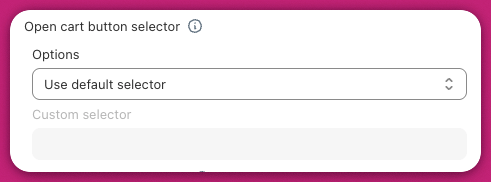
Jak używać opcji „Custom Selector” (bez kodowania)
- Przejdź na stronę główną swojego sklepu.
- Kliknij prawym przyciskiem myszy ikonę koszyka. To przycisk lub ikona, którą klienci klikają, aby zobaczyć swój koszyk.
- Kliknij „Inspect”. Otworzy się panel pokazujący kod strony. Nie musisz niczego zmieniać.
- W panelu poszukaj klasy lub identyfikatora obok podświetlonego kodu. Zwykle zaczyna się od kropki (
.) dla klasy lub krzyżyka (#) dla identyfikatora. Na przykład:.site-header__cartlub#cart-icon. - Skopiuj tę klasę lub identyfikator. Na przykład:
.site-header__cart. - Wróć do edytora Upcart. Wybierz „Use Custom Selector” i wklej skopiowaną wartość w polu wprowadzania.
- Jeśli nie masz pewności, którą opcję wybrać, zacznij od Default Selector.
- Używaj Custom Selector tylko wtedy, gdy kliknięcie ikony koszyka nie otwiera cart drawer Upcart.
- Pamiętaj o przetestowaniu działania koszyka zarówno na urządzeniach mobilnych, jak i na komputerach.
- Możesz użyć dowolnych narzędzi AI, aby pomóc w sprawdzeniu lub zweryfikowaniu swojej pracy.
Potrzebujesz dodatkowej pomocy? Jeśli potrzebujesz pomocy, możesz poprosić dewelopera swojego motywu o znalezienie właściwego selektora. Nie musisz pisać żadnego kodu. Po prostu skopiuj i wklej selektor zgodnie z powyższym opisem.