

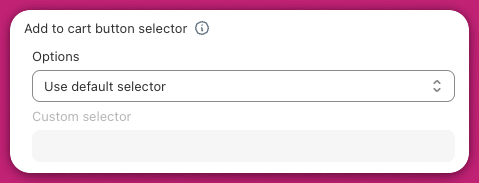
To ustawienie mówi Upcart, które przyciski w Twoim sklepie odpowiadają za dodawanie produktów do koszyka. Jeśli Twój szablon lub inna aplikacja używa niestandardowego przycisku „Add to Cart”, możesz użyć tego ustawienia, aby upewnić się, że Upcart go wykryje.
- Otwórz Upcart Editor
- Przejdź do Settings
- W zakładce Cart settings przewiń w dół i rozwiń Advanced Settings
- Znajdź „Add to Cart Button Selector”
Jak używać opcji „Custom Selector” (bez programowania)
- Przejdź do strony produktu w swoim sklepie.
- Kliknij prawym przyciskiem myszy przycisk „Add to Cart”. To przycisk, którego klienci używają do dodawania produktów do koszyka.
- Kliknij „Zbadaj” (Inspect). Pojawi się panel z kodem. Nie musisz niczego zmieniać.
- W panelu poszukaj słowa zaczynającego się od kropki (.) lub krzyżyka (#) w kodzie przycisku. Na przykład:
.product-form__add-buttonlub#add-to-cart. - Skopiuj tę część. Na przykład:
.product-form__add-button. - Wróć do Upcart Editor, wybierz „Use Custom Selector” i wklej skopiowany fragment do pola tekstowego.
- Najpierw wypróbuj Default Selector. Używaj niestandardowego selektora tylko wtedy, gdy Upcart nie wykrywa Twoich przycisków „Add to Cart”.
- Jeśli Twój sklep ma wiele przycisków „Add to Cart”, na przykład na stronach produktów i stronach kolekcji, użyj opcji Add Additional Selector i powtórz powyższe kroki dla każdego przycisku.
- Nie musisz pisać żadnego kodu. Wystarczy skopiować i wkleić selektor.
- Niektóre przyciski dodane przez niestandardowe funkcje, takie jak aplikacje bundli i aplikacje upsellowe, mogą nie działać nawet z tą funkcją.
- Możesz użyć dowolnych narzędzi AI, aby sprawdzić swoją pracę.
Potrzebujesz pomocy? Jeśli potrzebujesz pomocy, możesz poprosić dewelopera swojego szablonu o znalezienie właściwego selektora. Nie musisz pisać żadnego kodu. Wystarczy skopiować i wkleić selektor, jak opisano powyżej.