이 가이드에서는 리워드 단계를 구성하고 관리하는 방법, 다양한 리워드 유형을 설정하는 방법, 고객에게 표시되는 메시지를 사용자 지정하는 방법을 다뤄요. 📘 이 문서는 리워드 모듈 구성에 관한 세 가이드 중 두 번째예요.
함께 보기:
일반 설정 | 고급 설정

리워드 단계 관리하기
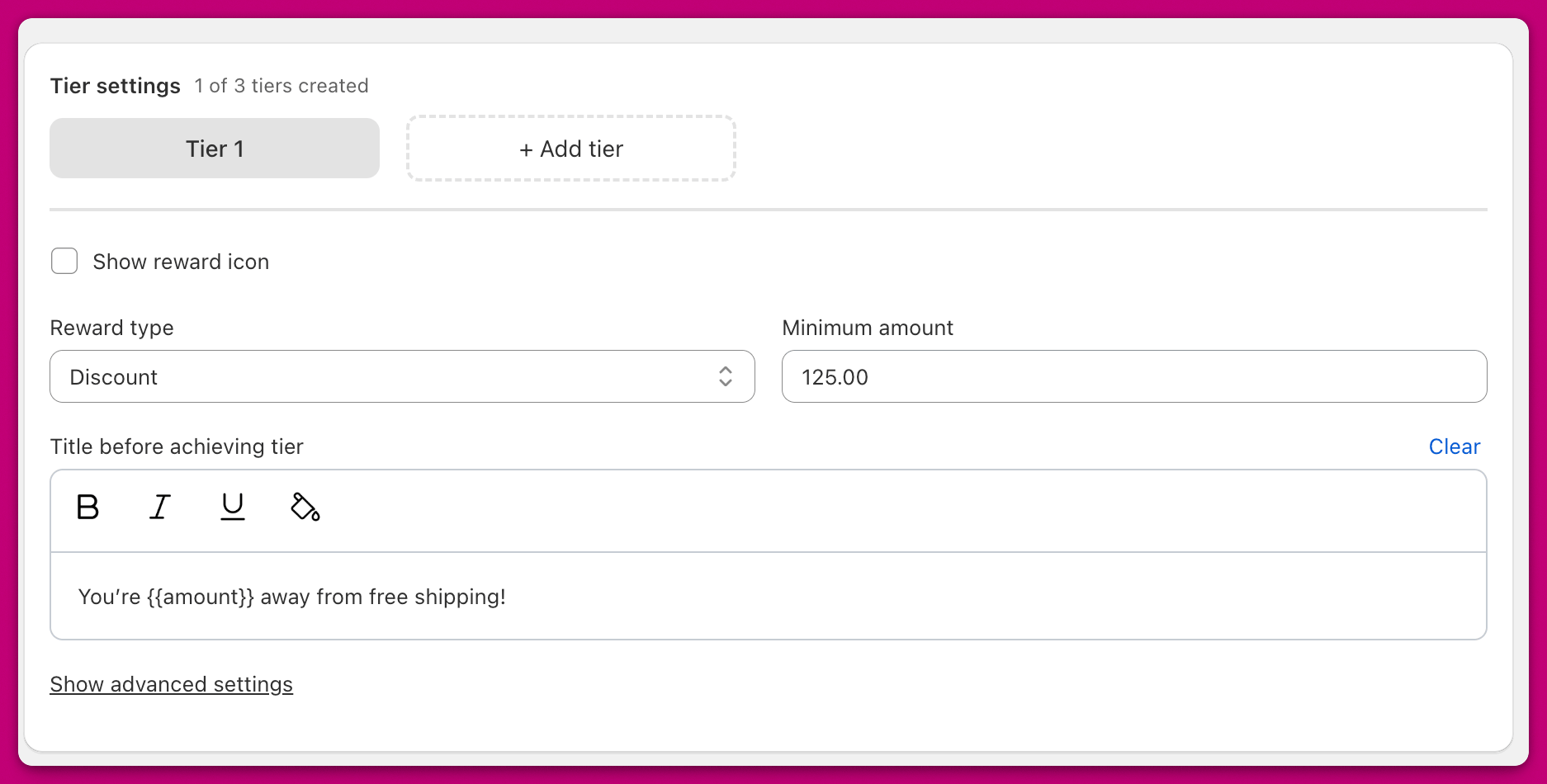
리워드 유형, 최소 금액, 단계 제목 필드가 있는 Upcart 단계 설정 패널 Upcart의 리워드 바에는 기본적으로 최대 4개의 리워드 단계를 구성할 수 있어요. (일부 스토어는 4개 이상으로 상향돼 있어요 — 헤더에서 내 스토어의 한도를 확인할 수 있어요.) 단계 설정 섹션은 탭 인터페이스로 표시되며 각 단계를 개별적으로 관리할 수 있어요. 헤더에는 지금까지 만든 단계 수가 표시돼요(예: “2 of 4 tiers created”). 기본적으로 단계는 하나만 표시돼요. + Add tier 버튼을 클릭해 추가 단계를 만드세요(최대 한도까지). 단계 사이를 전환하려면 설정 패널 상단의 단계 탭을 클릭하세요. 단계를 삭제하려면 활성 단계 탭의 X 아이콘을 클릭하세요.

리워드 아이콘 표시

이 토글을 활성화하면 리워드 단계 옆에 아이콘이 표시돼요. 단계가 두 개 이상이면 아이콘이 자동으로 표시돼요.

리워드 유형

Reward Type 드롭다운은 제공할 리워드의 종류를 결정해요. 계층형 리워드 모듈은 시각적인 진행률 바일 뿐, 실제 할인이나 배송을 자체적으로 적용하지 않아요. 고객이 단계에 도달했을 때 실제 리워드를 활성화하려면 Upcart 내 Discounts 모듈에서 일치하는 규칙을 만들거나(가장 간단한 방법), Shopify Admin에서 자동 할인을 설정하거나, Abra 같은 할인 관리 앱을 사용하세요.

배송

무료 배송 리워드 유형을 나타내는 트럭 아이콘 카트 드로어에 트럭 아이콘이 표시돼요. Discounts 모듈(Free Shipping 리워드, Cart total 트리거), Shopify Admin의 자동 할인, 또는 Abra 같은 할인 관리 앱 중 하나로 일치하는 무료 배송 규칙을 설정해야 해요.

할인

할인 리워드 유형을 나타내는 할인 태그 아이콘 할인 태그 아이콘이 표시돼요. Discounts 모듈(cart discount 리워드, Cart total 트리거), Shopify Admin의 자동 할인, 또는 Abra 같은 할인 관리 앱 중 하나로 일치하는 할인 규칙을 설정해야 해요.

고급 할인 코드 옵션

Discount 리워드 유형에서는 단계에 도달하면 자동으로 적용되는 수동 할인 코드를 선택적으로 지정할 수 있어요.
  • 이 코드는 수동으로 적용된 다른 코드를 덮어써요
  • 단계 조건을 더 이상 충족하지 않아도 코드는 계속 적용된 상태로 유지돼요
  • 한 번 트리거되면 일반적인 Shopify 할인처럼 작동해요
계층형 리워드가 활성화되면 수동 할인 코드가 작동하지 않는 경우 계층형 리워드가 활성화된 상태에서 수동 할인 코드가 결제 시 적용되지 않는다면, 대부분 Shopify 할인 조합 문제예요. 리워드 바는 무료 배송이나 무료 상품 단계에 대해 Shopify 할인을 생성하지 않아요 — 이런 단계에는 별도의 규칙이 필요해요. 그렇다고 아무 동작도 하지 않는 것은 아니에요: Manual discount code가 있는 Discount 단계에서는 Upcart가 해당 코드를 장바구니에 직접 적용해요. 어느 경우든 코드는 실제 Shopify 할인이므로, 다른 할인과 조합되도록 설정하지 않으면 Shopify가 이를 차단해요. 해결 방법: Shopify Admin에서 해당 할인 코드를 열고 **“Combine with other discounts”**를 활성화하세요. 그러면 수동 코드가 활성화된 리워드 단계와 함께 정상적으로 적용돼요.

상품

무료 상품 리워드 유형을 나타내는 선물 상자 아이콘 선물 상자 아이콘이 표시돼요

상품 복제 설정

  1. Shopify에서 상품을 복제하세요
  2. 복제된 버전의 가격을 $0으로 설정하세요
  3. 구분할 수 있도록 제목에 “Free”를 추가하세요
  4. 해당 상품을 Upcart의 리워드로 사용하세요

할인 방식

Shopify에서 리워드 상품에 100% 할인을 적용하는 자동 할인을 만들 수도 있어요. 이 방식은 재고 추적을 지원하지만, 결제당 자동 할인은 하나만 적용될 수 있다는 점에 유의하세요. 다른 자동 할인이 이미 활성화되어 있으면 상품 리워드 할인을 덮어쓸 수 있어요. 자세한 내용은 Shopify 할인 문서를 참고하세요. 🛍️ 여러 상품 리워드:
하나의 리워드 단계에 최대 3개의 상품을 추가할 수 있어요.
단계에 도달하면 모든 상품이 장바구니에 추가되며, 고객이 하나만 선택할 수는 없어요.

리워드 구성 필드

리워드 설명

카트 드로어에서 리워드 아이콘 아래에 표시되는 제목을 설정해요.

최소 금액

(_Rewards calculation = 장바구니 합계 ($)_일 때 표시됨)
리워드를 잠금 해제하는 데 필요한 장바구니 합계예요(스토어의 기본 통화 기준).

최소 수량

(_Rewards calculation = 장바구니 수량 (#)_일 때 표시됨)
리워드를 잠금 해제하는 데 필요한 장바구니 상품 개수예요.

단계 달성 전 제목

고객이 아직 리워드에 도달하지 않았을 때 리워드 바 위에 표시되는 메시지를 사용자 지정하세요.
  • 굵게, 기울임, 밑줄, 색상으로 텍스트 서식을 지정하세요
  • 변수를 사용해 남은 금액(장바구니 합계 계산) 또는 남은 개수(장바구니 수량 계산)를 삽입하세요
변수 문법은 사용 중인 리워드 모듈 버전에 따라 달라요 — 필드의 도움말 텍스트에서 올바른 문법을 확인할 수 있어요: