

지리적 위치 가격 설정
위치 안내
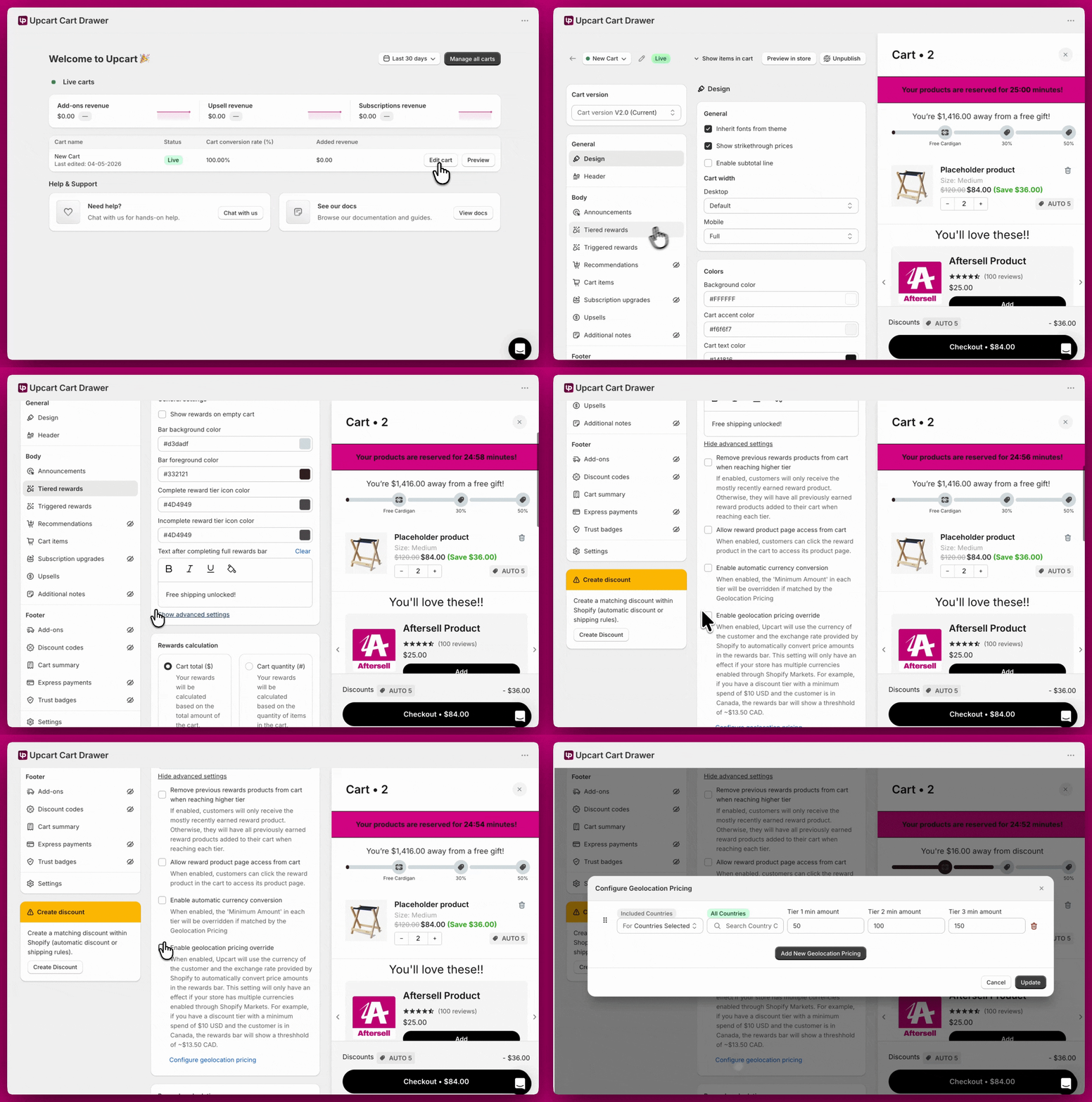
- Upcart를 여세요
- Edit cart를 클릭하세요
- Rewards 모듈을 열고 General settings에 머무르세요
- Show advanced settings를 클릭하세요
- Enable geolocation pricing override를 체크하세요
- Configure geolocation pricing을 클릭하여 설정 창을 여세요
지리적 위치 가격 설정 vs. 자동 통화 변환
하나만 선택하는 것이 가장 간단한 설정이에요. 둘 다 켜면 Upcart가 모듈에서 경고를 표시하며, 작업 순서가 중요해요: 지리적 위치가 먼저 임계값을 선택하고, 그 위에 통화 변환이 적용돼요. 따라서 지리적 위치 값은 현지 통화가 아니라 스토어의 기본 통화로 표현해야 해요.
예를 들어 기본 통화가 USD이고, $10 USD의 리워드가 있으며, 캐나다를 $20 USD로 설정하는 지리적 위치 규칙이 있는 경우, 캐나다 쇼핑객은 대략 다음과 같이 보게 돼요:
$20 USD × 환율 ≈ $27.50 CAD쇼핑객이 입력한 숫자를 정확히 그대로 보길 원한다면 지리적 위치 가격 설정만 단독으로 활성화하세요.
규칙 구성하기
- Countries Selected - 선택한 국가에 규칙이 적용돼요
- Countries Not Selected - 선택한 국가를 제외한 모든 곳에 규칙이 적용돼요
US, JP, GB)를 입력하기 시작하고 결과에서 선택하세요. 선택 항목은 검색 상자 위에 배지로 나타나고, 국가가 하나도 선택되지 않은 행은 All Countries 배지를 표시하며 모든 곳에 일치한다는 뜻이에요. 코드는 Shopify 국가 코드 참고 자료에서 확인할 수 있어요.
임계값 설정하기
각 행에는 Tier 1, Tier 2, Tier 3 min amount 필드가 있어요. 실제로 생성한 단계의 필드만 편집할 수 있어요 — 나머지는 회색으로 처리되니, 가지고 있는 만큼만 채우고 나머지는 그대로 두세요.
여러 마켓을 타겟팅하려면 Add New Geolocation Pricing을 클릭하고 각각에 대해 별도의 행을 추가하세요(예: 미국용 행 하나, 일본용 행 하나). 완료되면 Update를 클릭하여 변경 사항을 저장하세요.
📌 규칙 순서가 중요해요. Upcart는 규칙을 위에서 아래로 처리해요. 충돌을 방지하려면 더 구체적인 규칙(예: “미국과 일본만”)을 더 넓은 규칙(예: “All Countries”) 위에 배치하세요. 고객의 국가에 일치하는 규칙이 없으면 기본 임계값이 적용돼요.