

이 설정은 스토어에서 어떤 버튼이 상품을 카트에 추가하는 역할을 하는지 Upcart에 알려줘요. 테마나 다른 앱이 커스텀 “Add to Cart” 버튼을 사용하는 경우, 이 설정으로 Upcart가 해당 버튼을 감지하도록 할 수 있어요.
- Upcart Editor를 여세요
- Settings로 이동하세요
- Cart settings 탭에서 아래로 스크롤해 Advanced Settings를 펼치세요
- **“Add to Cart Button Selector”**를 찾으세요
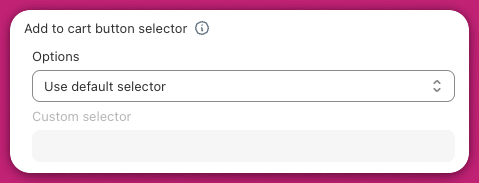
”Custom Selector” 옵션 사용 방법(코딩 불필요)
- 스토어의 제품 페이지로 이동하세요.
- “Add to Cart” 버튼을 마우스 오른쪽 버튼으로 클릭하세요. 고객이 제품을 카트에 추가할 때 사용하는 버튼이에요.
- “검사(Inspect)“를 클릭하세요. 코드가 표시된 패널이 나타나요. 아무것도 변경할 필요는 없어요.
- 패널에서 버튼 코드 안에 점(.) 또는 해시(#)로 시작하는 단어를 찾으세요. 예:
.product-form__add-button또는#add-to-cart. - 해당 부분을 복사하세요. 예:
.product-form__add-button. - Upcart Editor로 돌아가 **“Use Custom Selector”**를 선택하고, 복사한 내용을 입력란에 붙여넣으세요.
- 먼저 Default Selector를 사용해 보세요. Upcart가 “Add to Cart” 버튼을 감지하지 못하는 경우에만 커스텀 셀렉터를 사용하세요.
- 제품 페이지와 컬렉션 페이지 등 스토어에 여러 개의 “Add to Cart” 버튼이 있는 경우, Add Additional Selector를 사용하고 각 버튼에 대해 위 단계를 반복하세요.
- 코드를 작성할 필요가 없어요. 셀렉터를 복사해서 붙여넣기만 하면 돼요.
- 번들 앱이나 업셀 앱 등 커스텀 기능으로 추가된 일부 버튼은 이 기능을 사용해도 작동하지 않을 수 있어요.
- 원하는 AI 도구를 사용해 작업을 확인해도 좋아요.
도움이 필요하신가요? 도움이 필요하면 테마 개발자에게 올바른 셀렉터를 찾아달라고 요청할 수 있어요. 코드를 작성할 필요는 없어요. 위에서 설명한 대로 셀렉터를 복사해서 붙여넣기만 하면 돼요.