

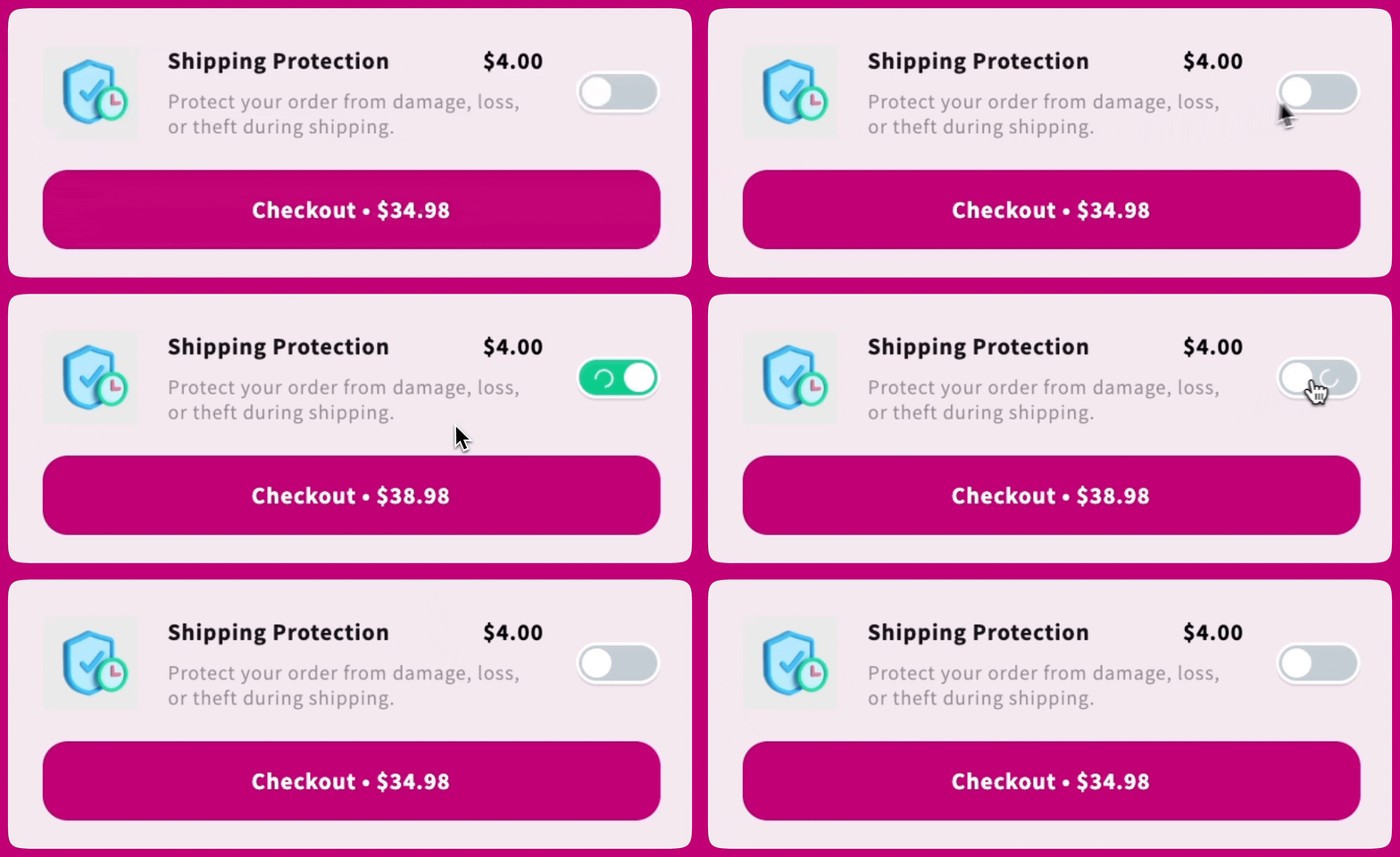
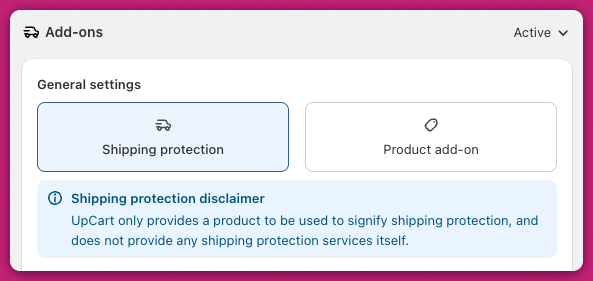
일반 설정
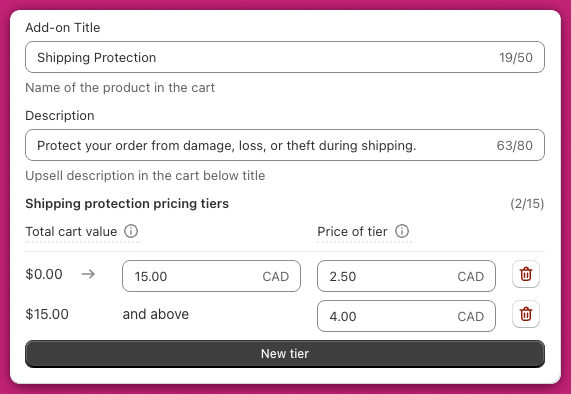
애드온 제목
설명
가격
배송 보호 가격 구간
- 총 카트 금액 범위 - 상한값은 포함돼요
- 해당 범위의 보호 가격(스토어 통화 기준)
첫 번째 구간은 설정한 기준 금액까지의 주문을 포함해요(예: $0-$50). 기준 금액을 초과하는 카트 금액은 자동으로 다음 구간에 속하게 돼요. 이후 각 구간의 하한값을 직접 정의할 필요가 없어요.
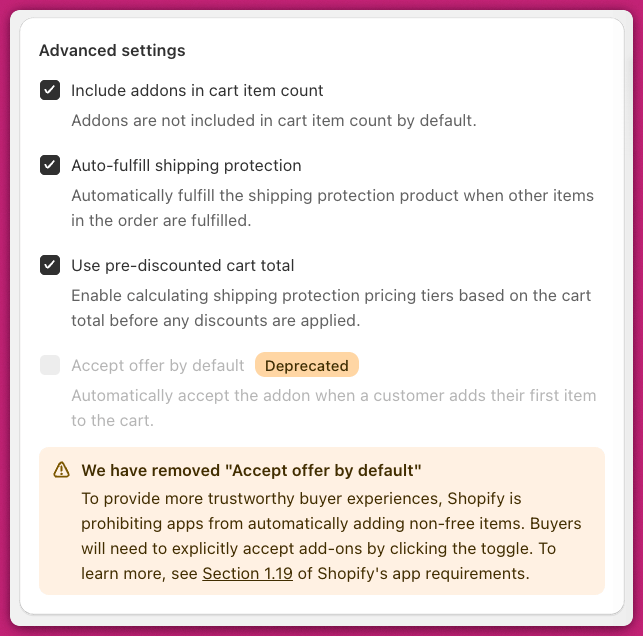
고급 설정
주문에 애드온 추적 포함하기
카트 상품 수에 애드온 포함하기
배송 보호 자동 풀필먼트
이는 Shopify Admin > Settings > Checkout > Order Processing의 Shopify 풀필먼트 설정을 따라요.
할인 전 카트 총액 사용하기
지원 종료 기능: Accept Offer by Default
FAQ
Shipping Protection 이미지를 어떻게 변경하나요?
Shipping Protection 이미지를 어떻게 변경하나요?
Shopify Admin > Products에서 제품을 편집하고 다른 제품과 마찬가지로 새 이미지를 업로드하세요. 자세한 방법은 Shopify의 제품 미디어 가이드를 참고하세요.
이미지 뒤의 회색 배경을 제거할 수 있나요?
이미지 뒤의 회색 배경을 제거할 수 있나요?
네. Cart Editor > Settings의 Custom CSS 탭에 이 커스텀 CSS를 추가하세요:
구간별 가격을 마켓별로 다르게 설정하려면 어떻게 하나요?
구간별 가격을 마켓별로 다르게 설정하려면 어떻게 하나요?
구간별 가격은 **제품 옵션(variant)**을 기반으로 하므로, Shopify의 Markets 기능을 사용해 마켓별 가격을 구성할 수 있어요.
라이브 스토어에 애드온이 표시되지 않아요
라이브 스토어에 애드온이 표시되지 않아요
배송 보호 애드온이 예상대로 표시되지 않거나 작동하지 않으면 다음 단계를 진행하세요:
- 판매 채널 포함 여부 확인 - 배송 보호 제품이 “Online Store” 판매 채널에 추가되어 있는지 확인하세요. 그렇지 않으면 애드온이 표시되지 않아요.
- 제품 활성화 확인 - 제품이 “Draft” 모드가 아니고 “Active”로 설정되어 있는지 확인하세요. 활성 제품만 카트에 표시될 수 있어요.
- 재고 설정 - 제품에 “Track quantity”가 활성화되어 있다면 충분한 재고가 있는지 확인하세요. 또는 “Continue selling when out of stock”을 활성화하세요.
- 브라우저 캐시 - 동기화 문제를 배제하기 위해 브라우저 캐시를 지우고 페이지를 새로 고침하세요.
- 제품 유형 검토 - 제품이 구독 상품이나 번들이 아닌지 확인하세요. 이런 구성은 표시에 방해가 될 수 있어요. (여러 옵션은 괜찮아요 — 구간별 가격은 구간당 하나의 옵션을 생성하는 방식으로 옵션을 활용해요.)
더 알아보고 싶으신가요?
- 애드온 모듈 - 사용 가능한 모든 애드온 유형 개요
- 애드온: 제품 애드온 - 커스텀 제품 애드온 설정
- 스토어프론트에서 애드온이 보이지 않는 이유는 무엇인가요? - 애드온 표시 문제 해결