概要

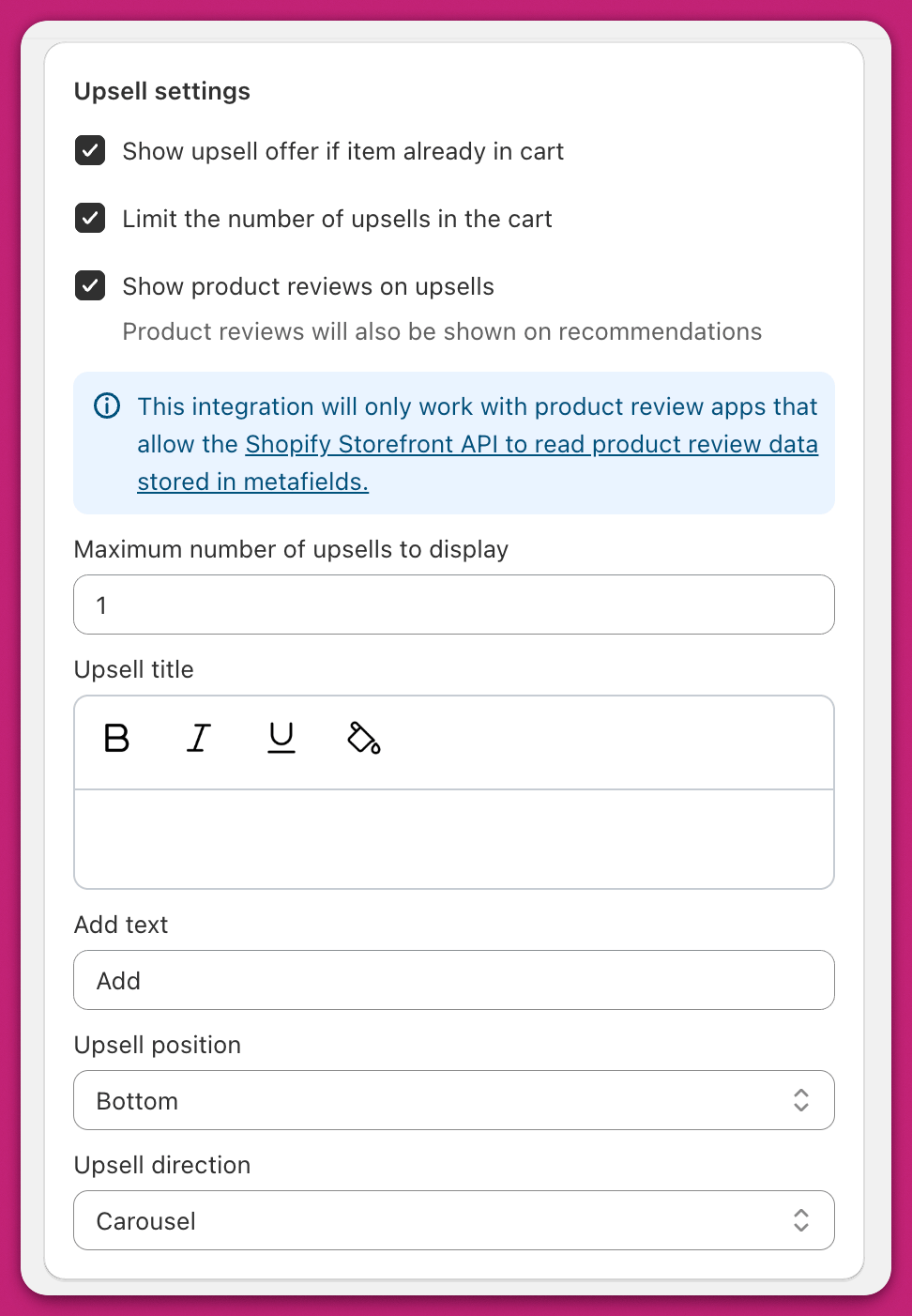
Upcart のアップセルセクションでアップセル商品を選択したら、次は意図したとおりに表示されるように設定しましょう。このドキュメントでは、Cart Editor > Upsells > Upsell Settings にある各機能について説明します。前編のアップセルモジュールドキュメントの続編です。 チェックボックス、アップセルタイトル、位置、方向のオプションがある Upcart の Upsell Settings パネル

商品がすでにカートにある場合もアップセルオファーを表示

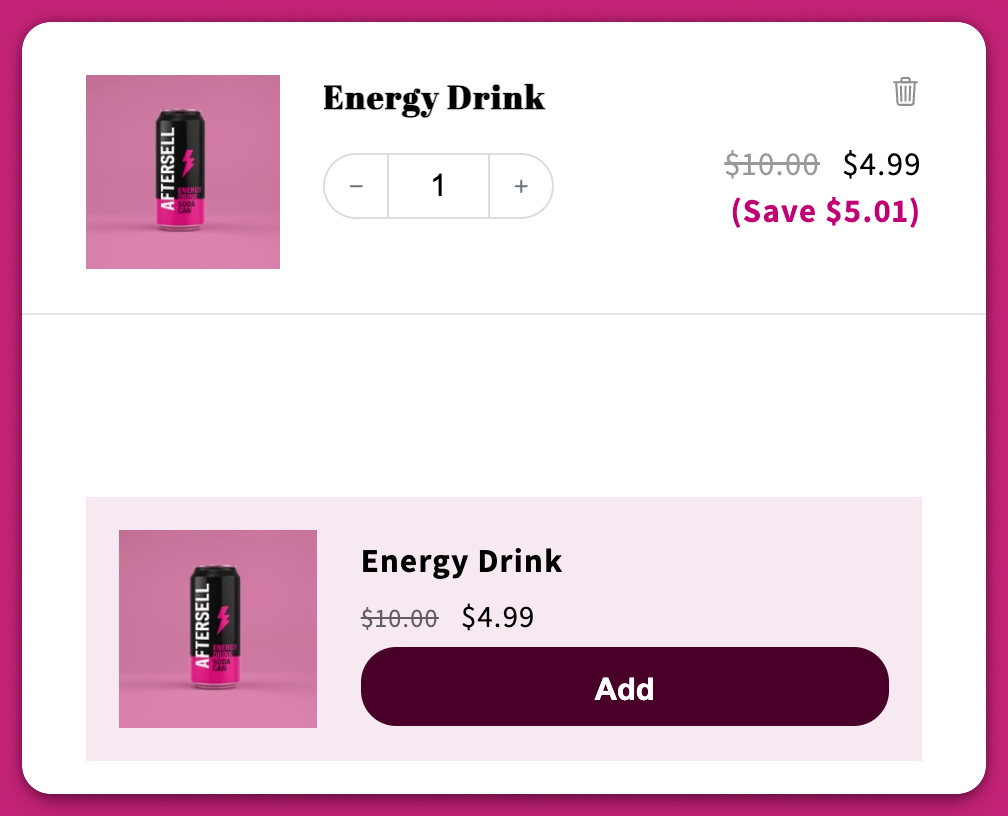
この設定を有効にすると、アップセル商品がすでにカートに入っている場合でも、アップセルオファーが表示されます。 同じ商品がすでにカートにあるにもかかわらず、Energy Drink のアップセルが表示されている

カート内のアップセル数を制限する

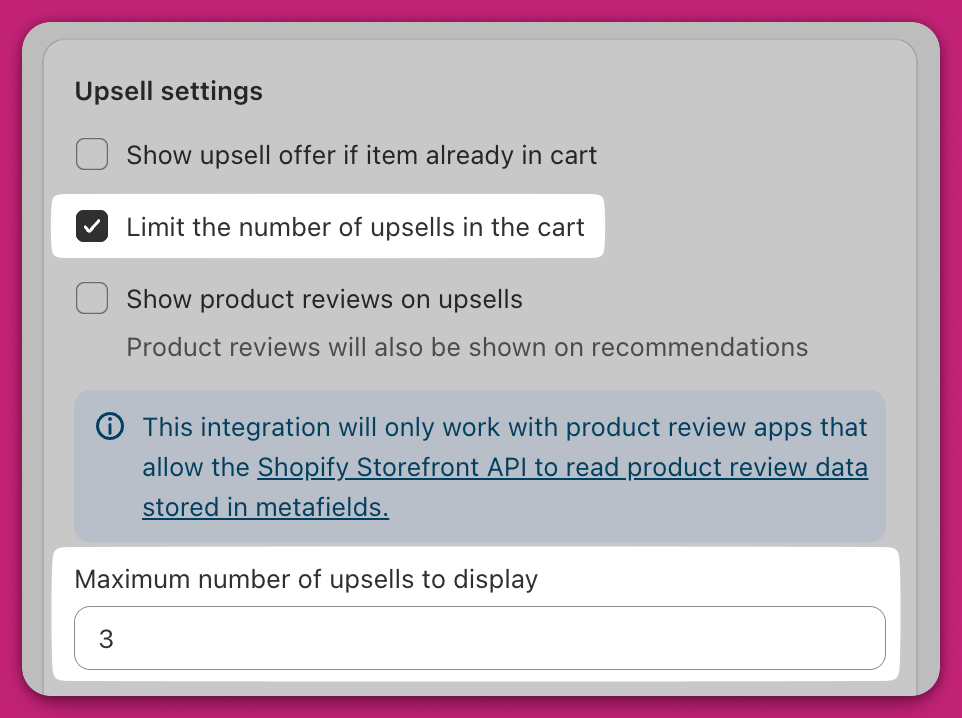
一度に表示できるアップセルの数に上限を設定できます。チェックを入れると、Maximum number of upsells to display という数値フィールド(最小値 1)が表示されます。 アップセル数を制限するチェックボックスを有効にし、最大表示数を 3 に設定

アップセルタイトル

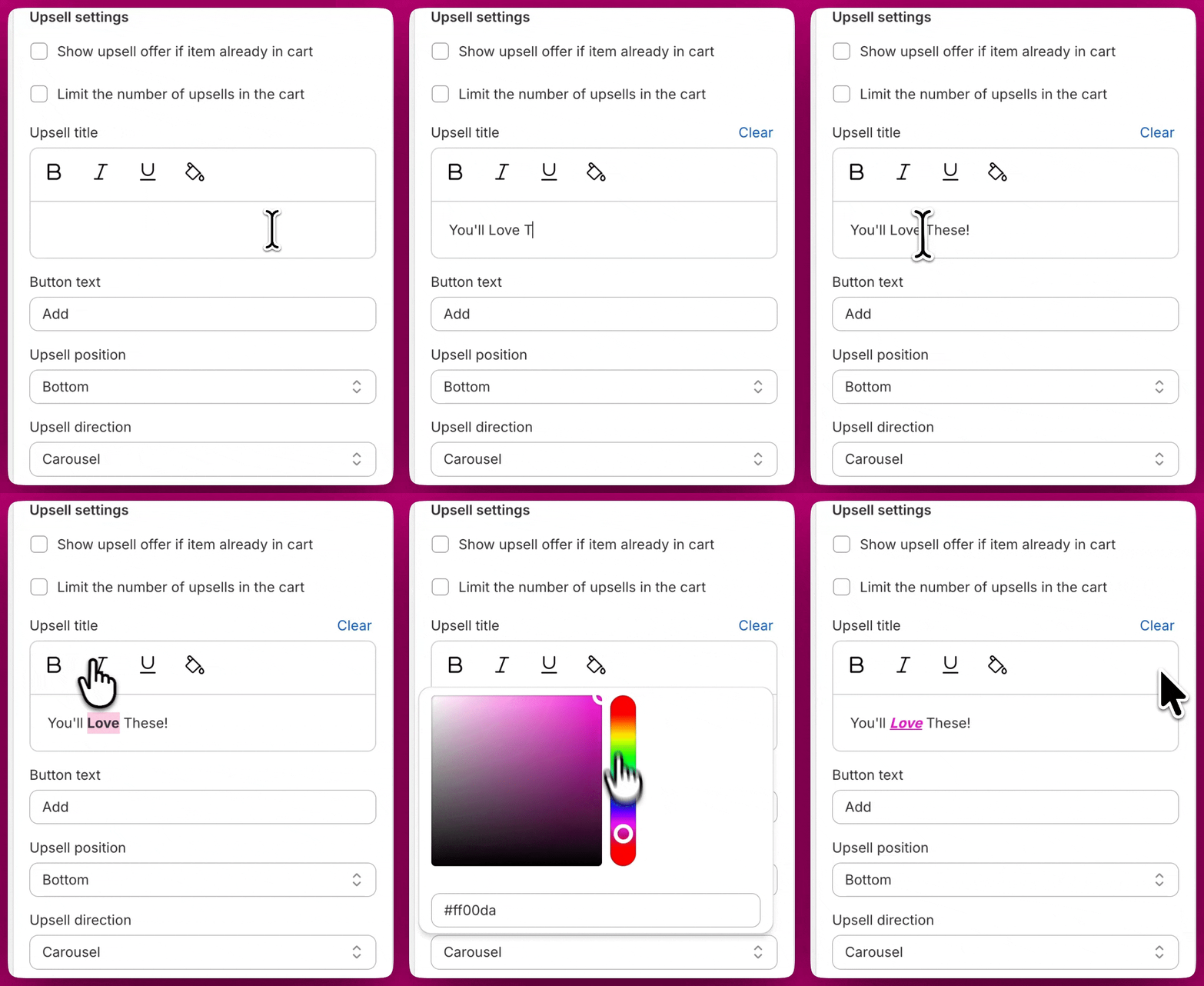
これは、アップセルモジュールの上に表示されるテキストです。 スタイルを設定したいテキストをハイライトし、テキストフィールドの上にあるボタンで太字、斜体、下線を適用してテキストを装飾できます。 アップセルタイトルの編集で太字、斜体、色の書式をテキストに適用

ボタンテキスト

アップセルのカートに追加ボタンに表示されるテキストを、お好みの言い回しや言語にカスタマイズできます。

アップセルの位置

このドロップダウンでは、アップセルをカートの上部に配置するか、下部に配置するかを選択できます。 Block のアップセル方向を使用している場合は、お客様の商品の視認性を最大限に保つため、一般的に Bottom を選択することをおすすめします。

アップセルの方向

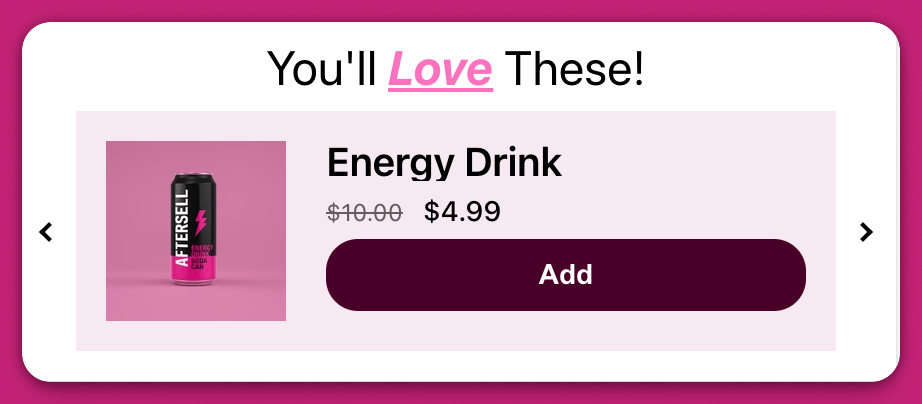
このドロップダウンでは、アップセルモジュールのスタイルを変更できます。 現時点では 2 つのオプションがあります。 カルーセルは、すべてのアップセル商品を左から右へのスライダーで表示します。 このスライダーには左右に矢印があり、お客様は商品を切り替えることができます。 左右のナビゲーション矢印付きで 1 つの商品を表示するカルーセル型アップセルレイアウト

ブロック

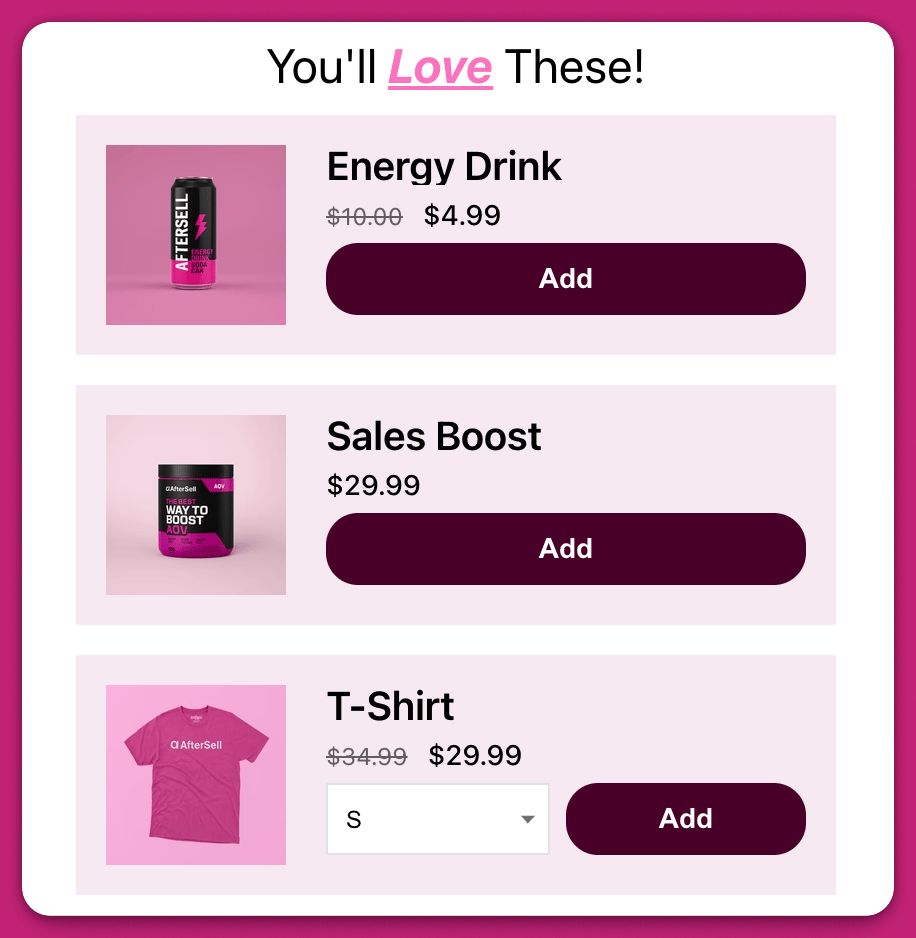
ブロックは、すべてのアップセル商品を縦に積み重ねて表示します。 カート内に 3 つの商品が縦に並んだブロック型アップセルレイアウト このスタイルはより多くのスペースを使用しますが、お客様がモジュールを操作しなくてもすべてのアップセルを確認できるという利点があります。