

この設定は、ストア上のどのボタンやアイコンで Upcart の cart drawer を開くかを Upcart に指示します。テーマが独自の cart drawer を使用している場合は、この設定を使用して、代わりに Upcart が開くようにできます。
- Upcart Editor に移動します。
- Settings をクリックします。
- Cart settings タブで下にスクロールし、Advanced Settings を展開します。
- Open Cart Button Selector を見つけます:
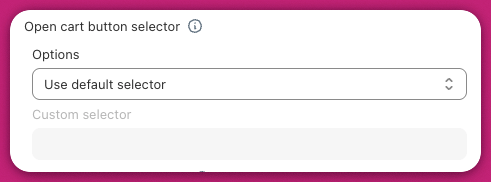
「Custom Selector」オプションの使い方(コーディング不要)
- ストアのホームページに移動します。
- カートアイコンを右クリックします。 これは、顧客がカートを表示するためにクリックするボタンまたはアイコンです。
- 「検証」をクリックします。 ページのコードを表示するパネルが開きます。何も変更する必要はありません。
- パネル内で、ハイライトされたコードの横にあるクラスまたは ID を探します。 通常、クラスはドット(
.)、ID はハッシュ(#)で始まります。例:.site-header__cartまたは#cart-icon。 - そのクラスまたは ID をコピーします。 例:
.site-header__cart。 - Upcart Editor に戻ります。 「Use Custom Selector」 を選択し、コピーした内容を入力ボックスに貼り付けます。
- どのオプションを選べばよいかわからない場合は、まず Default Selector から始めてください。
- Custom Selector は、カートアイコンをクリックしても Upcart の cart drawer が開かない場合にのみ使用してください。
- モバイルとデスクトップの両方のデバイスでカートの動作を必ずテストしてください。
- 作業の確認や検証には、お好みの AI ツールを自由に使用できます。
さらにサポートが必要ですか? サポートが必要な場合は、テーマの開発者に正しいセレクターを見つけてもらうよう依頼できます。コードを書く必要はありません。上記の説明のとおり、セレクターをコピーして貼り付けるだけです。