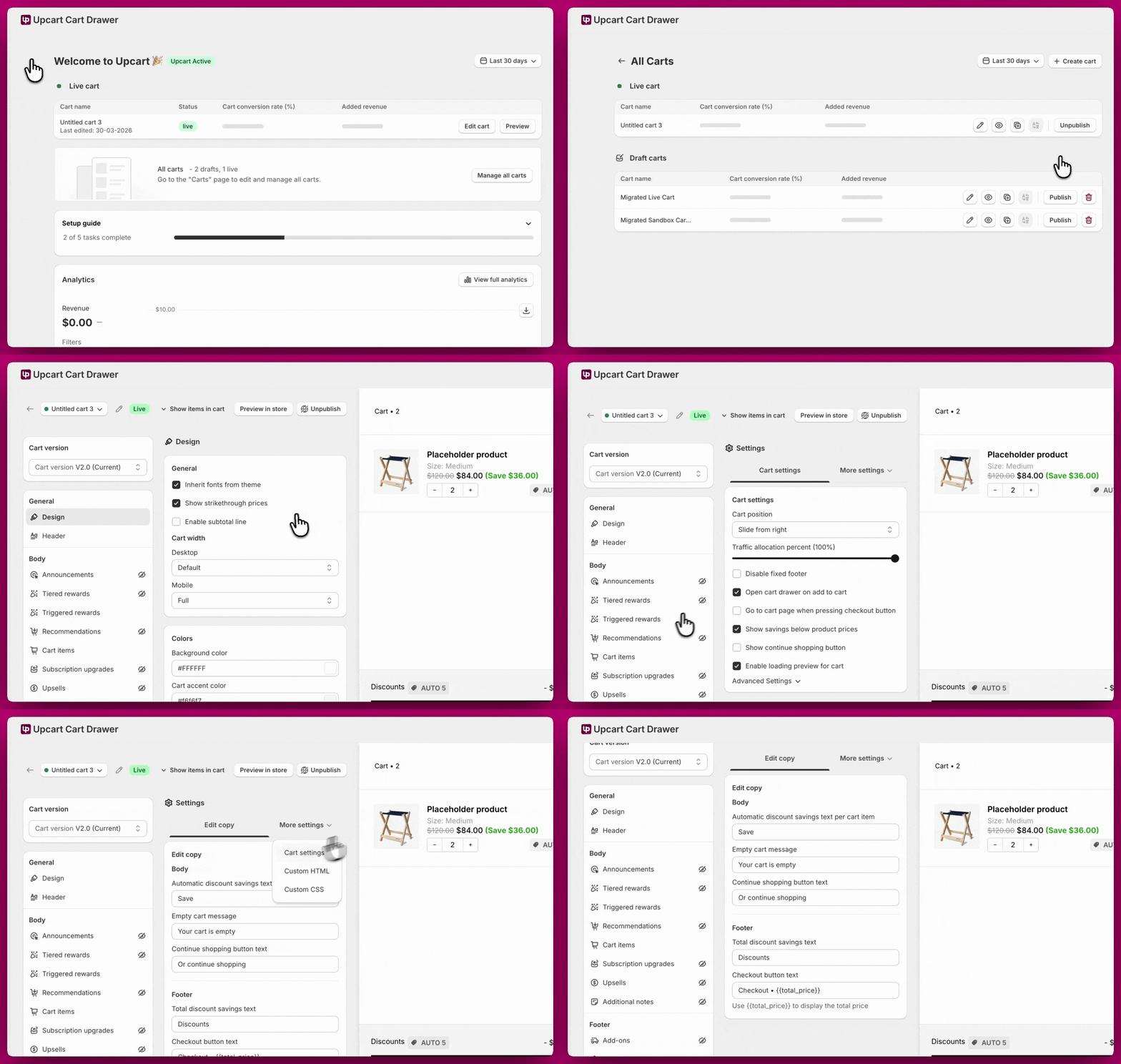
概要
お客様の言語が選択される仕組み
- ストアフロントの言語スイッチャーで選択された言語(テーマに追加している場合)。
- 購入者がアクセスしているロケールプレフィックス付きのURL(たとえば
/frや/de)。 - 購入者のマーケットに対するShopify Marketsの言語および国のルーティングルール。
- フォールバックとして使用される、設定 > 言語 のストアのデフォルト言語。
ステップ1 - Shopify管理画面で言語を追加する
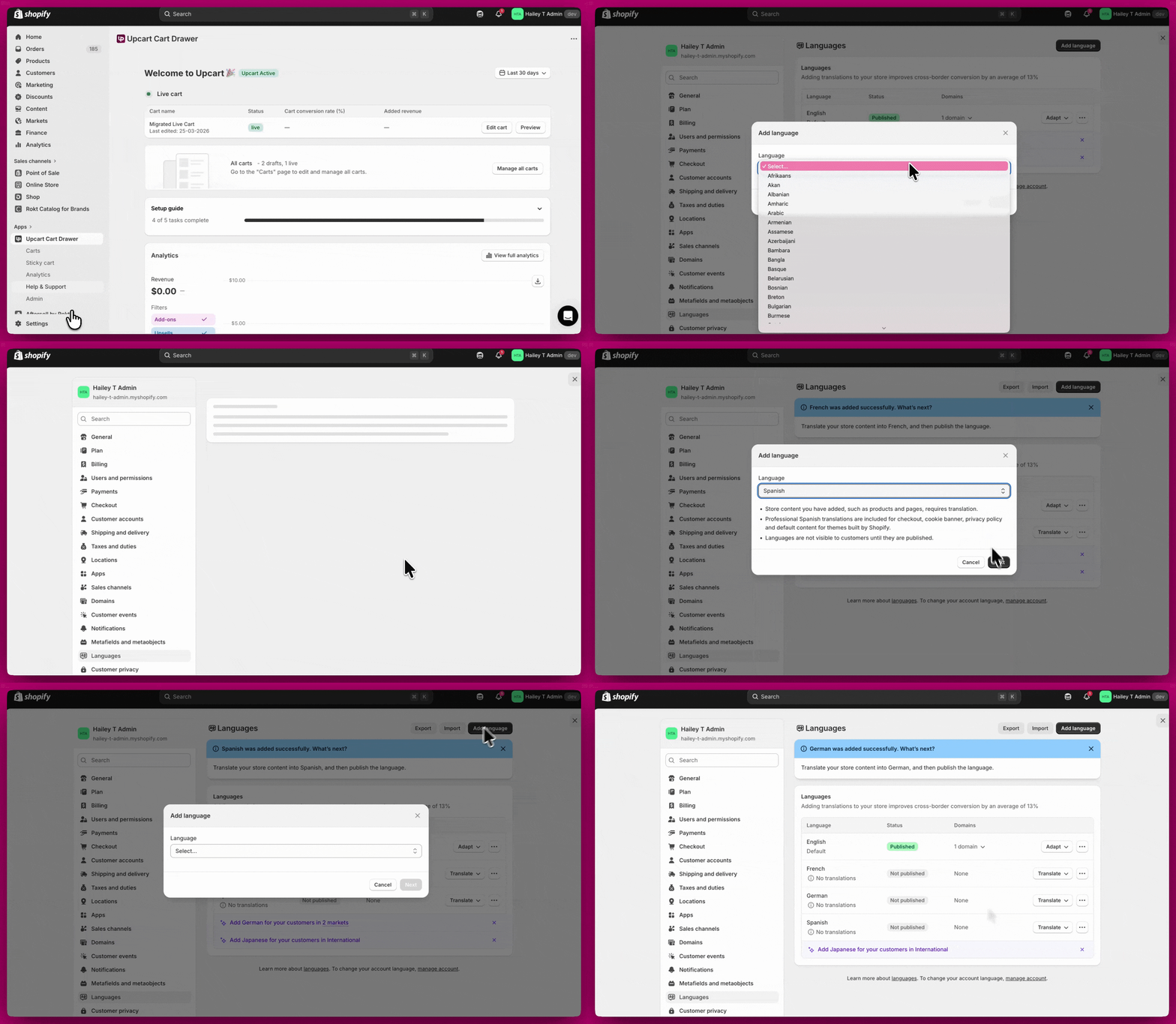
- Shopifyで、設定 > 言語 に移動します
- ストアとカートで対応したい各言語を追加します
- カートを複数の言語で表示したい場合は、まずここですべての言語を追加する必要があります
- 追加すると、Upcartの言語ドロップダウンに表示されます
ステップ2 - Upcartでカートを翻訳する
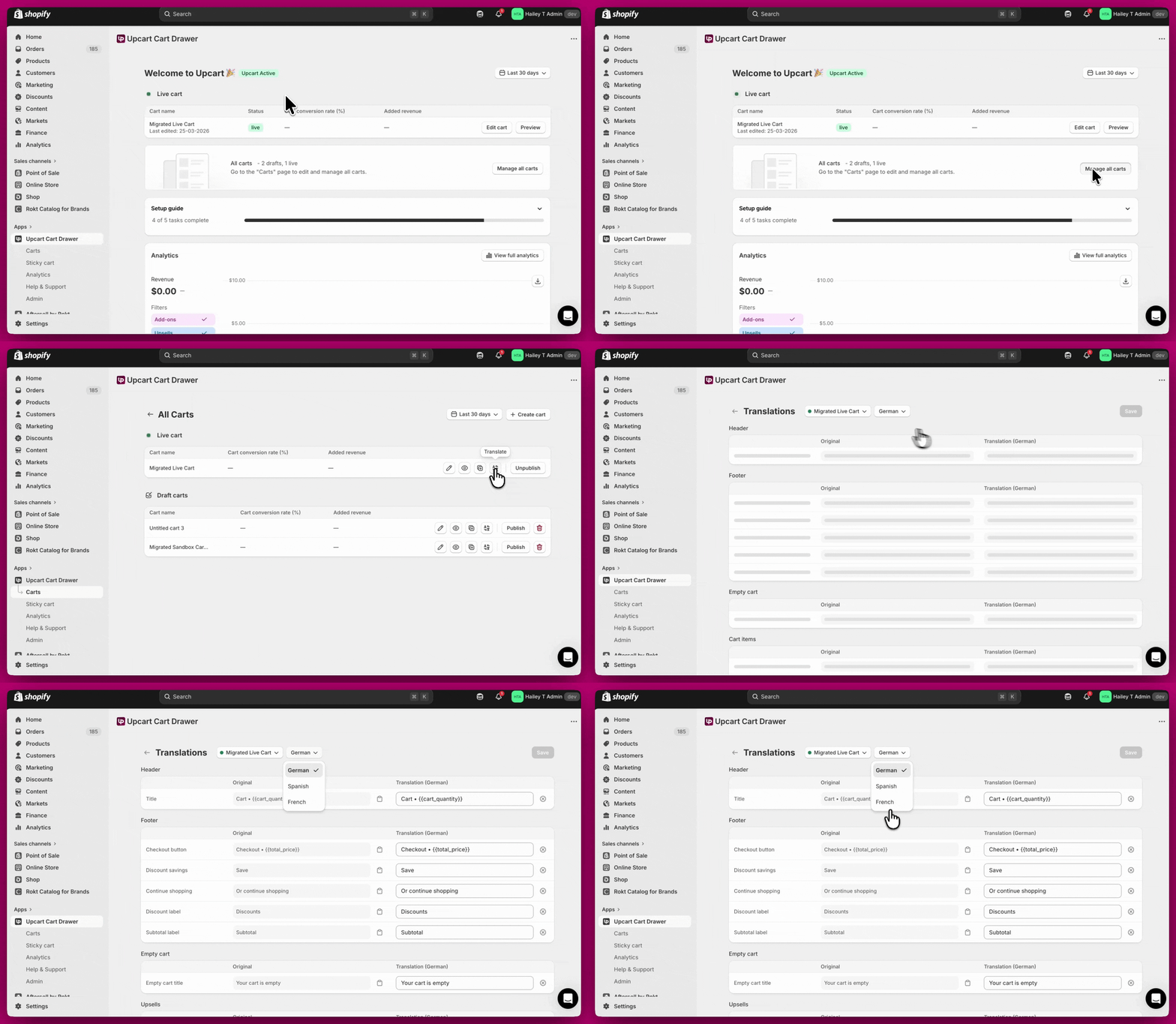
- Upcart > Manage all carts に移動します
- 翻訳したいカートを選択します
- Translate ボタンをクリックします
- ドロップダウンから言語を選択します
- 翻訳を追加または更新します
翻訳エディターの仕組み
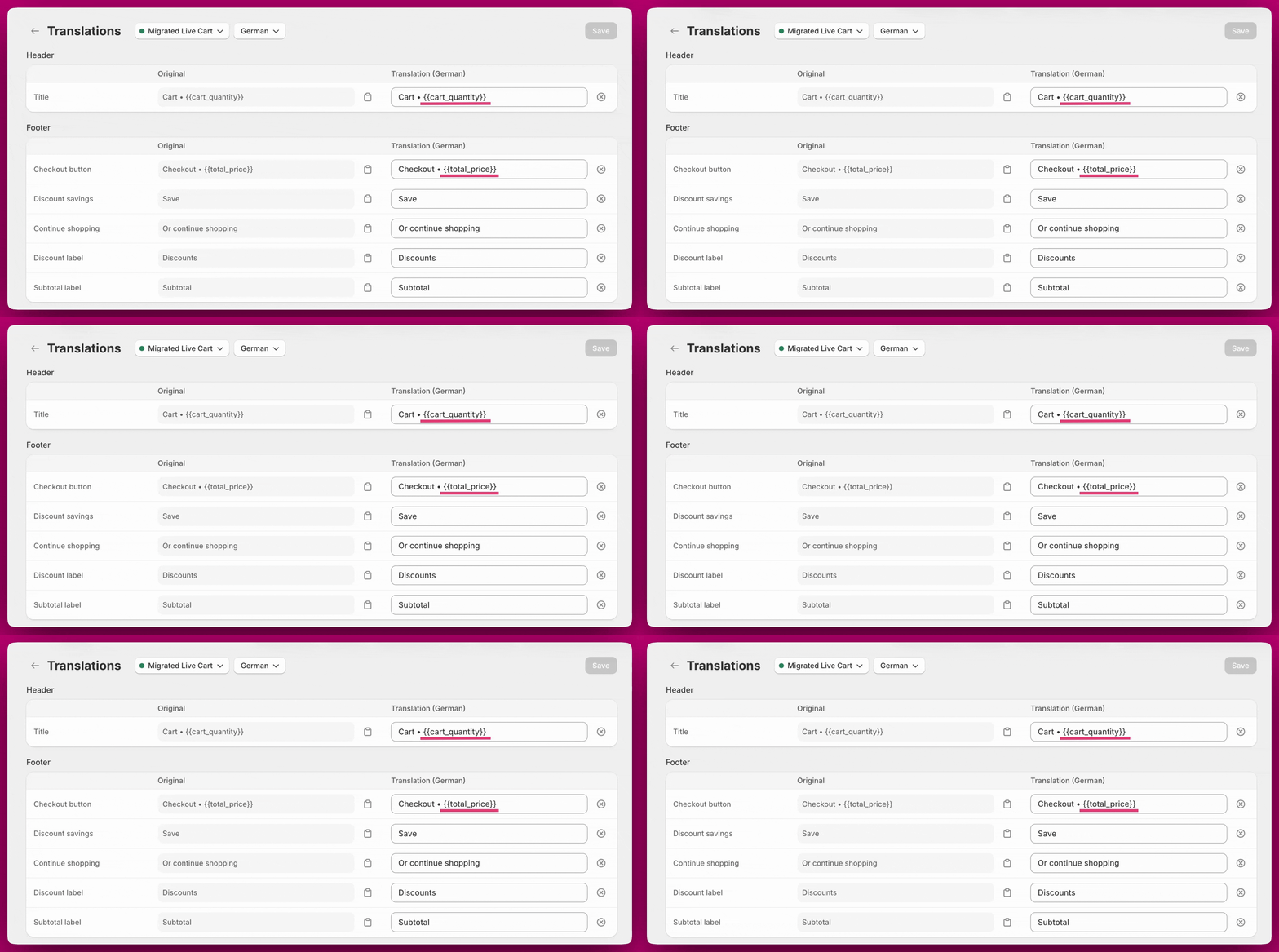
- Original
現在カートで使用されているデフォルトのテキスト - Translation
翻訳またはカスタマイズしたテキストを入力する場所
- Save をクリックして変更を適用します
- ×アイコンをクリックするとフィールドがクリアされます。これは元のテキストを復元するのではなくボックスを空にするもので、空の翻訳はバリデーションに失敗し(「Translation cannot be empty」)、保存がブロックされます。保存する前に何かを入力し直すか、ページを再読み込みして変更を破棄してください。
翻訳できる内容 カート内のお客様向けのテキストはすべてカスタマイズできます。以下が含まれます:
- カートのタイトルとヘッダーテキスト *
- チェックアウトボタンとフッターのラベル *
- 空のカートのメッセージ
- カートアイテムのラベル — バンドル内容の表示/非表示リンク
- アップセルのコンテンツとボタン
- アップセルのレビュー数テキスト *
- 段階的リワードのメッセージ *
- 段階的リワードのティアの説明(例:「Free Shipping」「20% Off」)
- 商品のおすすめ
- メモと特別な指示
- ディスカウントコードのフィールド — 入力プレースホルダーと適用ボタン
- サブスクリプションのオプション *
- アナウンスバナー *
{{cart_quantity}}、{{total_price}}、{{amount}}、{{review_count}} などの動的変数に対応しています。
単一言語のカートテキストを編集する
- Manage Carts > Edit に移動します
- Settings を開きます — タブの列になっており、収まらないものは More settings の中にあります
- Edit copy タブを選択します
- Automatic discount savings text(例: 「Save」)
- Empty cart message(例: 「Your cart is empty」)
- Continue shopping button text(例: 「Or continue shopping」)
- Total discount savings text(例: 「Discounts」)
- Subtotal text(例: 「Subtotal」)
- Checkout button text(例:
Checkout • {{total_price}})
- Show bundle items text(単数形と複数形)
- Hide bundle items text(単数形と複数形)
Secure Checkout • {{total_price}} に更新して Save をクリックします。